
Projekte und das Projektmenü
Hier erklären wir Projekte in Repsona und das Menü, über das du innerhalb eines Projekts navigierst und das Projekt einrichtest.
Projektmenü
Wenn ein Projekt ausgewählt ist, erscheint rechts neben dem Projektnamen im Header das „Projektmenü“.
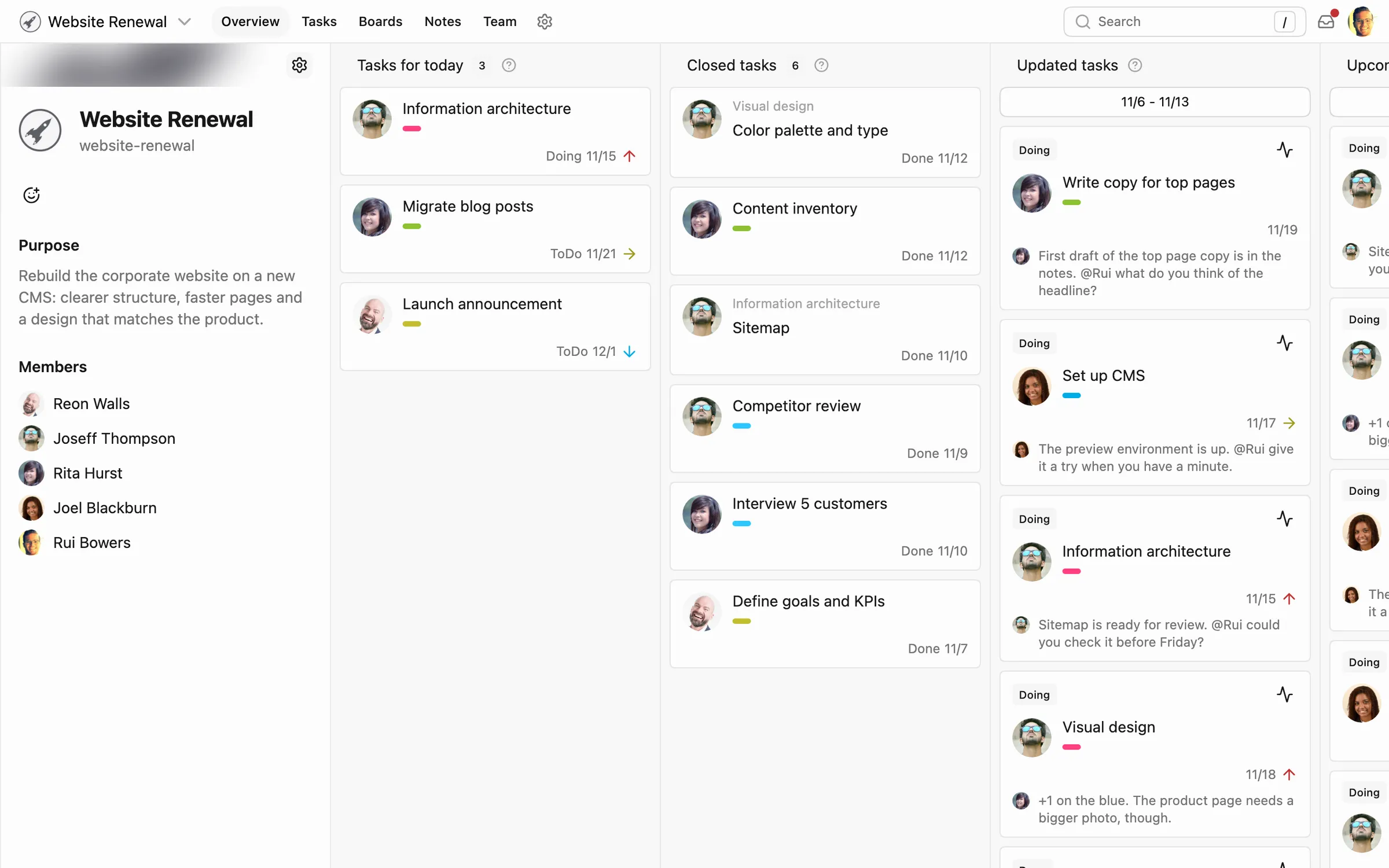
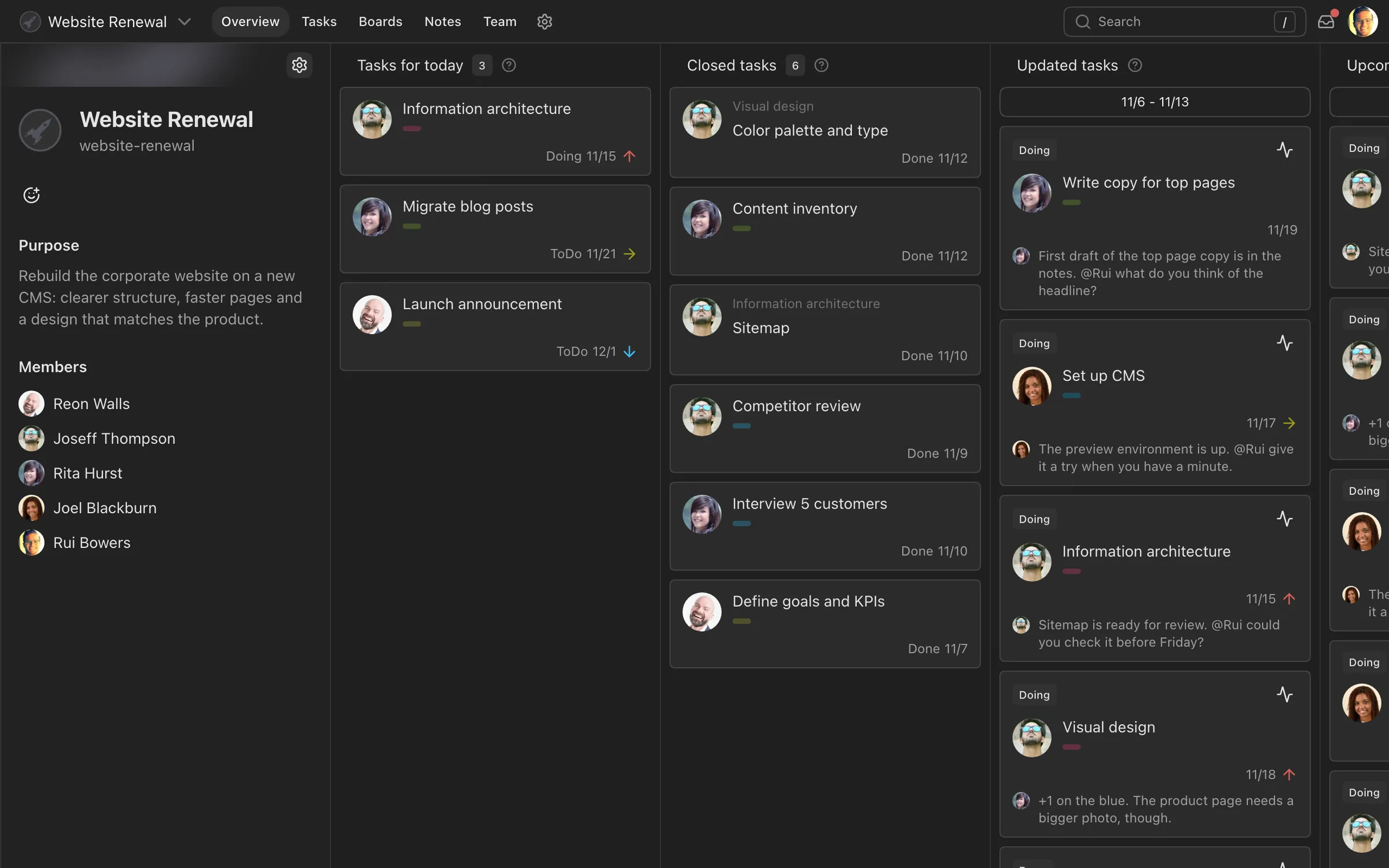
Über das Projektmenü gelangst du zu „Übersicht“, „Aufgaben“, „Boards“, „Notizen“ und „Team“. Die Projekteinstellungen öffnest du über die Schaltfläche , die Inhabern und Administratoren angezeigt wird.
Um das Projekt zu wechseln, klick auf den Projektnamen.
Übersicht
Öffnet die Projektübersicht. Links stehen der Zweck des Projekts und die Mitglieder, rechts „Heute zu erledigen“, „Erledigte Aufgaben“, „Aufgaben mit Aktivität“ und „Anstehend“.
Aufgaben
Öffnet die Aufgabenansicht. Mit den Tabs oben links wechselst du zwischen „Gantt-Diagramm“ und „Liste“.
- Gantt-Diagramm: Zeigt auf der senkrechten Achse die Aufgabenliste und auf der waagerechten Achse die Zeitleiste. Damit planst du gut, welche Aufgabe bis wann erledigt sein muss.
- Liste: Zeigt die Aufgaben als Liste mit verantwortlicher Person, Ball, Status, Fälligkeitsdatum und Meilenstein. Per Drag-and-drop änderst du die Reihenfolge der Aufgaben und ihre Hierarchie.
Boards
Öffnet die Kanban-Boards. Mit den Tabs oben links wählst du, wonach die Spalten (Lanes) gebildet werden. Verschiebe Aufgaben wie Karten, um den Status und mehr zu ändern und zu verwalten.
- Status: Spalten nach dem Zustand der Aufgabe, zum Beispiel „ToDo“, „Doing“ und „Done“.
- Verantwortlich: Spalten nach der verantwortlichen Person in Repsona, also der Person, die die Aufgabe zum Ziel führt.
- Ball: Spalten nach der Person, die in Repsona den Ball hat, also vorübergehend dafür sorgt, dass es mit der Aufgabe weitergeht.
- Priorität: Spalten nach der Priorität der Aufgabe.
- Meilenstein: Spalten nach Meilensteinen, also Etappen und Kontrollpunkten im Zeitplan.
Notizen
Öffnet die Notizen. In Notizen hältst du fest, was das Projekt braucht: Informationen, Dokumente, Know-how, Anleitungen und mehr. Du kannst strukturierte Dokumente in Markdown schreiben. Erstellte Notizen ordnest du per Drag-and-drop in einer beliebigen Hierarchie an.
Team
Öffnet die Team-Ansicht. Mit den Tabs oben links wechselst du zwischen den folgenden Bereichen.
- Teammitglieder: Alle Mitglieder, die dieses Projekt voranbringen. Du siehst alle Mitglieder der Projekt-Community und die Zusammensetzung des Teams. Halte „Rollen“ und die dazugehörigen „Stärken und Erwartungen“ schriftlich fest, damit das ganze Projekt dasselbe Verständnis hat.
- Diagramme: Zeigt „Kumulatives Flussdiagramm“, „Tag-Anteile“ und „Burndown-Diagramm“.
- Produktivität: Bewertet die Aktivität der Projektmitglieder mit Punkten und zeigt sie als Diagramm.
- Kaizen: Ein KPT-Board im Kanban-Stil für Retrospektiven im Team. Mach die Probleme im Team sichtbar und löse sie, indem du sie mit Aufgaben verknüpfst.
Einstellungen
Öffnet die Projekteinstellungen (nur Inhaber und Administratoren). Hier richtest du unter anderem die Projektinfo und die Projektmitglieder ein.
War diese Seite hilfreich?