
Aufgaben exportieren und importieren
In Repsona kannst du Aufgaben im CSV-Format und im Gantt-san-Format exportieren und importieren. Außerdem kannst du als XLSX exportieren und zum Speichern als PDF drucken.
| Wer kann diese Funktion nutzen | In diesen Plänen verfügbar |
|---|---|
| Alle | Alle |
Über das Menü exportieren und importieren
Exportieren und importieren kannst du über das Menü, das sich mit der Schaltfläche oben rechts in der Aufgabenansicht (Gantt-Diagramm oder Liste) öffnet.
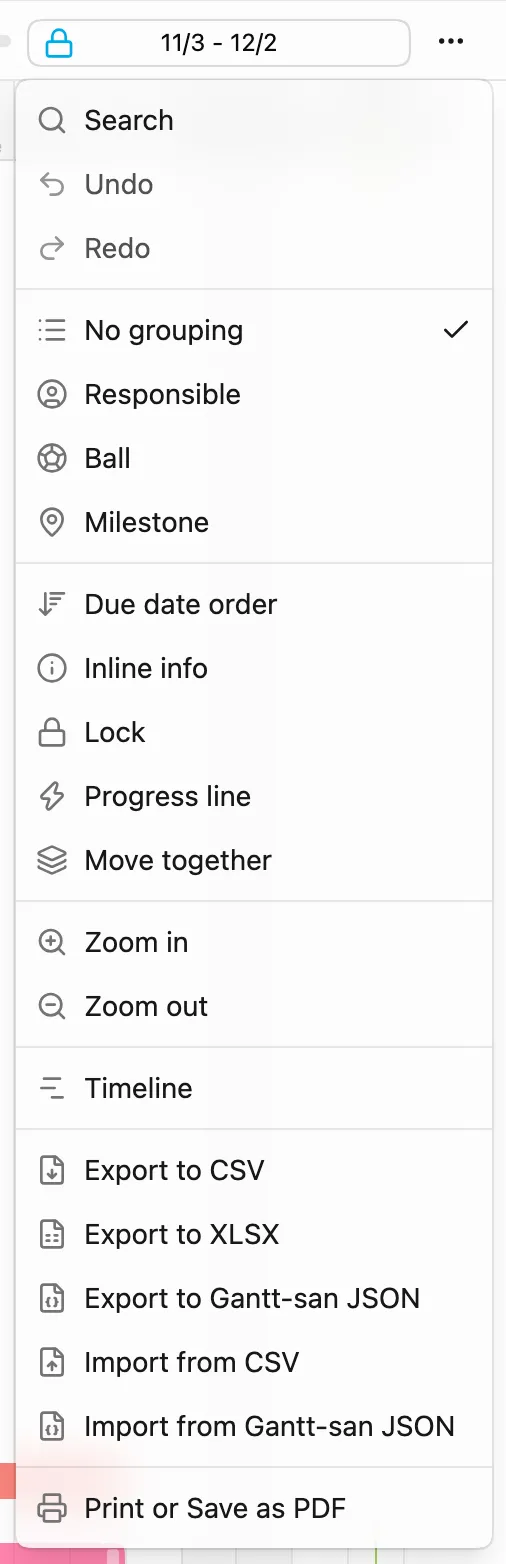
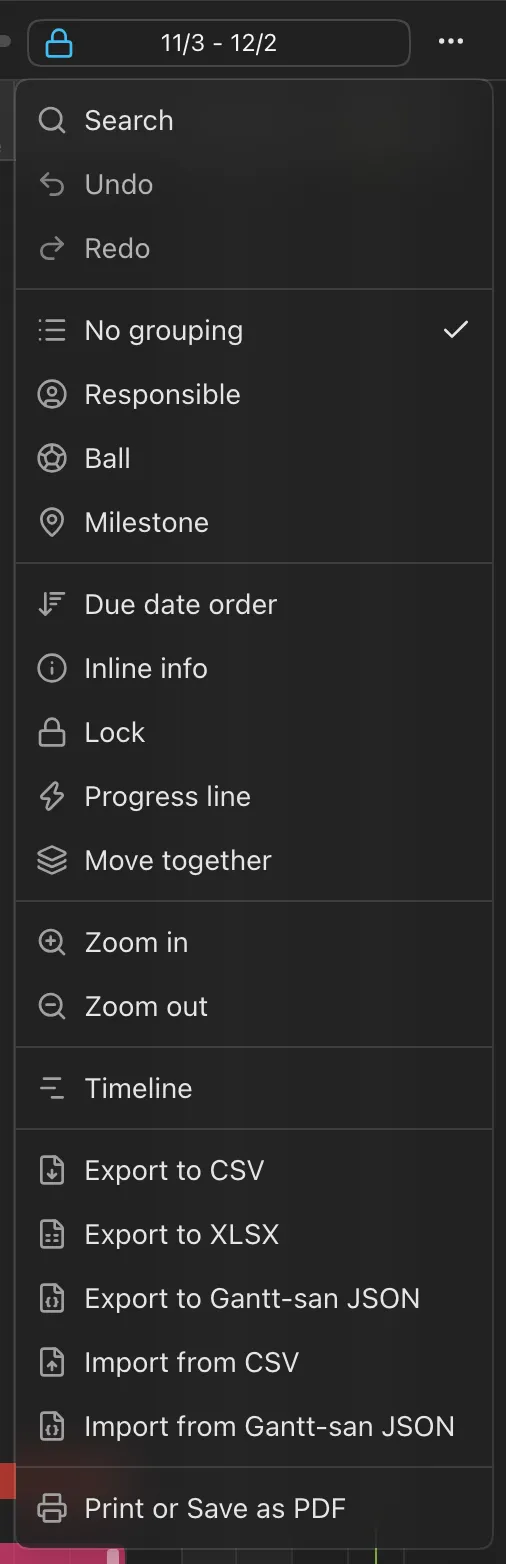
„CSV-Import“ und „Gantt-san-JSON-Import“ im Menü werden Mitgliedern angezeigt, die bearbeiten dürfen.
Exportieren
Du kannst als CSV, Gantt-san-JSON und XLSX exportieren. Als PDF speicherst du über das Drucken.
CSV-Export
Wähle „CSV-Export“, um im CSV-Format zu exportieren. Das Format entspricht dem CSV-Layout, das du wieder in Repsona importieren kannst.
Gantt-san-JSON-Export
Wähle „Gantt-san-JSON-Export“, um im Gantt-san-JSON-Format zu exportieren. Dieses Format kannst du in Gantt-san importieren und dort weiterverwenden.
Kostenloses Gantt-Diagramm ohne Anmeldung, für alle
XLSX-Export
Wähle „XLSX-Export“, um in einem Format zu exportieren, das du in Excel öffnen kannst.
PDF (Drucken)
Wähle „Drucken / als PDF speichern“, um in einem neuen Tab eine druckgerechte Ansicht zu öffnen. Über die Druckfunktion des Browsers speicherst du sie als PDF.
Importieren
Du kannst CSV und Gantt-san-JSON importieren.
CSV-Import
Wähle „CSV-Import“, wähle eine Datei aus und klicke auf „Importieren“, um eine CSV-Datei zu importieren. Gibt es bereits eine Aufgabe mit derselben ID, wird sie überschrieben.
| Spalte | Bezeichnung | Beschreibung | Beispiel |
|---|---|---|---|
| id | ID | Eindeutige ID der Aufgabe. Eine beliebige Zeichenfolge ist möglich. | 1 |
| name | Aufgabenname | Name der Aufgabe | Agree budget |
| description | Beschreibung | Beschreibung der Aufgabe | It involves organizing estimated costs, breakdowns, and budget limits, then sharing them with relevant teams and decision-makers.If needed, adjustment options are proposed and final approval is secured. |
| responsibleUser | Verantwortlich | Benutzername der verantwortlichen Person. Sie muss Mitglied des Space sein. | Reon |
| ballHoldingUser | Ball | Benutzername der Person, die den Ball hat. Sie muss Mitglied des Space sein. | Seb |
| startDate | Startdatum | Im Format YYYY-MM-DD. | 2024-01-01 |
| dueDate | Fälligkeitsdatum | Im Format YYYY-MM-DD. | 2024-12-31 |
| status | Status | Status der Aufgabe. Der Status muss im Projekt vorhanden sein. | Doing |
| milestone | Meilenstein | Meilenstein der Aufgabe. Der Meilenstein muss im Projekt vorhanden sein. | v1.37.0 |
| parent | ID der übergeordneten Aufgabe | ID der übergeordneten Aufgabe. Verwende den Wert, den du bei der ID der Aufgabe angegeben hast. | 4 |
| tags | Tags | Tags, durch Kommas getrennt. | tag1,tag2 |
| planned | Geplant | Geplanter Aufwand o. Ä. Die Einheit ist frei wählbar. | 5 |
| actual | Ist | Tatsächlicher Aufwand o. Ä. Die Einheit ist frei wählbar. | 5 |
| sortOrder | Reihenfolge | Anzeigereihenfolge beim Import. Kleinere Werte stehen weiter oben. | 1 |
Gantt-san-JSON-Import
Wähle „Gantt-san-JSON-Import“, um eine Datei im Gantt-san-JSON-Format zu importieren. So übernimmst du aus Gantt-san exportierte Dateien in Repsona.
Wie du Daten von Gantt-san nach Repsona überträgst, erfährst du hier
War diese Seite hilfreich?