
Projektprofil
Wir sind überzeugt: Wer das Projekt kennt und sich mit der Arbeit identifiziert, arbeitet besser im Team zusammen. Gestalte die Profilseite deines Projekts aussagekräftig und schaffe so ein besseres Team. Hier erfährst du, wie die Profilseite eines Projekts aufgebaut ist und wie du sie nutzt.
| Wer kann diese Funktion nutzen | In diesen Plänen verfügbar |
|---|---|
| Alle | Alle |
Die Profilseite des Projekts
Sobald du ein Projekt erstellt hast, öffnest du seine Profilseite im Menü oben auf dem Bildschirm über „Übersicht“. Links steht das Profil des Projekts, rechts der Stand der Aufgaben und die Aktivität.
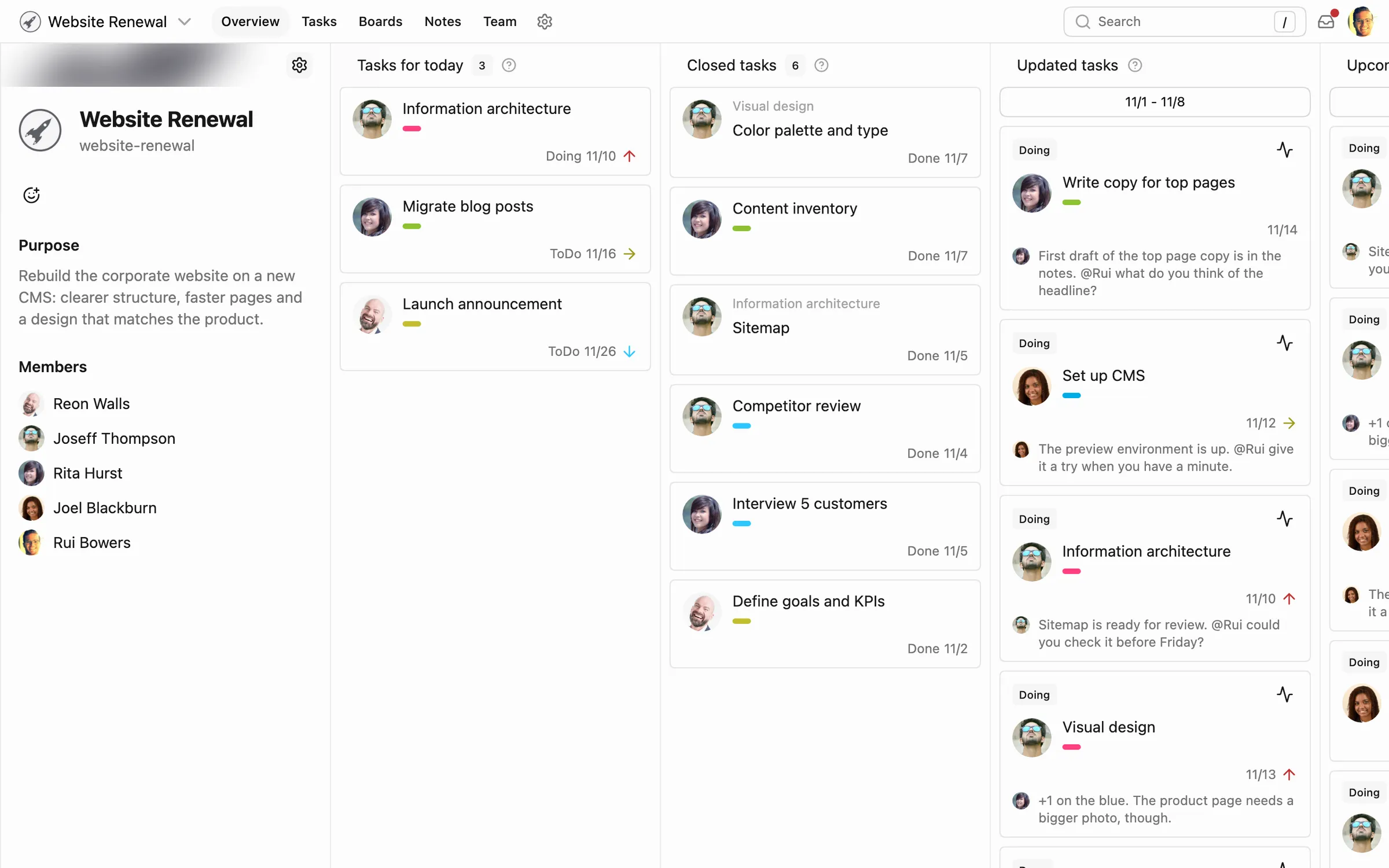
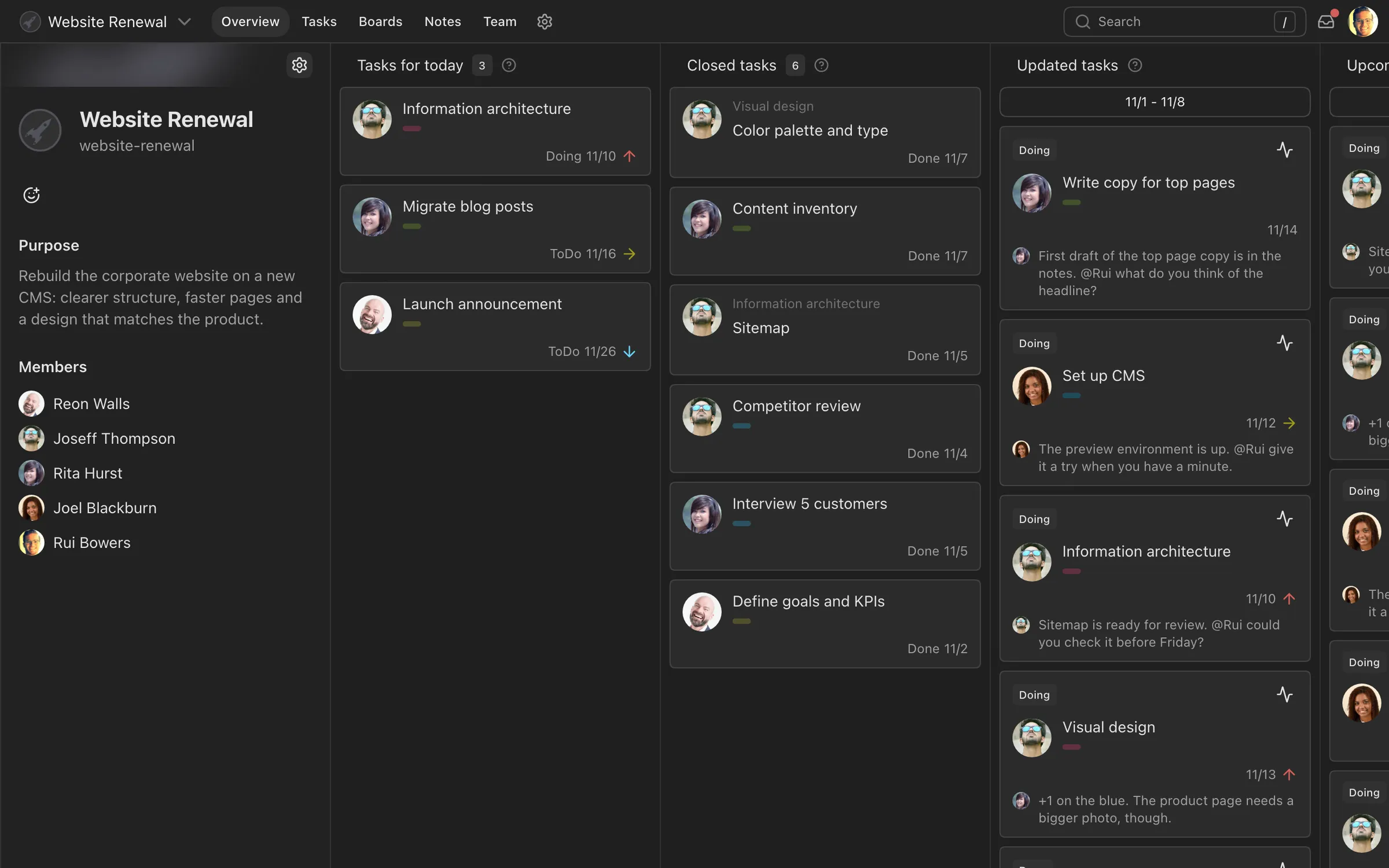
Auf dieser Seite wird angezeigt, was du in den Projekteinstellungen festgelegt hast.
Das Projektprofil einrichten
Mit der Schaltfläche „Einstellungen“ oben links auf der Profilseite des Projekts gelangst du zu den Projekteinstellungen. Unter „Projektinfo“ legst du den offiziellen Namen und den Zweck fest, unter „Produktbild“ ein Bild für das Projekt.
Richte es mit Sorgfalt ein: So verstehen Menschen außerhalb des Projekts und neue Mitglieder es auf einen Blick, und Teammitglieder, die schon lange dabei sind, behalten ihre Begeisterung.
Für „Einstellungen“ brauchst du die Rolle Inhaber oder Administrator.
Reagieren
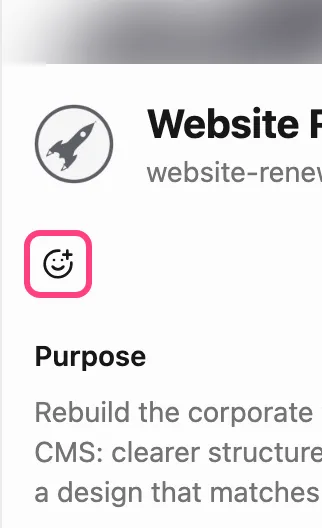
Auf der Profilseite des Projekts kannst du auf das Projekt reagieren. Über die Schaltfläche unter dem Profilbild beschreibst du die Art des Projekts mit Tags oder drückst deinen Dank mit Emojis aus.
Mitglieder
Zeigt die Mitglieder des Projekts. Mit einem Klick auf einen Namen gelangst du zur Profilseite dieses Mitglieds.
Stand
Heute zu erledigen
Zeigt die Aufgaben, die Mitglieder des Projekts mit „Heute erledigen“ markiert haben. „Heute erledigen“ wird am nächsten Tag automatisch aufgehoben. So eignet es sich gut, um zu sammeln, worauf man sich heute konzentrieren will. Wenn ihr im Team zum Beispiel im Morgenmeeting besprecht, was alle heute vorhaben, und die Aufgaben schon vorher mit „Heute erledigen“ markiert sind, geht der Abgleich ganz einfach.
Erledigte Aufgaben
Zeigt die Aufgaben, die in den Status „Erledigt“ gewechselt sind. So siehst du schnell, was zuletzt erledigt wurde.
Aufgaben mit Aktivität
Zeigt die Aufgaben, bei denen sich durch die Aktivität der Projektmitglieder etwas getan hat. Den Zeitraum kannst du selbst festlegen. Das hilft beim Rückblick auf einen bestimmten Zeitraum.
Anstehend
Zeigt, was bei den Projektmitgliedern als Nächstes ansteht. Es werden nur Aufgaben angezeigt, deren geplanter Arbeitszeitraum in den festgelegten Zeitraum fällt. Lege einen Zeitraum fest, um zu prüfen, was in dieser Zeit erledigt werden sollte.
Aktivität
Zeigt die Aktivitäten der Projektmitglieder. Wenn jemand einen Kommentar schreibt oder eine Aufgabe aktualisiert, erscheint das hier. Auf schmalen Bildschirmen wechselst du mit Tabs zwischen Profil, Stand und Aktivität.
Zweck
Halte den Zweck des Projekts schriftlich fest. Er erscheint im Projektprofil unter „Zweck“. Beschreibe „den wichtigen Grund, warum wir hier sind“, und zwar so, dass neue Mitglieder den Zweck des Projekts verstehen und die Projektmitglieder sich dafür begeistern.
Produktbild
Lege ein Bild fest, damit Projektmitglieder und neu hinzugekommene Mitglieder auf einen Blick sehen, worum es in diesem Projekt geht und wie es aussieht.
War diese Seite hilfreich?