
So nutzt du das Gantt-Diagramm – Anleitung und Tipps
In Repsona kannst du das Gantt-Diagramm auch im kostenlosen Free-Plan nutzen. Ein Gantt-Diagramm ist ideal, um Projekte zu planen. Hier erfährst du, wie du es bedienst und sinnvoll einsetzt.
| Wer kann diese Funktion nutzen | In diesen Plänen verfügbar |
|---|---|
| Alle | Alle |
Was ist ein Gantt-Diagramm?
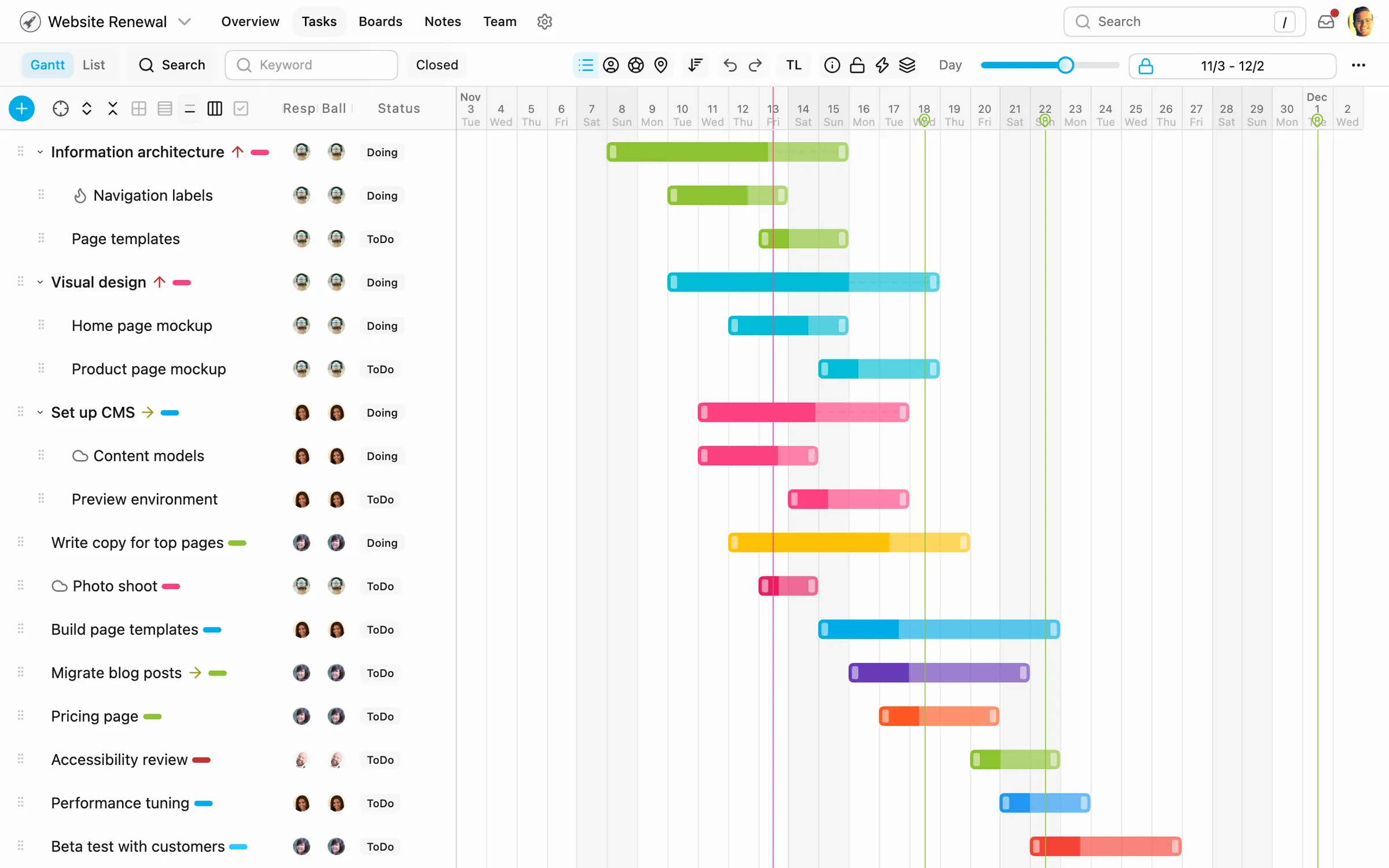
Ein Gantt-Diagramm zeigt auf der senkrechten Achse die Aufgaben und auf der waagerechten Achse ihre Dauer. So stellt es den zeitlichen Plan des ganzen Projekts vom Start bis zum Ende übersichtlich als Balken dar.
Du überblickst alle Aufgaben des Projekts und siehst auf einen Blick Reihenfolge, Fälligkeitsdaten, verantwortliche Personen und mehr.
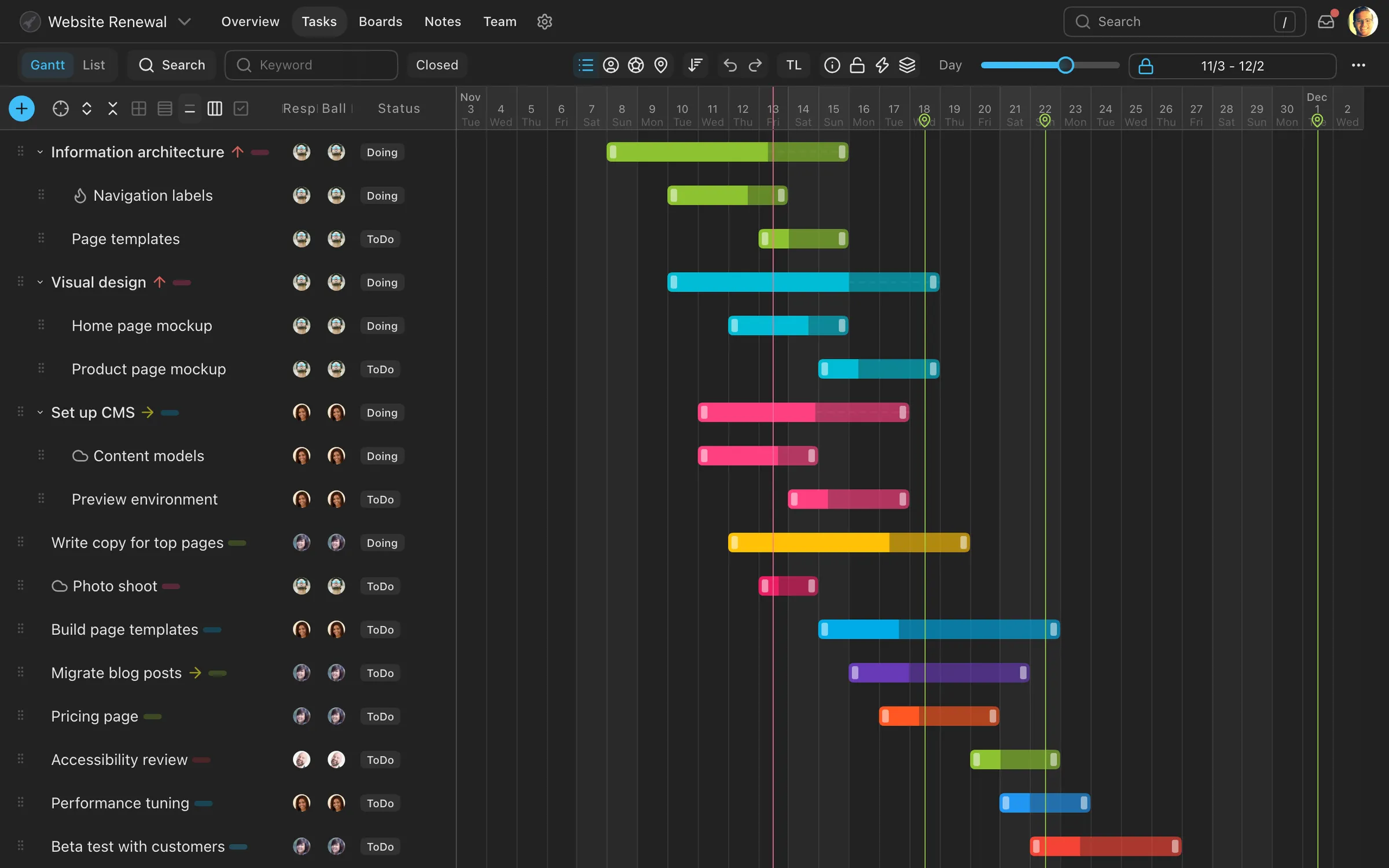
In Repsona erstellst du Gantt-Diagramme wie dieses ganz einfach, nur mit Klicks und Drag-and-drop.
Gantt-Diagramm, Balkenplan, Balkendiagramm, Projektplan, Projektzeitplan, Zeitplan, Terminplan, Ablaufplan, Bauzeitenplan, Arbeitsplan, Fortschrittsplan – je nach Beruf und Branche gibt es viele verschiedene Namen dafür.
So erstellst du ein Gantt-Diagramm
Öffne im Projekt „Aufgaben“ und wähle „Gantt-Diagramm“.
Aufgabenliste erstellen
Liste zuerst die Aufgaben auf, die du im Projekt verwalten möchtest. Sammle alle Aufgaben, die zum Zeitpunkt der Planung bekannt sind. Für eine übersichtlichere Darstellung kannst du auch über- und untergeordnete Aufgaben nutzen.
Start und Ende festlegen (Balken zeichnen)
Rechts neben den Aufgaben liegt ein nach Tagen unterteilter Bereich. Klickst du in der Zeile einer Aufgabe ohne Balken in diesen Bereich, erscheint ein „Balken“ für diesen Tag, und du kannst das Fälligkeitsdatum der Aufgabe festlegen. Ziehst du in einem freien Bereich nach links oder rechts, zeichnest du einen Balken über den gezogenen Zeitraum. Auf Touchscreens hältst du den Bereich gedrückt und ziehst dann. Balken kannst du per Drag-and-drop verschieben, verlängern und verkürzen.
Die Farbe des Balkens richtet sich standardmäßig automatisch nach der Farbe der verantwortlichen Person (gibt es keine, nach der Farbe der Person, die den Ball hat). Die Farbe einer Person änderst du in den Benutzereinstellungen. Mit der Schaltfläche „Farbe der Aufgabe“ in den Aufgabendetails kannst du die Balkenfarbe auch für jede Aufgabe einzeln wählen (mit „Automatisch“ kehrst du zur Standardfarbe zurück). Um die Farbe vieler Aufgaben auf einmal zu ändern, nutze Aufgaben gesammelt aktualisieren und löschen.
Zeiträume, Fälligkeitsdaten und Auslastung abstimmen (Balken anpassen)
Zeichne für alle nötigen Aufgaben Balken und passe Start und Ende an. Prüfe dabei, ob genug Zeit eingeplant ist, ob sich nicht alles auf ein Fälligkeitsdatum ballt und ob sich die Aufgaben nicht bei einer einzelnen Person häufen.
Tipps für dein Gantt-Diagramm
Ungleiche Verteilung ausgleichen
Mit der Gruppierung nach „Verantwortlich“ erkennst du leichter, ob sich Aufgaben bei einer bestimmten Person häufen. In echten Projekten arbeitet man selten während der gesamten Dauer eines Balkens ununterbrochen an der Aufgabe. „Überlappende Balken = viel zu tun“ stimmt also nicht immer. Wenn du die Balken im Gespräch mit der Projektleitung und den Projektmitgliedern ziehst und euch abstimmt, entsteht ein Zeitplan, hinter dem alle stehen.
Wie fertig muss der erste Entwurf sein?
Einen perfekten Plan schafft niemand auf Anhieb. Am besten erklärst du den ersten Entwurf für fertig, sobald er „ungefähr passt“. Die meiste Zeit sollte nicht in die Planung fließen, sondern in die Umsetzung.
Ein Plan lebt
Wer einen Plan gemacht hat, glaubt leicht, dass alles nach Plan läuft, oder fühlt sich verpflichtet, ihn genau einzuhalten. Ein Plan lebt aber. Wichtig ist, Abweichungen zu bemerken und gegenzusteuern und den Plan immer wieder zu prüfen und zu reflektieren. Lass deinen Plan wachsen.
So nutzt du das Gantt-Diagramm
Fortschritt der Aufgaben prüfen
Der dunklere Teil im Balken zeigt den Fortschritt der Aufgabe (wie nah ihr Status schon an „erledigt“ ist).
Details der Aufgabe ansehen
Klickst du auf den Namen der Aufgabe oder auf den Balken, öffnet sich die Seitenleiste mit den Aufgabendetails. Dort änderst du zum Beispiel die verantwortliche Person oder den Status oder schreibst einen Kommentar.
Aufgaben erstellen und suchen
Wie in der Aufgabenliste kannst du Aufgaben erstellen und suchen.
Anzeigezeitraum festlegen
Klickst du auf das Feld mit Start- und Enddatum der Anzeige, öffnet sich ein Kalender, in dem du einen Zeitraum wählst. Damit legst du fest, welchen Zeitraum das Gantt-Diagramm zeigt. Mit dem × im Feld kehrst du zum Standardzeitraum zurück. Mit „Zeitraum fixieren“ links neben dem Feld hältst du den Anzeigezeitraum fest.
Zu „Heute“ springen
Liegt der heutige Tag außerhalb des sichtbaren Bereichs, erscheint die Schaltfläche „Heute“. Klickst du darauf, scrollt das Gantt-Diagramm waagerecht zum heutigen Tag.
Zeiteinheit ändern
Zoomst du mit dem Schieberegler „Anzeigegröße“ hinein oder heraus, wechselt die Einteilung der Skala zwischen „Jahr“, „Quartal“, „Monat“, „Woche“, „Tag“ und „Stunde“. Die aktuelle Einheit steht links neben dem Schieberegler.
Nach „Verantwortlich“, „Ball“ und „Meilenstein“ gruppieren
Klickst du auf die Schaltflächen „Verantwortlich“ , „Ball“ oder „Meilenstein“ , wird das Gantt-Diagramm danach gruppiert. „Keine Gruppierung“ hebt die Gruppierung auf.
Aufgabenname und weitere Infos am Balken anzeigen
Klickst du auf die Schaltfläche „Inline-Anzeige“ , erscheinen rechts neben dem Balken Titel, Status und Fälligkeitsdatum der Aufgabe.
Bearbeitung des Gantt-Diagramms sperren
Klickst du auf die Schaltfläche „Sperren“ , sperrst du die Bearbeitung des Gantt-Diagramms (das betrifft nur dich). Standardmäßig ist es nicht gesperrt.
Nach Fälligkeitsdatum sortieren
Klickst du auf die Schaltfläche „Nach Fälligkeitsdatum“ , werden die Aufgaben im Gantt-Diagramm nach Fälligkeitsdatum sortiert. Die Hierarchie bleibt dabei erhalten, Unteraufgaben werden also innerhalb ihrer übergeordneten Aufgabe sortiert.
Fortschrittslinie anzeigen
Klickst du auf die Schaltfläche „Fortschrittslinie“ , wird die Fortschrittslinie angezeigt.
Balken gemeinsam verschieben
Klickst du auf die Schaltfläche „Gemeinsam verschieben“ , kannst du Balken gemeinsam verschieben. Über- und untergeordnete Aufgaben sowie voneinander abhängige Aufgaben werden dann zusammen verschoben. Wählst du außerdem mit gedrückter Umschalttaste mehrere Aufgaben aus, verschiebst du die ausgewählten Aufgaben gleichzeitig.
„Rückgängig“ und „Wiederholen“
Mit den Schaltflächen „Rückgängig“ und „Wiederholen“ machst du den letzten Schritt rückgängig oder führst ihn erneut aus.
Meilensteine anzeigen
Meilensteine fügst du in den „Boards“ in der Ansicht nach Meilensteinen hinzu. Im Gantt-Diagramm wird das Fälligkeitsdatum eines Meilensteins als Linie über den Daten angezeigt.
Ordnest du den Meilensteinen die Aufgaben zu, die bis dahin erledigt sein sollen, kannst du das Diagramm nach „Meilenstein“ gruppieren.
Als Zeitleiste anzeigen
Klickst du auf die Schaltfläche „TL“, zeigst du das oft sehr lange Gantt-Diagramm als kompakte Zeitleiste an.
Breite der Bereiche im Gantt-Diagramm anpassen
Die Linie zwischen der Aufgabenliste und dem Datumsbereich kannst du per Drag-and-drop verschieben.
Gantt-Diagramm waagerecht scrollen
Du scrollst mit der Bildlaufleiste des Fensters oder indem du den Datumsbereich ziehst.
Hältst du die Leertaste Space gedrückt und ziehst an einer Stelle außerhalb der Balken, scrollst du ebenfalls waagerecht. Ziehst du dabei über einen freien Bereich einer Aufgabenzeile (wo du sonst Balken zeichnest), wird kein Balken gezeichnet.
Gantt-Diagramm im Vollbild anzeigen
Klickst du unten rechts auf die Schaltfläche „Vollbild“ , wird der Header oben ausgeblendet und das Gantt-Diagramm größer angezeigt. Klick erneut darauf () oder drück Esc, um zurückzukehren.
Abhängigkeiten zwischen Aufgaben festlegen
Abhängigkeit erstellen
Fährst du mit der Maus über einen Balken, erscheinen links und rechts kleine runde Griffe.


Ziehst du einen Griff per Drag-and-drop auf den Balken einer anderen Aufgabe, erstellst du eine Abhängigkeit zwischen beiden.
Beginnt die Nachfolgeraufgabe vor dem Ende der Vorgängeraufgabe, wird die Abhängigkeitslinie rot angezeigt.
Abhängigkeit löschen
Öffne die Aufgabendetails und klapp mit der Schaltfläche unter den Feldern wie verantwortliche Person und Status die erweiterten Einstellungen auf.
Dort erscheinen „Vorgängeraufgaben“ und „Nachfolgeraufgaben“. Entferne die gewünschte Aufgabe mit ihrem ×.
So setzt du das Gantt-Diagramm sinnvoll ein
Das Gantt-Diagramm eignet sich besonders, um das ganze Projekt unter dem Gesichtspunkt „Zeit“ zu betrachten. Du machst den Ablauf vom Start bis zum Ende des Projekts sichtbar, ebenso Zeiten mit viel Arbeit, Abhängigkeiten zwischen Aufgaben und dadurch entstehende Wartezeiten.
Das Gantt-Diagramm hilft, wenn du den Gesamtzeitplan eines Projekts aufstellst oder wenn Aufgaben in einer bestimmten Reihenfolge oder zu genauen Fälligkeitsdaten erledigt werden müssen. Leg klar fest, wer was bis wann erledigen muss, und bring die Arbeit voran!
Export und Import
Zu Export und Import geht es hier
Daten von Gantt-san zu Repsona übertragen
Wie du Daten von Gantt-san zu Repsona überträgst, erfährst du hier
War diese Seite hilfreich?