
Aufgaben erstellen, teilen und verwalten, um die Arbeit voranzubringen
Hier erfährst du, wie du in Repsona Aufgaben erstellst und die Arbeit voranbringst. Mach Aufgaben und Ziele klar, teile sie mit deinem Team und bring die Arbeit voran.
| Wer kann diese Funktion nutzen | In diesen Plänen verfügbar |
|---|---|
| Alle | Alle |
So arbeitest du mit Repsona
- Aufgabe erstellen
- Verantwortliche Person zuweisen
- Aufgabe erledigen
- Wenn du fertig bist: Done!
Das ist wirklich alles!
Sehen wir uns die Wege und Funktionen dafür genauer an.
Projekt auswählen
Aufgaben verwaltest du innerhalb eines Projekts. Wähle zuerst im Menü zur Projektauswahl oben links das Projekt aus, mit dem du arbeiten möchtest.
Klickst du im Projektmenü auf „Aufgaben“, öffnet sich die Aufgabenansicht. Mit den Tabs „Gantt-Diagramm“ und „Liste“ wechselst du die Darstellung.
Aufgabe erstellen
Eine Aufgabe erstellst du über die Schaltfläche oben links in der Aufgabenansicht (Gantt-Diagramm oder Liste) oder über „Aufgabe hinzufügen“ unter der Liste. Auch die Taste c öffnet das Fenster.
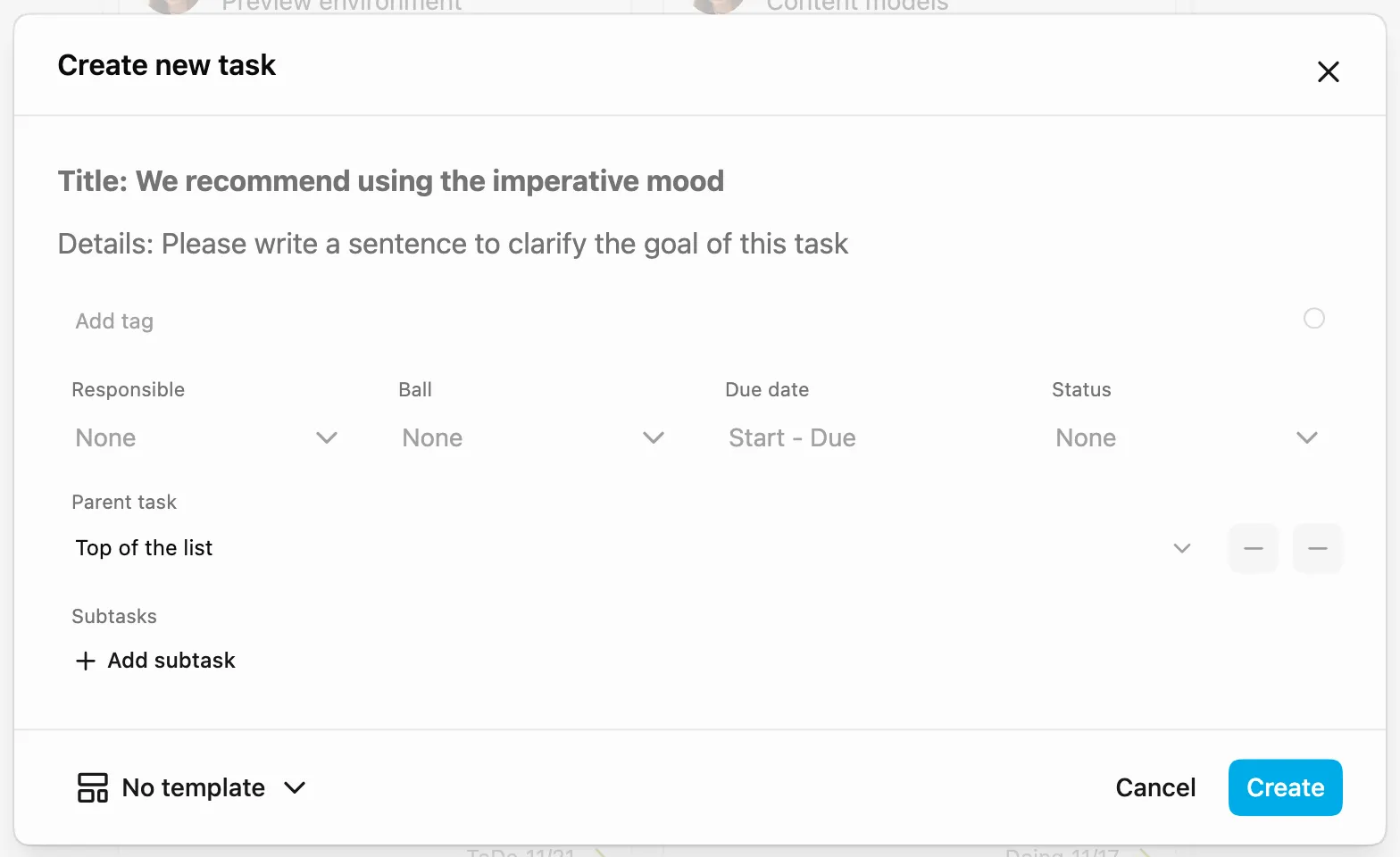
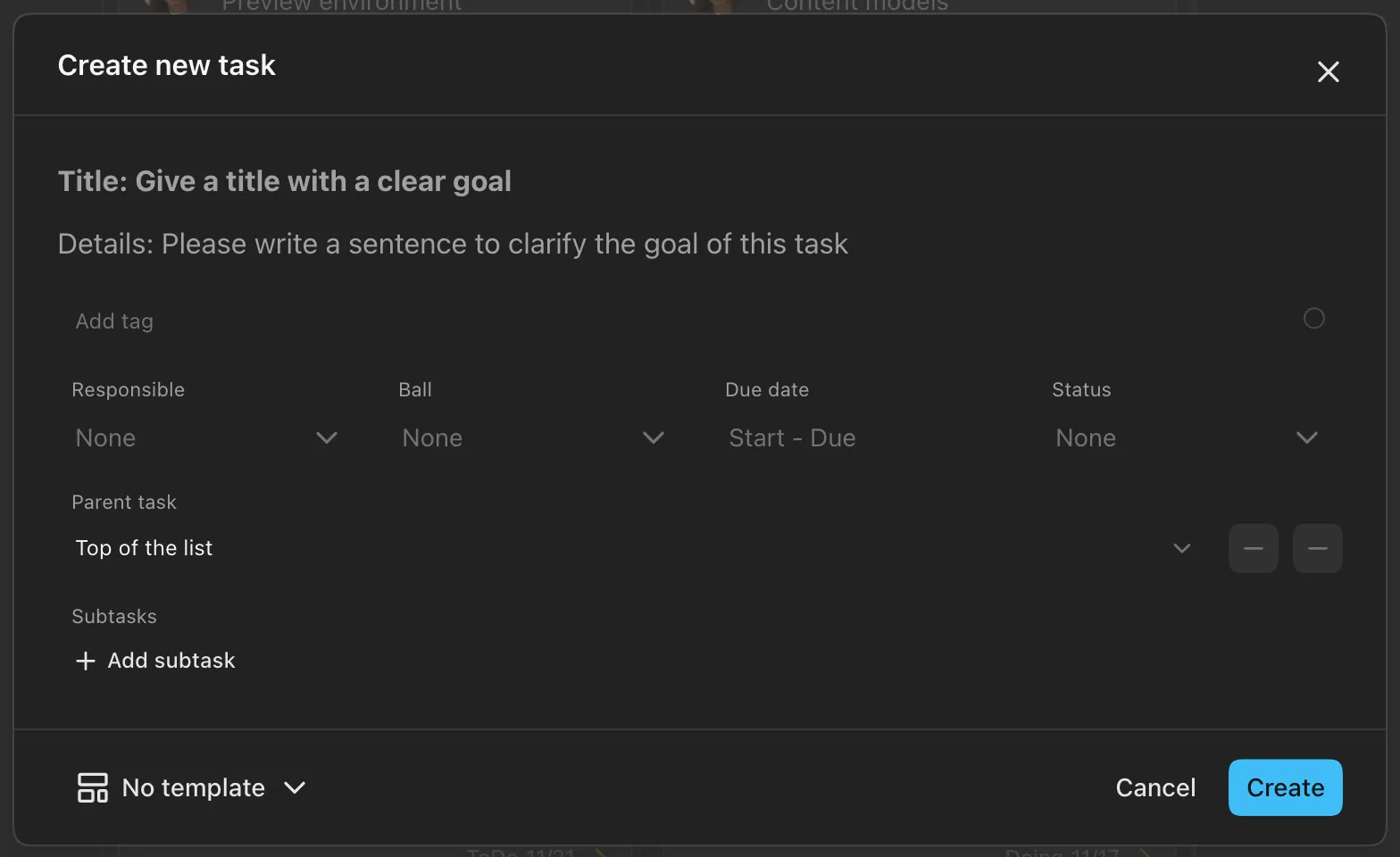
Fülle im Fenster „Neue Aufgabe erstellen“ die Felder aus und klick auf „Erstellen“, schon ist die Aufgabe angelegt. In der Board-Ansicht kannst du eine Aufgabe auch schnell erstellen, indem du unter „Karte hinzufügen“ in einer Spalte nur einen Titel eingibst (mit „Mit Details erstellen“ öffnest du dieses Fenster).
Titel
Gib den Titel der Aufgabe ein. Der Trick bei guten Titeln: Beschreibe, was mit was getan wird („Angebot an Kunde X senden“). Titel wie „Zum Thema X“ lassen das Ziel der Aufgabe oft unklar.
Details
Mit einem Zeilenumbruch kannst du direkt die Details der Aufgabe beschreiben. Halte fest, wann die Aufgabe als „erledigt“ gilt. Aufzählungen sind dafür gut geeignet.
Wenn du außerdem Grund und Hintergrund der Aufgabe und den Nutzen ihrer Erledigung notierst, hilft das bei der Umsetzung.
Dieser Bereich ist nur für die „Details der Aufgabe“ gedacht. Nachrichten an bestimmte Mitglieder gehören nicht hierher, sondern in die Kommentare.
Du kannst in Markdown schreiben
In Details und Kommentaren kannst du Markdown verwenden. Markdown ist eine „Schreibweise für Texte“: Du schreibst einfachen Text und kannst damit Schrift fett oder kursiv formatieren und Dokumente mit Überschriften gliedern.
Checklisten (Kontrollkästchen)
Legst du mit Markdown eine Checkliste an, kannst du kleine Arbeitsschritte innerhalb einer Aufgabe abhaken und so den Fortschritt verfolgen. Eine Checkliste schreibst du so:
[x] Schritt A
[ ] Schritt B
[ ] Schritt C
Die fertige Checkliste kannst du per Klick abhaken.
Tags
Du kannst einer Aufgabe passende Tags geben, etwa für die Kategorie der Aufgabe oder die zuständige Abteilung, und sie so einordnen. Tags haben Farben, daher sind die Aufgaben in Listen leichter zu unterscheiden.
Verantwortlich / Ball / Fälligkeitsdatum / Status / Übergeordnete Aufgabe / Unteraufgaben
Diese Felder werden nach dem Erstellen je nach Bedarf häufig geändert. Wenn du sie beim Erstellen schon kennst, trag sie ein. Wählst du eine „Übergeordnete Aufgabe“, wird die Aufgabe als deren Unteraufgabe erstellt. Mit „Unteraufgabe hinzufügen“ erstellst du gleichzeitig Unteraufgaben.
Vorlage
Über „Vorlage“ unten links kannst du eine vorher angelegte Vorlage anwenden und damit die Aufgabe erstellen.
Über Aufgaben Nachrichten austauschen (kommentieren)
Jetzt hat die Aufgabe einen verständlichen Titel und Details mit einem klaren Ziel. Klickst du auf den Namen einer Aufgabe, öffnen sich rechts die Aufgabendetails.
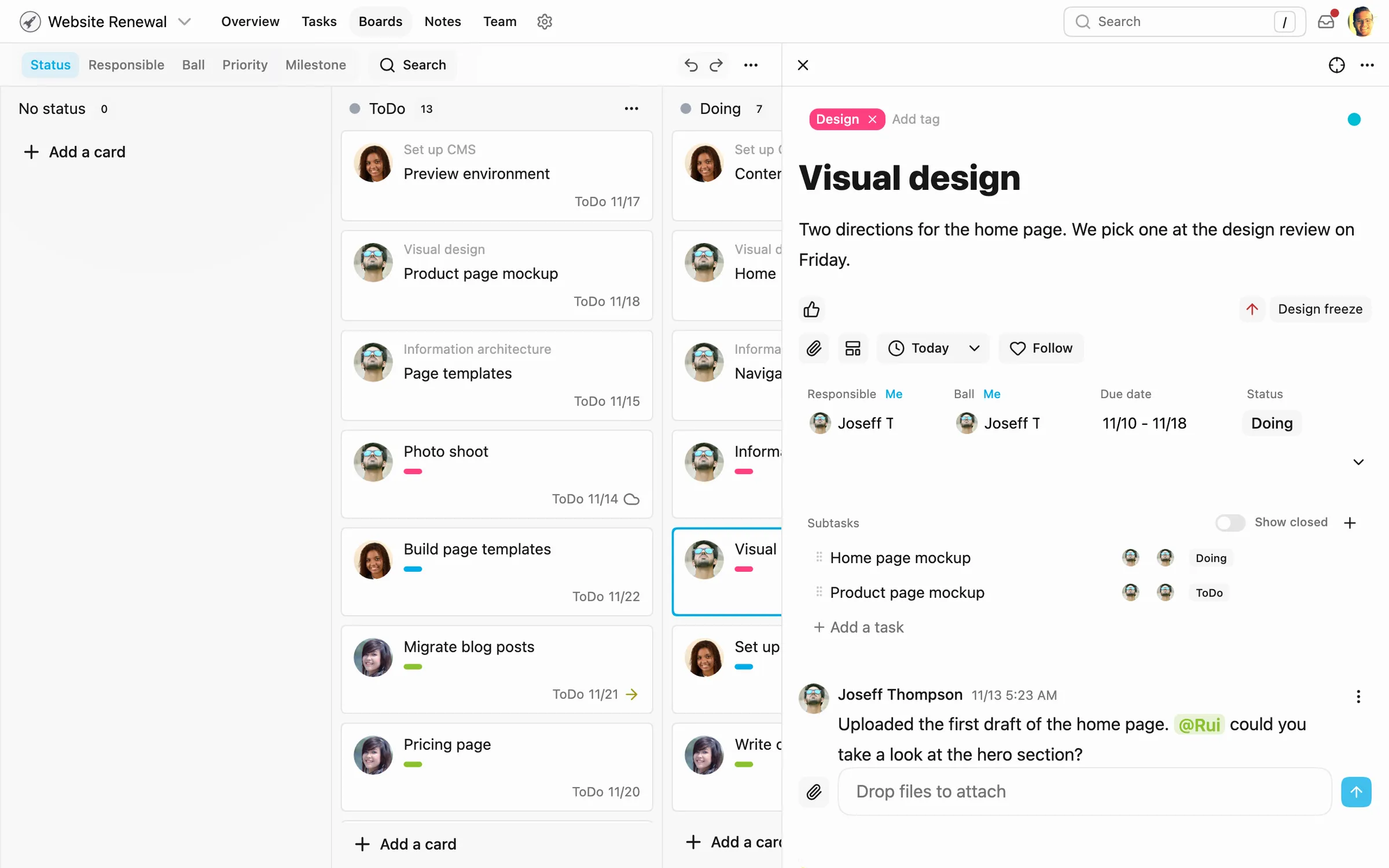
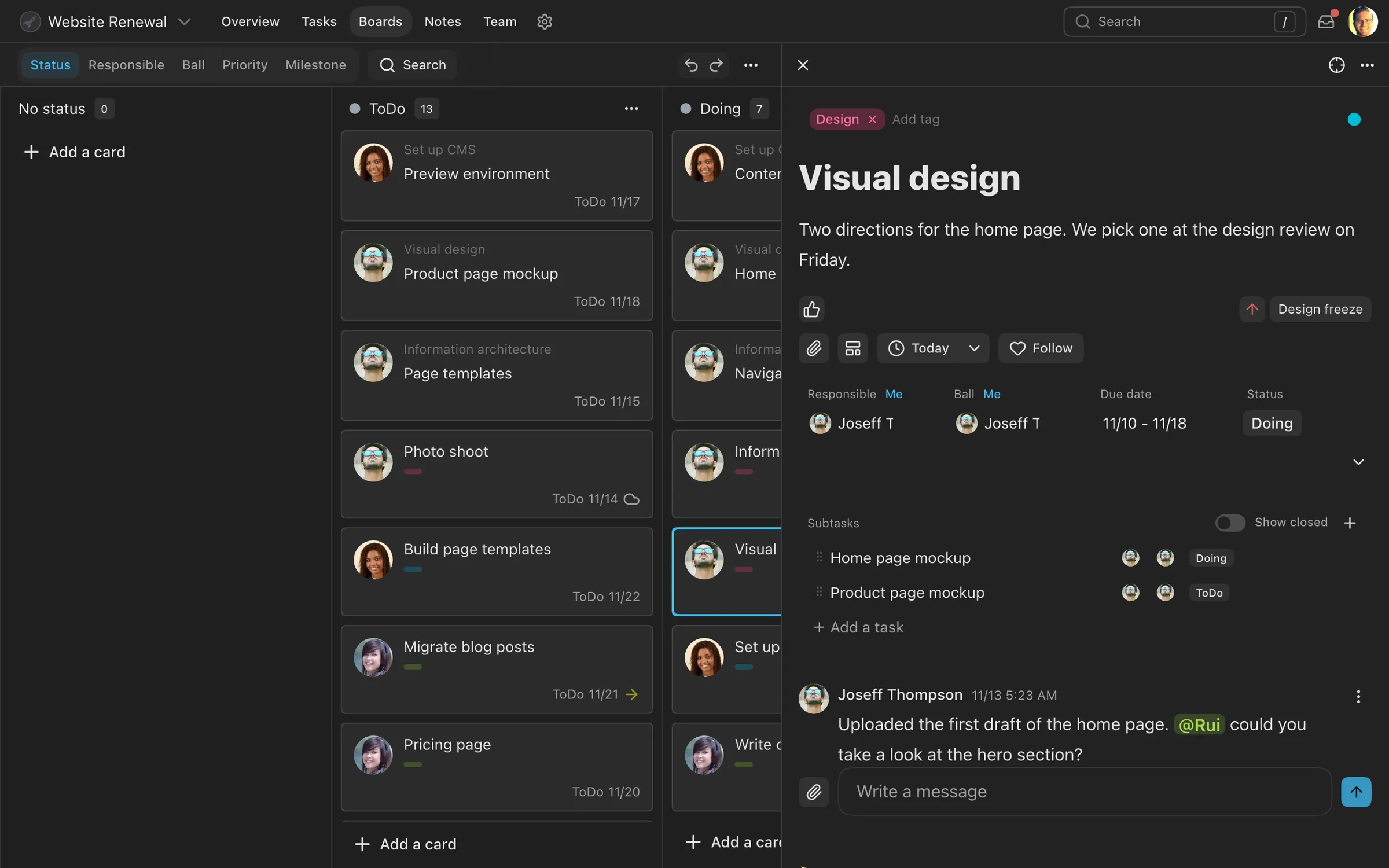
Nachrichten zu dieser Aufgabe tauschst du in den Kommentaren unter den Details aus. Sie stehen von oben nach unten in zeitlicher Reihenfolge, sodass du die Informationen zur Aufgabe auch später im Zusammenhang nachlesen kannst.
Möchtest du einem bestimmten Mitglied eine Nachricht schicken, verwende eine Erwähnung. Gibst du im Kommentarfeld @ ein, erscheint eine Liste der Benutzer. Wählst du einen Benutzer aus, steht sein Benutzername wie @username im Kommentarfeld. Sendest du den Kommentar so ab, erhält das Mitglied eine Benachrichtigung.
Hat das Mitglied seine Benachrichtigungen auf „Keine“ gestellt, erhält es keine Benachrichtigung.
Geschriebene Kommentare wirken schnell kühl. Achte beim Kommentieren darauf, dass deine Absicht richtig ankommt.
Wie du antwortest, Dateien anhängst, aus einem Kommentar eine Aufgabe erstellst und mehr, erfährst du unter Kommentare und Erwähnungen.
Verantwortliche Person der Aufgabe festlegen
Wähle in den Aufgabendetails unter „Verantwortlich“ die verantwortliche Person aus. Mit „Ich“ legst du dich selbst fest.
Die verantwortliche Person ist in Repsona „die Person, die die Aufgabe zum Ziel führt“. Sie versteht Sinn und Details der Aufgabe, behält den aktuellen Stand im Blick und schließt die Aufgabe am Ende ab.
Ball der Aufgabe festlegen
Wähle in den Aufgabendetails unter „Ball“ die Person aus, die den Ball hat. Mit „Ich“ legst du dich selbst fest, mit „Verantw.“ dieselbe Person wie die verantwortliche Person.
Der Ball ist in Repsona „die Person, die vorübergehend den Ball hat, damit es mit der Aufgabe weitergeht“. Zum Beispiel, wenn du eine Nachricht geschickt hast und auf eine Antwort wartest, oder wenn du um etwas gebeten hast und auf das Ergebnis wartest: Dann hat die Person, die deine Bitte bekommen hat, vorübergehend den Ball.
Priorität und Meilenstein der Aufgabe festlegen
Mit der Pfeil-Schaltfläche oben rechts in den Aufgabendetails legst du die Priorität fest („Keine“, „Hoch“, „Mittel“, „Niedrig“), mit der Schaltfläche rechts daneben den Meilenstein.
Farbe der Aufgabe festlegen
Mit der Schaltfläche „Farbe der Aufgabe“ rechts neben den Tags in den Aufgabendetails wählst du die Farbe der Aufgabe. Diese Farbe wird zur Farbe des Balkens im Gantt-Diagramm.
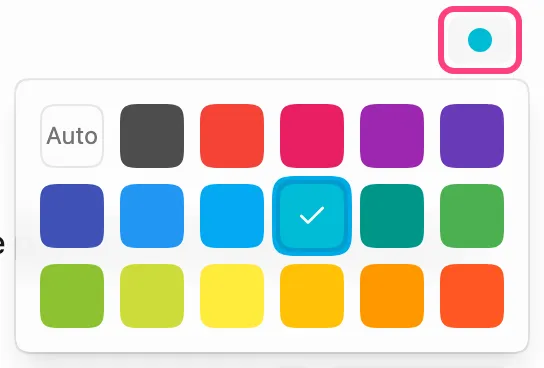
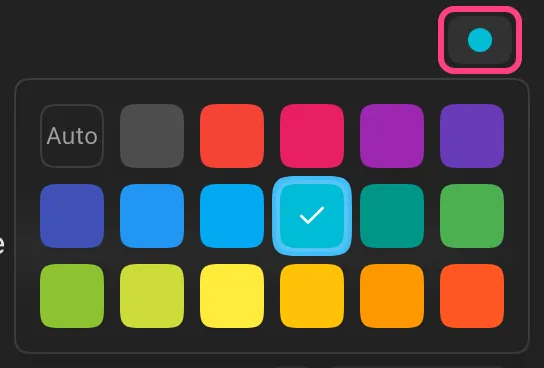
Wählst du „Automatisch“, wird die Farbe der verantwortlichen Person verwendet (gibt es keine, die Farbe der Person, die den Ball hat). Die Farbe kannst du auch für mehrere Aufgaben auf einmal festlegen (Aufgaben gesammelt aktualisieren und löschen).
Fälligkeitsdatum der Aufgabe festlegen
Wähle in den Aufgabendetails im Kalender unter „Fälligkeitsdatum“ das Fälligkeitsdatum (oder den Zeitraum) aus.
Status der Aufgabe festlegen
Wähle in den Aufgabendetails unter „Status“ den Status aus.
Ein neues Projekt hat zu Beginn die folgenden drei Status. Pass sie an deine Arbeitsweise an.
- ToDo: noch zu tun
- Doing: in Arbeit
- Done: erledigt
Namen und Anzahl der Status änderst du unter „Status“ in den Boards.
Um Status hinzuzufügen oder zu löschen, brauchst du die Rolle Inhaber oder Administrator.
Dateien an Aufgaben anhängen
An Aufgaben und Kommentare kannst du Dateien anhängen.
Dateien hängst du über die Schaltfläche „Anhängen“ in den Aufgabendetails an. Klick auf die Schaltfläche oder zieh die Datei per Drag-and-drop an diese Stelle. Im Kommentarfeld gibt es dieselbe Schaltfläche. Dateien, die du selbst angehängt hast, kannst du auch wieder entfernen.
Angehängte Dateien erscheinen an dieser Stelle und lassen sich in der Vorschau ansehen und herunterladen.
Unteraufgaben erstellen
Innerhalb einer Aufgabe kannst du Unteraufgaben erstellen. Ist eine Aufgabe groß, teile sie in Unteraufgaben auf.
Unteraufgaben erstellst du über die Schaltfläche bei „Unteraufgaben“ in den Aufgabendetails oder über „Aufgabe hinzufügen“.
Tags und Meilenstein der übergeordneten Aufgabe übernehmen
Hat die übergeordnete Aufgabe Tags oder einen Meilenstein, erscheinen unter dem Eingabefeld für den Titel der Unteraufgabe Kontrollkästchen „Übernehmen“. Fügst du die Unteraufgabe mit gesetztem Häkchen hinzu, werden Tags und Meilenstein der übergeordneten Aufgabe übernommen. Möchtest du das nicht, entferne das Häkchen.


Wenn du die übergeordnete Aufgabe auf einen erledigten Status setzt
Setzt du den Status einer übergeordneten Aufgabe auf einen erledigten Status, während noch nicht erledigte Unteraufgaben vorhanden sind, wirst du gefragt, ob die Unteraufgaben denselben Status bekommen sollen. Mit „Alle aktualisieren“ bekommen auch die Unteraufgaben denselben Status. Wählst du „Nur diese Aufgabe“, wird nur die übergeordnete Aufgabe aktualisiert.
Aufgabe auf „Heute erledigen“ setzen
Klickst du in den Aufgabendetails auf die Schaltfläche „Heute erledigen“ , wird die Aufgabe unter „Heute zu erledigen“ eingetragen. Am nächsten Tag wird das automatisch aufgehoben. Über die Schaltfläche rechts daneben kannst du auch morgen oder einen späteren Tag wählen.
Mit „Heute erledigen“ erscheint die Aufgabe auf der Startseite und in der Projektübersicht unter „Heute zu erledigen“. Die Projektübersicht zeigt „Heute zu erledigen“ aller Projektmitglieder. Wenn zum Beispiel alle im Team vor dem Morgenmeeting ihre Aufgaben für heute auf „Heute erledigen“ setzen, siehst du auf einen Blick, was das Team heute vorhat.
Einer Aufgabe folgen
Mit der Schaltfläche „Folgen“ folgst du einer Aufgabe. Folgst du einer Aufgabe, bekommst du Benachrichtigungen über ihre Änderungen.
Für eine Aufgabe kann nur eine verantwortliche Person und nur eine Person mit dem Ball festgelegt werden. So ist klar, wer die Verantwortung trägt und wo der Ball liegt.
Andererseits sind oft mehrere Mitglieder am Fortschritt einer Aufgabe beteiligt. In diesem Fall sollten alle diese Mitglieder der Aufgabe „folgen“.
Einer Aufgabe ein „Gefällt mir“ geben
Klickst du in den Aufgabendetails auf die Schaltfläche „Gefällt mir“ , gibst du der Aufgabe ein „Gefällt mir“. Die Schaltfläche zeigt die Anzahl, rechts daneben erscheinen die Icons der Mitglieder, denen die Aufgabe gefällt. Ein weiterer Klick nimmt es zurück.
Plan- und Istwerte für Aufgaben eintragen
Öffnest du mit der Schaltfläche unten in den Aufgabendetails den Bereich „Erweiterte Einstellungen“, kannst du Plan- und Istwerte als Zahlen eintragen (dort legst du auch Vorgänger- und Nachfolgeraufgaben fest). Eine Einheit ist nicht vorgegeben. Nutze die Werte als Richtgrößen. Beim Arbeiten im Gantt-Diagramm werden der Wert für den Zeitraum und die Anzahl der Arbeitstage angezeigt. Außerdem werden die Werte beim Export als CSV ausgegeben, sodass du sie in anderen Apps auswerten kannst.
Aufgabe duplizieren
Über die Schaltfläche „Aufgabenmenü“ oben rechts in den Aufgabendetails duplizierst du eine Aufgabe mit „Mit Unteraufgaben duplizieren“.
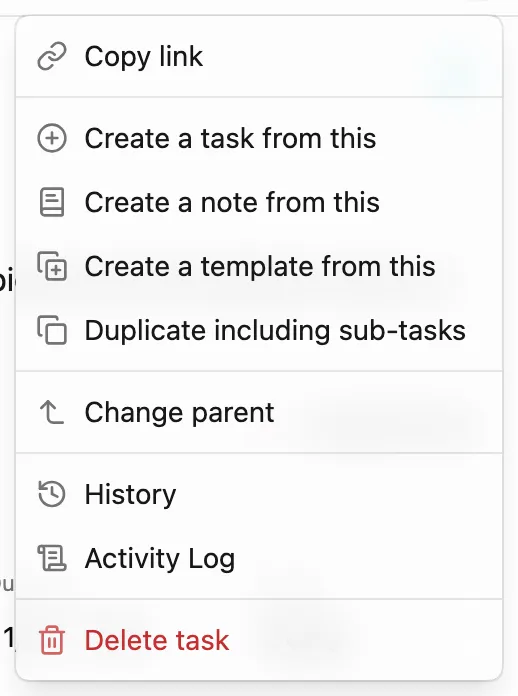
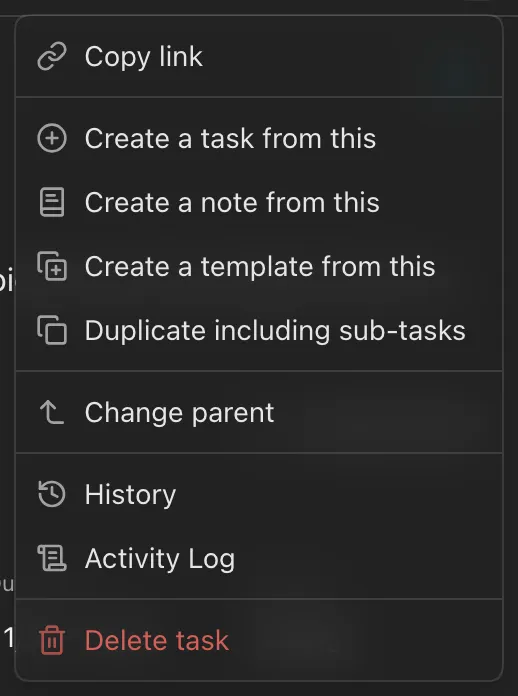
Es öffnet sich ein Fenster zum Duplizieren. Wähle Text, der vor oder hinter den Titel gesetzt wird, die Felder, die übernommen werden (Kommentare und Anhänge werden nicht übernommen), und das Zielprojekt, und dupliziere die Aufgabe. In diesem Menü kannst du außerdem aus der Aufgabe eine Notiz oder Vorlage erstellen und die übergeordnete Aufgabe ändern.
Link zu einer Aufgabe kopieren und teilen
Mit „Link kopieren“ im Aufgabenmenü kopierst du den Link zur Aufgabe. Füge ihn in Chat, E-Mail oder Kommentare ein, um die Aufgabe zu teilen. In der mobilen App erscheint außerdem „Teilen“.
Klickst du oben rechts in den Aufgabendetails auf die Schaltfläche „In der Liste anzeigen“ , springst du zur Position der Aufgabe im Gantt-Diagramm oder in der Liste.
Aktivitätsprotokoll einer Aufgabe anzeigen
Unter „Aktivitätsprotokoll“ im Aufgabenmenü siehst du, wie die Aufgabe bisher geändert wurde. Änderungen an der Beschreibung findest du unter „Änderungsverlauf“.
Im „Änderungsverlauf“ wird bei jeder Änderung der Beschreibung eine Version gespeichert, und du siehst, was bei dieser Bearbeitung geändert wurde. Mit „Hierauf zurücksetzen“ stellst du die Beschreibung auf diesen Stand zurück.
Aufgaben suchen
In der Aufgabenansicht (Gantt-Diagramm und Liste) und in der Board-Ansicht suchst du Aufgaben über die Schaltfläche „Suchen“. Sobald du „Stichwort“, „Tags“, „Status“, „Verantwortlich“, „Ball“, „Priorität“, „Meilenstein“ oder „Fälligkeitsdatum“ eingibst, wird die Suche ausgeführt. Mit „Überfällig“ und „Erledigt“ beziehst du auch überfällige und erledigte Aufgaben ein.


Klickst du links neben einem Feld auf „and“, kannst du die Bedingung zum Beispiel auf „Alle enthalten“, „Mindestens eines enthalten“ oder „Alle ausschließen“ ändern. Unter „Fälligkeitsdatum“ suchst du nach einem Zeitraum für das Fälligkeitsdatum oder nur nach Aufgaben mit bzw. ohne Fälligkeitsdatum.
Mit der Schaltfläche „?“ siehst du eine Vorschau der aktuellen Suchbedingungen.
Darstellung der Liste anpassen
Im Kopf der Listen im Gantt-Diagramm und in der Liste findest du Schaltflächen, mit denen du die Darstellung anpasst.


- Zur geöffneten Aufgabe springen : Sind die Aufgabendetails geöffnet, scrollt die Liste zu dieser Aufgabe.
- Alle ausklappen / Alle einklappen : Öffnet oder schließt alle Aufgaben mit Unteraufgaben auf einmal.
- Rasterlinien anzeigen : Zeigt Trennlinien zwischen den Zeilen.
- Zeilen verdichten : Verringert die Zeilenhöhe, damit mehr Aufgaben auf einmal sichtbar sind (auf Touchscreens nicht verfügbar).
- Nicht passende Treffer ausblenden : Zeigt Zeilen und Balken, die nicht zur Suche passen, blasser an. Schaltest du es aus, erscheinen sie normal.
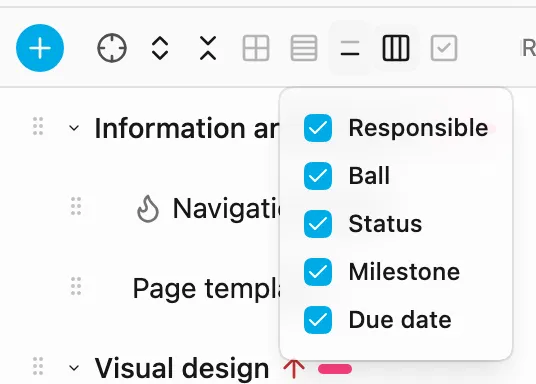
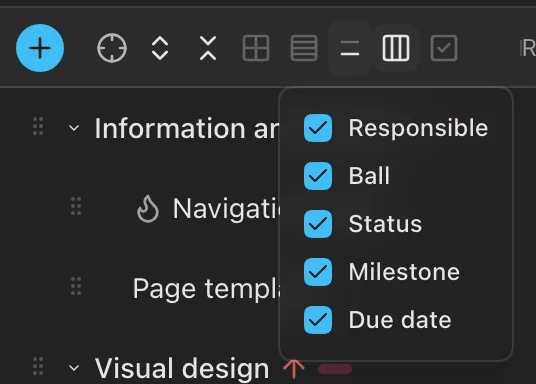
- Spalten anzeigen : Blendet die Spalten für verantwortliche Person, Ball, Status, Meilenstein und Fälligkeitsdatum per Häkchen ein oder aus.
- Sammelaktionen : Wähle mehrere Aufgaben aus und aktualisiere oder lösche sie gemeinsam. Mehr dazu unter Aufgaben gesammelt aktualisieren und löschen.
Aufgaben ordnen
Im Gantt-Diagramm und in der Liste änderst du die Reihenfolge der Aufgaben, indem du den Ziehgriff ziehst. An der Linie, die beim Ziehen die Einfügeposition zeigt, machst du eine Aufgabe ganz einfach zur Unteraufgabe oder holst eine Unteraufgabe heraus.
Export und Import
War diese Seite hilfreich?