
So verwendest du den Markdown-Editor für Notizen
In Repsona hältst du Know-how und Wissen deines Teams als „Notizen (mit Markdown-Unterstützung)“ fest, ordnest die Informationen und teilst sie. Hier erfährst du, wie du den Markdown-Editor für Notizen verwendest.
| Wer kann diese Funktion nutzen | In diesen Plänen verfügbar |
|---|---|
| Alle | Alle |
Was ist Markdown?
Markdown ist eine „Schreibweise für Texte“: Du schreibst einfach Text und kannst ihn mit Fett, Kursiv und mehr formatieren und mit Überschriften gliedern.
Weil es nur Text ist (Klartext), kannst du sofort loslegen, als würdest du dir eine Notiz machen, ohne an Gestaltung oder Gliederung zu denken. Du verlierst keine Zeit damit, Absätze und Positionen in einer App zurechtzurücken, die du nicht richtig kennst, und konzentrierst dich ganz auf das eigentliche Schreiben.
Übrigens ist auch dieses Hilfecenter in Markdown geschrieben.
Die Vorteile von Markdown
- Einfach, jeder kann damit schreiben
- Auch als reiner Text gut lesbar
- Mit wenig Aufwand sauber gestaltet und gegliedert
- Wird in vielen Diensten verwendet
- Da es Text ist, lassen sich Änderungen leicht nachvollziehen
Ein Beispiel für Markdown
Schreibst du zum Beispiel eine Liste in Markdown so:
- Liste 1
- Liste 2
- Liste 3
wird sie automatisch in HTML umgewandelt und so angezeigt:
- Liste 1
- Liste 2
- Liste 3
So verwendest du den Notiz-Editor
Eine Notiz erstellen
Über „Notiz hinzufügen“ ganz unten in der Liste der Ansicht „Notizen“ erstellst du eine Notiz. Gib einen Titel ein und drücke Enter. Die Notiz wird erstellt und der Editor öffnet sich rechts. Der Inhalt wird automatisch gespeichert.
Text formatieren
Du musst die Markdown-Syntax nicht kennen. Im Notiz-Editor von Repsona siehst du sofort, wie dein Text aussieht. Markierst du den Text, den du formatieren möchtest, erscheint eine Werkzeugleiste, über deren Schaltflächen du ihn formatierst.
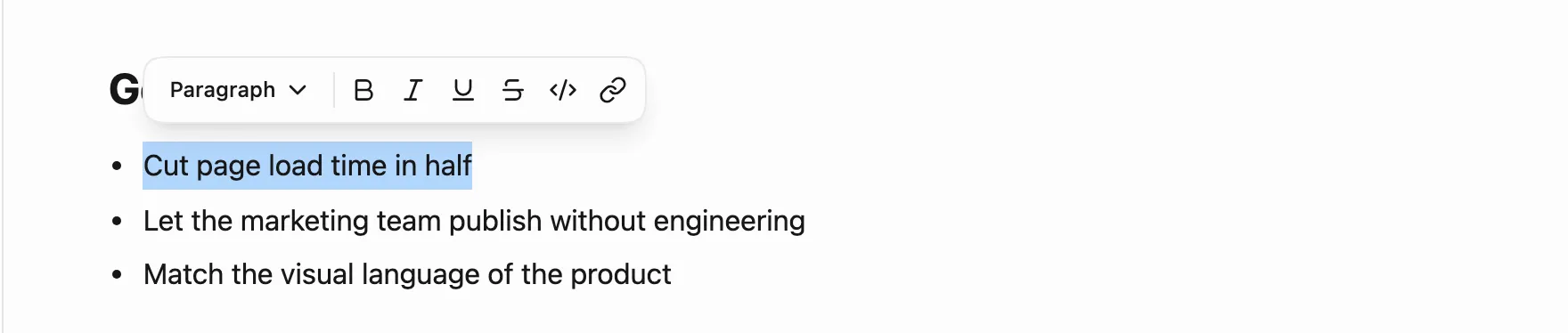
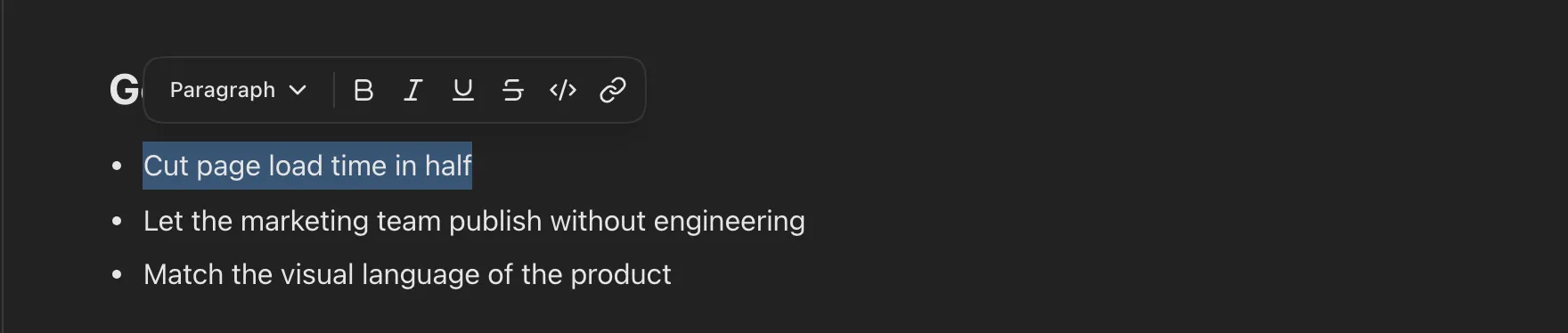
Im Menü links in der Werkzeugleiste wechselst du die Art der Zeile („Absatz“, „Überschrift 1“ bis „Überschrift 6“, „Aufzählung“, „Nummerierte Liste“, „To-do-Liste“, „Zitat“, „Codeblock“). Mit den Schaltflächen rechts formatierst du Text und setzt Links.
- Fett
- Kursiv
- Unterstrichen
- Durchgestrichen
- Code (im Text)
- Link
Mit Befehlen einfügen
Gibst du am Zeilenanfang „/“ ein, öffnet sich das Befehlsmenü. Dort fügst du Überschriften, Listen, To-do-Listen, Zitate, Codeblöcke, Tabellen, Bilder und mehr ein. Tippst du weiter, werden die Befehle gefiltert.
In Markdown schreiben
Gibst du Markdown-Syntax direkt ein, wird sie automatisch umgewandelt. Zum Beispiel wird # am Zeilenanfang zu einer Überschrift, - zu einer Liste, 1. zu einer nummerierten Liste, [ ] zu einer Checkliste und > zu einem Zitat. Text zwischen ** wird fett. Auch eingefügter Markdown-Text wird so umgewandelt.
Eine Übersicht der Syntax findest du unter So schreibst du Markdown in Notizen.
Bilder einfügen
Zieh ein Bild in den Editor, um es einzufügen. Du kannst auch über den Befehl „Bild“ eine Datei auswählen.
Erwähnungen und Emojis
Gibst du „@“ und dann einen Namen ein, erwähnst du ein Teammitglied. Die erwähnte Person wird benachrichtigt. Gibst du „:“ und dann ein Wort ein, fügst du ein Emoji ein.
Links zu Überschriften und Inhaltsverzeichnis
Mit der Schaltfläche , die erscheint, wenn du mit der Maus über eine Überschrift fährst, kopierst du einen Link zu dieser Überschrift. Über „Inhalt“ oben rechts in der Notiz öffnest du die Liste der Überschriften und springst zu ihnen.
Ist dir Markdown zu kompliziert, schreib einfach Text
Der Notiz-Editor von Repsona unterstützt Markdown, ist aber im Grunde ein einfacher Texteditor. Schreib einfach ungezwungen drauflos.
Wenn du dich so sehr um Layout und Gestaltung kümmerst, dass du nicht mehr zum eigentlichen „Inhalt“ kommst, den du ausführlich beschreiben solltest, ist das der falsche Weg. Konzentrier dich einfach aufs Schreiben und heb dir Layout und Gestaltung für später auf.
War diese Seite hilfreich?