
Status mit dem Kanban-Board verwalten
In Repsona verwaltest du den Status deiner Aufgaben auf einem Kanban-Board. Hier erfährst du, wie du das Status-Kanban-Board bedienst und sinnvoll einsetzt.
| Wer kann diese Funktion nutzen | In diesen Plänen verfügbar |
|---|---|
| Alle | Alle |
Was ist ein Kanban-Board?
Ein Kanban-Board besteht aus benannten Spalten (Lanes), in denen Karten angeordnet sind. Indem du die Karten verschiebst, behältst du den Gesamtstand im Blick. In der Statusansicht gibt es für jeden Status eine eigene Spalte, und du verwaltest Aufgaben, indem du sie wie Karten verschiebst.
So siehst du auf einen Blick, wo jede Aufgabe gerade steht und wie weit das Projekt insgesamt ist.
Repsona legt das Kanban-Board nach Status wie unten gezeigt automatisch an. Du bedienst es ganz einfach per Drag-and-drop.
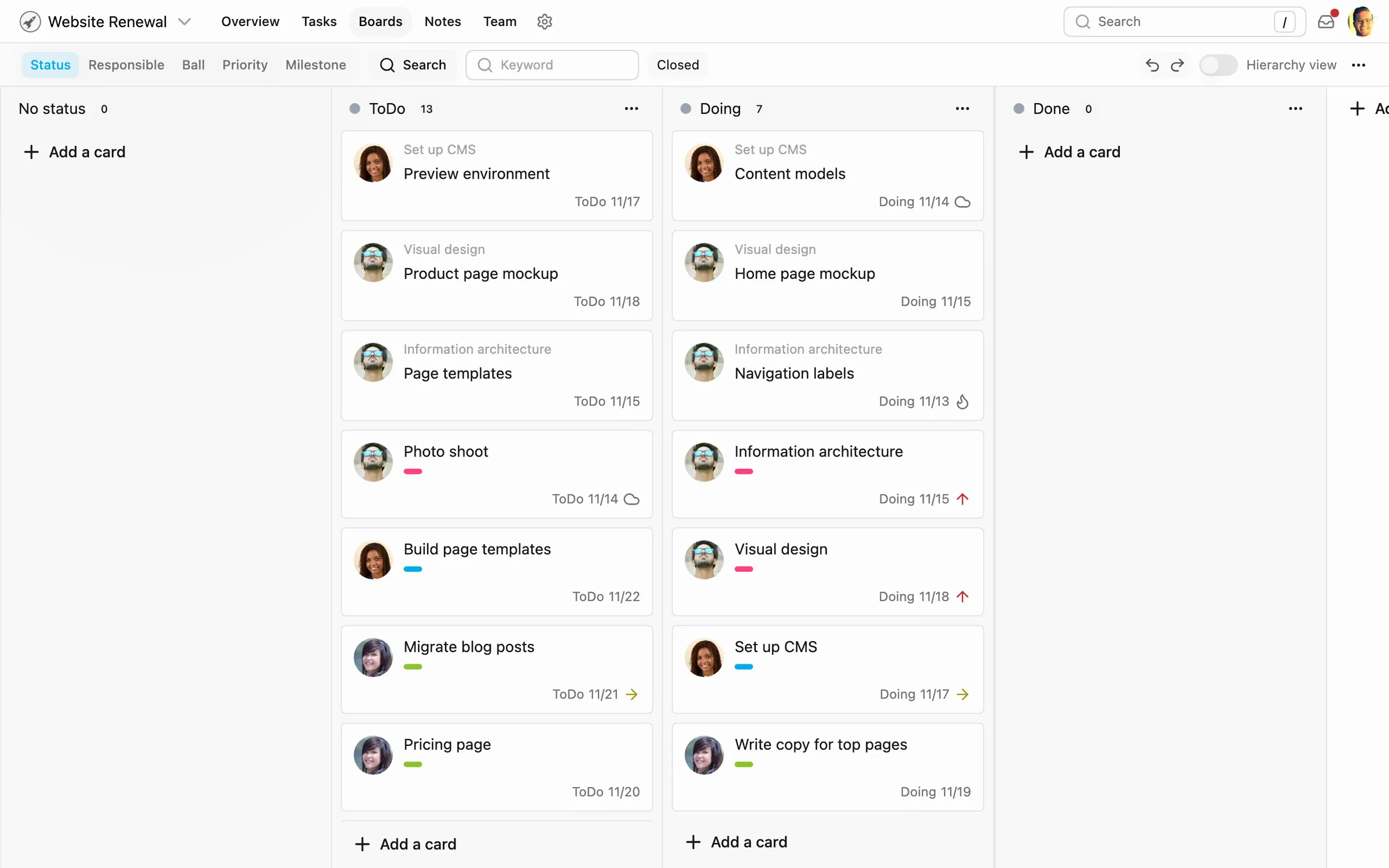
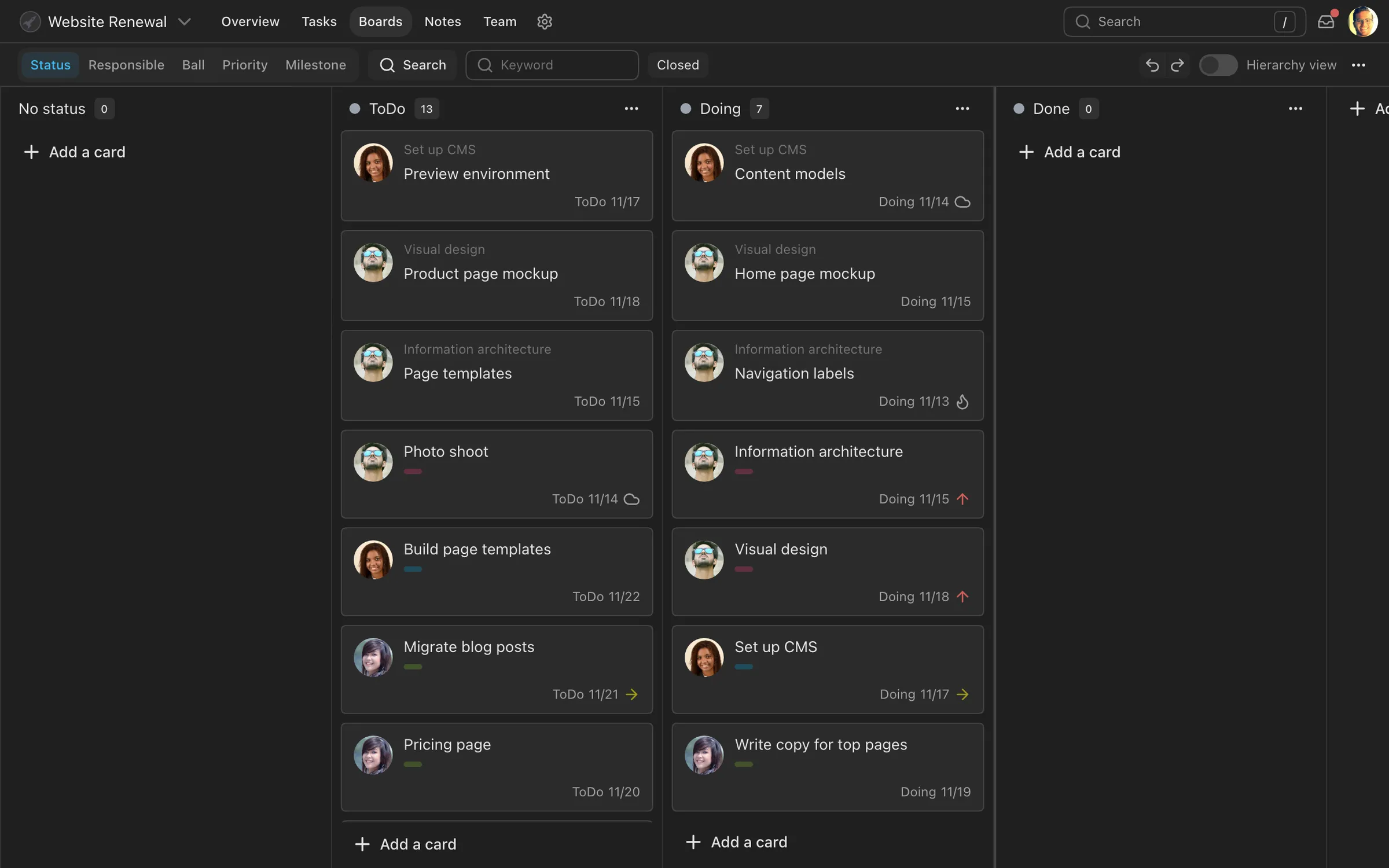
Den Status von Aufgaben auf dem Kanban-Board verwalten
Klicke im Projektmenü auf „Boards“ und wähle oben links den Tab „Status“.
Aufgaben erstellen und suchen
Wie in der Aufgabenansicht kannst du Aufgaben erstellen und suchen. Über „Karte hinzufügen“ in einer Spalte fügst du eine Karte hinzu. Mit der Schaltfläche „Suchen“ grenzt du die Anzeige ein.
Den Status einer Aufgabe ändern
Verschiebe die Aufgabenkarte per Drag-and-drop.
Die Anzeige von Unteraufgaben ändern (Hierarchieansicht)
Standardmäßig werden alle Unteraufgaben flach nebeneinander angezeigt. Um von der übergeordneten Aufgabe zu ihren Unteraufgaben zu navigieren, schalte oben rechts den Schalter „Hierarchieansicht“ ein (bei schmalem Bildschirm findest du ihn im Menü ).
Name und Anzahl der Status festlegen
Einen Status umbenennen
Klicke auf den Statusnamen oder wähle über die Schaltfläche rechts neben dem Namen „Bearbeiten“, um den Status umzubenennen. Im selben Fenster kannst du auch die Farbe ändern und festlegen, ob der Status als „Erledigt“ gilt. Die Farbe änderst du auch, indem du auf den Kreis links neben dem Statusnamen klickst.
Einen Status hinzufügen
Nur Inhaber und Administratoren
Über „Status hinzufügen“ ganz rechts neben den Spalten fügst du einen Status hinzu.
Die Reihenfolge der Status ändern
Ziehe eine Spalte am Statusnamen an die gewünschte Stelle. Alle Spalten rechts von der Linie „Rechts davon ist „Erledigt““ zwischen den Spalten gelten als erledigte Status.
Einen Status löschen
Nur Inhaber und Administratoren
Wähle über die Schaltfläche rechts neben dem Statusnamen „Status löschen“, um den Status zu löschen. Aufgaben mit dem gelöschten Status haben danach keinen Status mehr. Dieser Vorgang lässt sich nicht rückgängig machen.
So nutzt du das Status-Kanban-Board
Das Kanban-Format eignet sich gut, um den „Zustand“ eines Projekts im Überblick zu erfassen. Siehst du den Status der Aufgaben als Kanban-Board, erkennst du auf einen Blick, wie weit das Projekt insgesamt ist und wie viele Aufgaben gerade in Arbeit sind.
Bei manchen Arbeiten ist es sinnvoller, laufend neu entstehende Aufgaben der Reihe nach abzuarbeiten, statt strikt nach Fälligkeitsdaten zu planen. Oft reicht es dann, zu sehen, dass eine bestimmte Aufgabengruppe (etwa die Aufgaben eines Meilensteins) stetig vorankommt.
Solche Arbeiten verwaltest du besser über den Status auf dem Kanban-Board, als jeder einzelnen Aufgabe ein Fälligkeitsdatum zu geben.
Begrenze die Zahl der Aufgaben in Arbeit, achte darauf, dass nichts ins Stocken gerät, und bring deine Arbeit voran!
War diese Seite hilfreich?