
Comentarios y menciones
En las tareas y las notas puedes escribir comentarios para hablar con tus compañeros de equipo. Aquí te explicamos cómo escribir comentarios y cómo usar las menciones, las respuestas y los archivos adjuntos.
| Quién puede usar esta función | Planes en los que está disponible |
|---|---|
| Todos | Todos |
Escribir un comentario
El cuadro de comentarios está en los detalles de la tarea o al final de la nota. Escribe tu mensaje y pulsa el botón de enviar de la derecha para publicarlo. También puedes publicarlo con Ctrl (Command en Mac) + Enter.


Los comentarios se ordenan del más antiguo al más reciente. Si hay muchos, usa «Mostrar comentarios anteriores» para cargar los más antiguos.
En los comentarios puedes usar el mismo formato que en el editor de notas: negrita, listas, listas de verificación, etc. Para más detalles, consulta Cómo usar el editor de notas.
Un comentario a medio escribir se guarda en el navegador aunque abras otra tarea u otra nota.
La descripción de una tarea o el contenido de una nota van en el cuerpo, no en un comentario. Los comentarios están pensados para conversaciones a lo largo del tiempo.
Avisar con una mención
Escribe @ en el cuadro de comentarios para ver la lista de miembros. Al elegir uno, se añade @nombre de usuario al comentario y, cuando lo publiques, ese miembro recibirá una notificación.
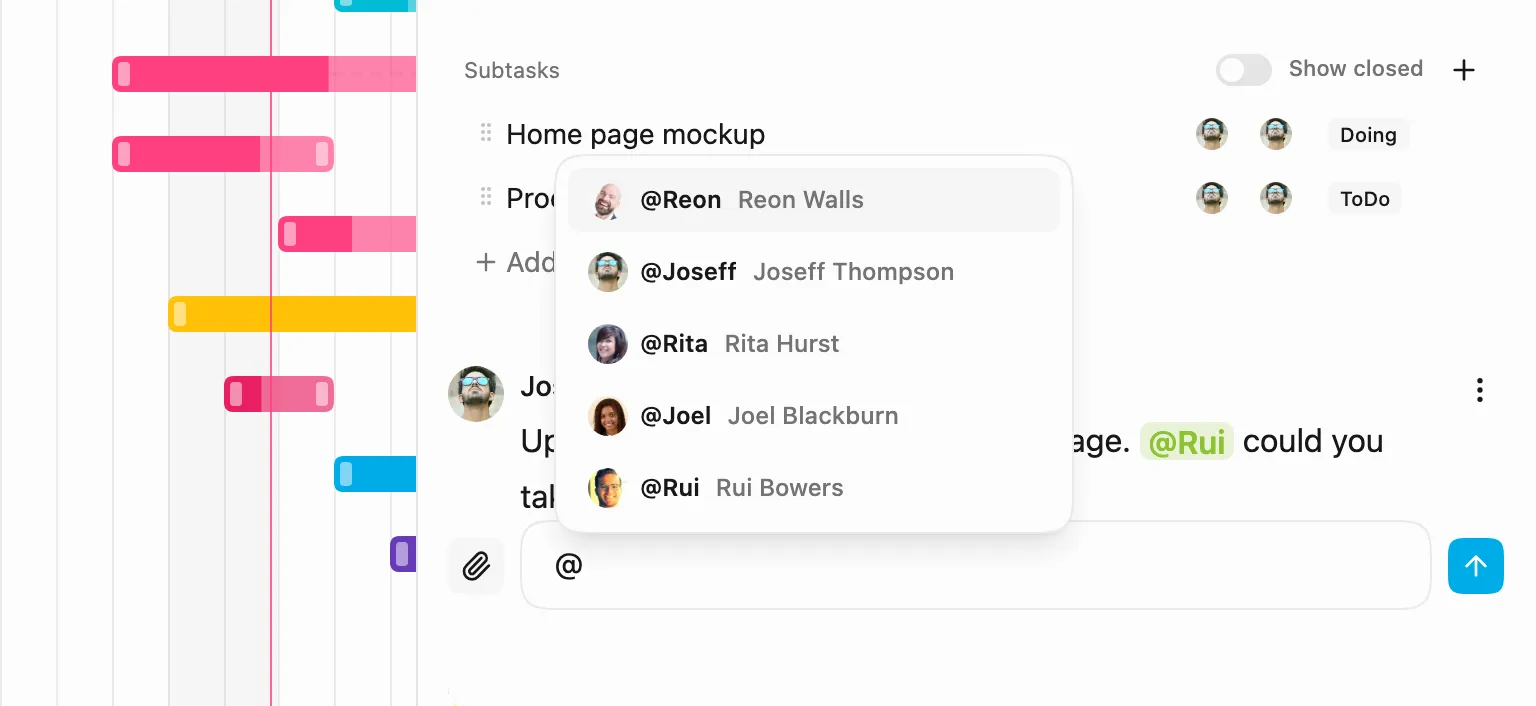
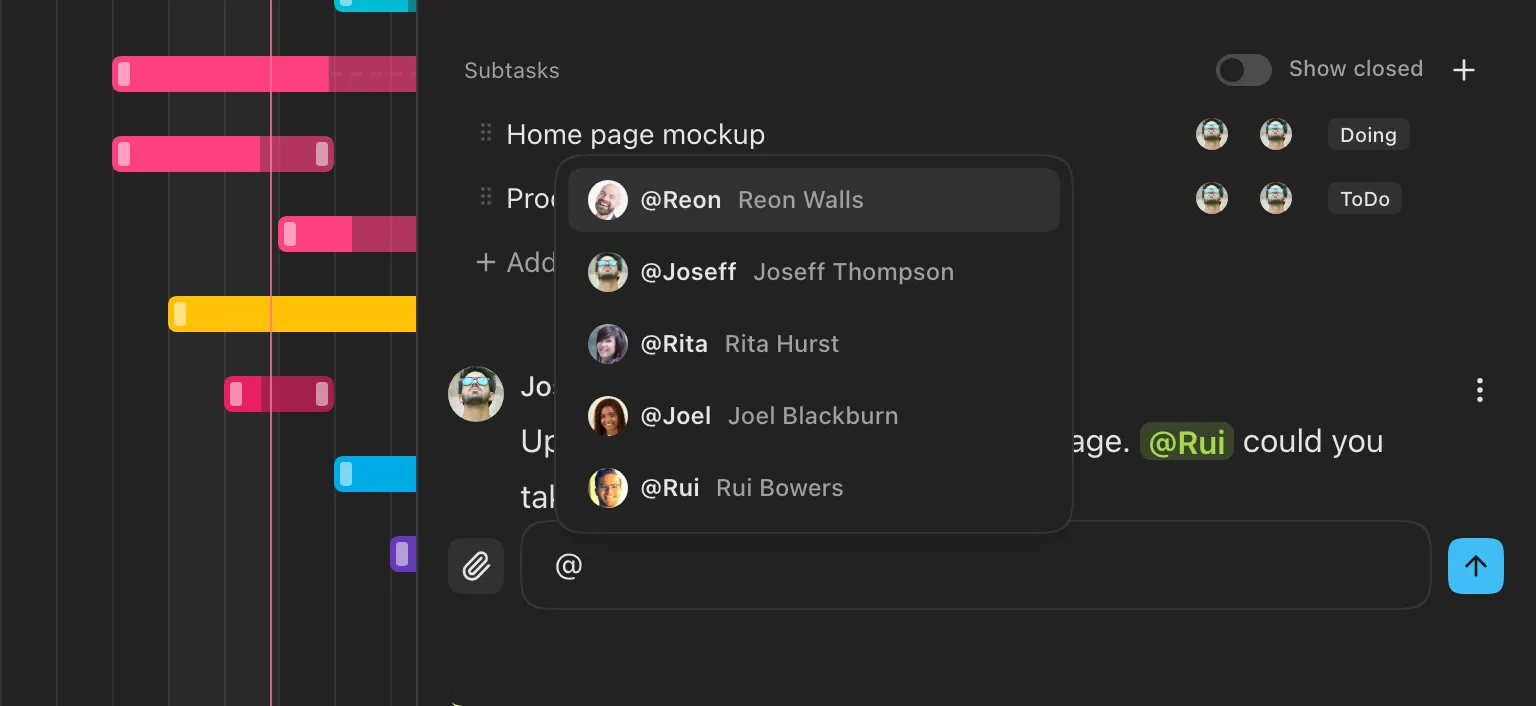
Si el miembro tiene la notificación configurada en «Ninguno», no recibirá la notificación.
Adjuntar archivos
Haz clic en el botón «Adjuntar» a la izquierda del cuadro de comentarios, o arrastra y suelta los archivos ahí. Los archivos elegidos aparecen encima del cuadro de comentarios y se adjuntan al comentario al publicarlo. Antes de publicar, puedes quitarlos con ×.
Si sueltas o pegas una imagen en el cuadro de comentarios, se muestra dentro del texto.
Responder a un comentario
Elige «Responder a este comentario» en el menú a la derecha del comentario y aparecerá «Respuesta a …» encima del cuadro de comentarios. La respuesta se coloca debajo del comentario original, con una pequeña sangría. Con × cancelas la respuesta.
Acciones sobre un comentario
En el menú a la derecha de un comentario puedes hacer lo siguiente.
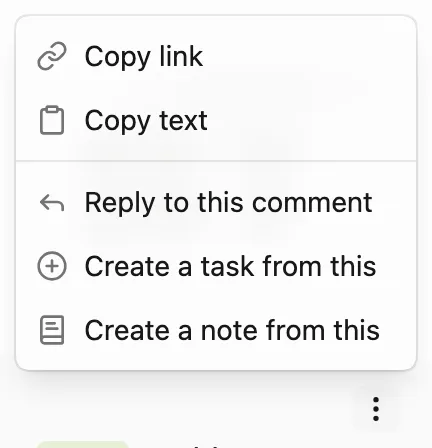
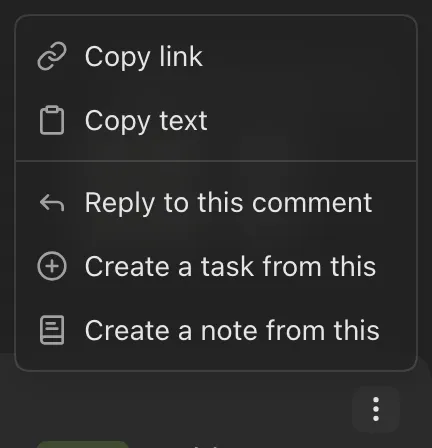
- Copiar enlace: copia un enlace a ese comentario. Al abrir el enlace, la página se desplaza hasta el comentario y lo resalta un instante.
- Copiar texto: copia el texto del comentario.
- Editar comentario: reescribe el comentario (solo tus propios comentarios). Guarda con «Guardar» o descarta los cambios con «Cancelar» o Esc.
- Responder a este comentario
- Crear una tarea a partir de este comentario: abre la pantalla de creación de tareas con el texto del comentario como detalles.
- Crear una nota a partir de este comentario: crea una nota con el texto del comentario y la abre. El título de la nota se forma con el nombre de la tarea (o nota) original, la fecha y hora, y el autor, y se conservan las etiquetas.
- Eliminar comentario: elimina el comentario (solo tus propios comentarios).
Al eliminar un comentario
La eliminación no se puede deshacer. Si el comentario tiene respuestas, estas se mantienen y el comentario eliminado se muestra como «(eliminado)».
Pegar una URL
Si escribes una URL en un comentario, debajo del comentario aparece una tarjeta para la primera URL.
- URL de una tarea o nota de Repsona: se muestra una tarjeta con el nombre, el proyecto y la descripción. Al hacer clic, se abre en el panel lateral.
- URL de un archivo adjunto de Repsona: se muestra el archivo.
- URL de otra página web: se muestra una tarjeta con el título, la imagen y la descripción de la página. Al hacer clic, se abre en una pestaña nueva.
Si pegas un enlace a un comentario obtenido con «Copiar enlace», se convierte en una tarjeta de la tarea o nota que contiene ese comentario.
Si no se pudo enviar
Si un comentario no se pudo publicar, por ejemplo por un problema de conexión, aparece «No se pudo enviar» debajo del comentario.
- Reenviar: lo envía de nuevo.
- Descartar: descarta el comentario.
Lo que escribiste también se guarda como borrador, así que puedes volver al cuadro de comentarios y reescribirlo más tarde.
Añadir reacciones
Puedes añadir reacciones a los comentarios con emojis o con texto. Para más detalles, consulta Las reacciones y cómo funcionan.
¿Te ha sido útil esta página?