
Cómo usar el diagrama de Gantt y sacarle partido
En Repsona puedes usar el diagrama de Gantt incluso con el plan Free, que es gratuito. El diagrama de Gantt es muy útil para planificar proyectos. Te explicamos cómo usarlo y cómo sacarle partido.
| Quién puede usar esta función | Planes en los que está disponible |
|---|---|
| Todos | Todos |
¿Qué es un diagrama de Gantt?
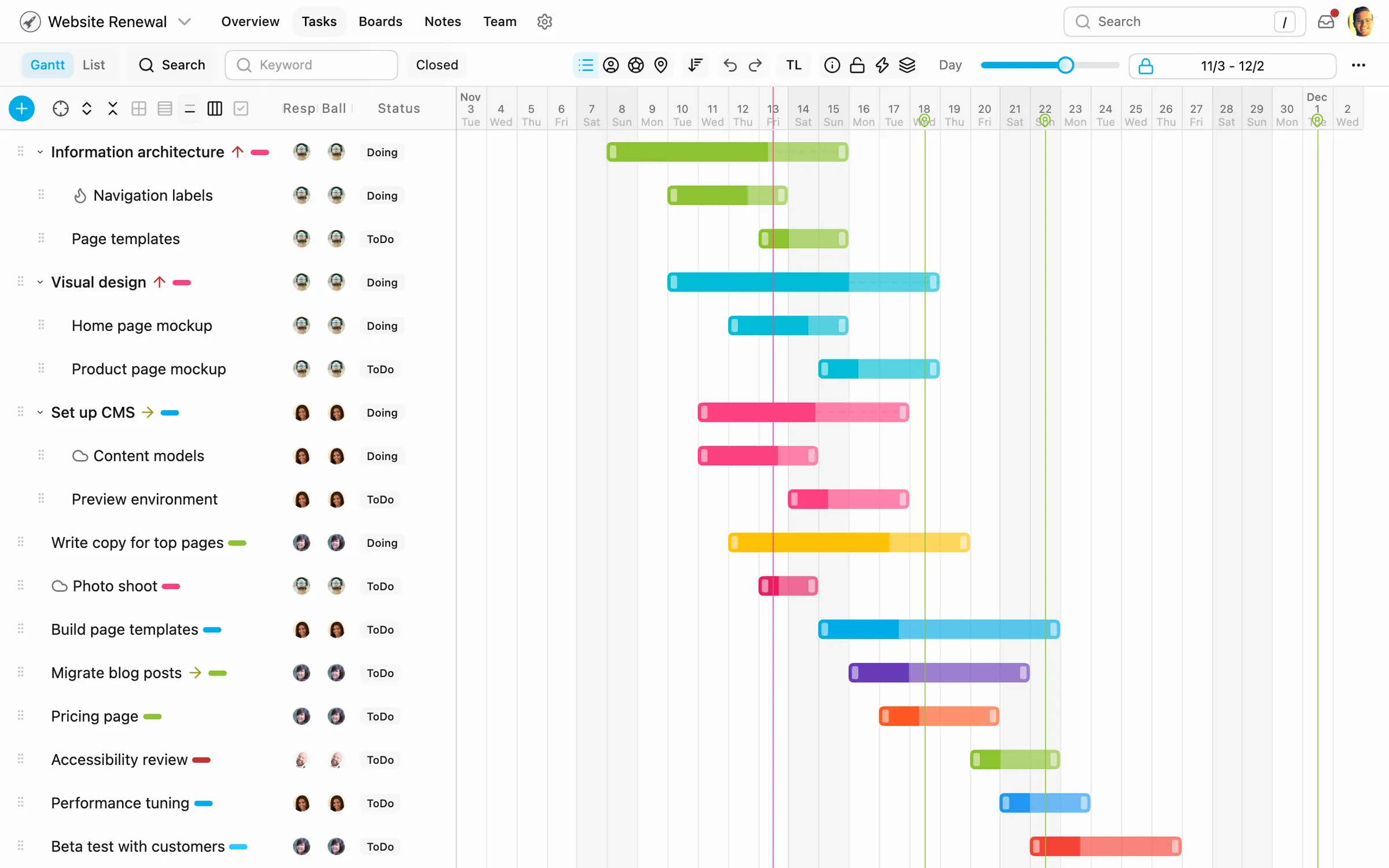
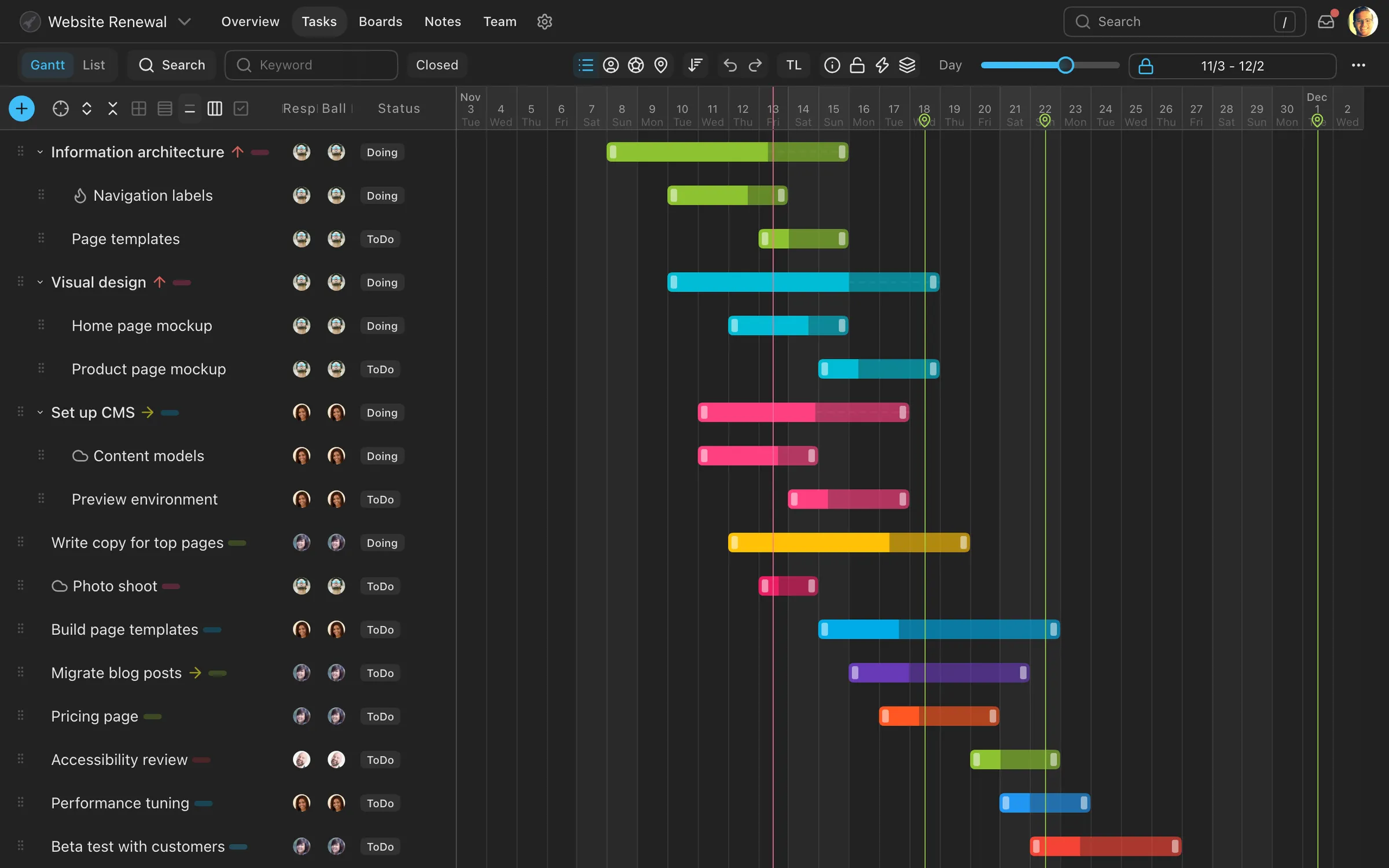
Un diagrama de Gantt muestra la lista de tareas en el eje vertical y la duración de cada tarea en el eje horizontal, y representa con barras, de forma fácil de entender, la planificación en el tiempo de todo el proyecto, desde el inicio hasta el final.
Ves de un vistazo todas las tareas del proyecto y entiendes enseguida el orden en que se hacen, sus fechas límite, sus responsables y más.
En Repsona puedes crear diagramas de Gantt como estos de forma rápida y sencilla, solo con clics y arrastrando y soltando.
Diagrama de Gantt, cronograma, cronograma de actividades, cronograma de trabajo, cronograma de obra, plan de trabajo, calendario del proyecto, programa de obra, cuadro de seguimiento, gráfico de barras, línea de tiempo del proyecto, según el sector o el puesto, recibe muchos nombres distintos.
Cómo hacer un diagrama de Gantt
Abre «Tareas» en el proyecto y elige «Diagrama de Gantt».
Hacer la lista de tareas
Primero, haz una lista de las tareas que vas a gestionar en el proyecto. Saca todas las tareas que conozcas al planificar. Para que la vista se entienda mejor, también puedes usar relaciones de tarea principal y subtarea.
Fijar el inicio y el fin (dibujar la barra)
A la derecha de las tareas hay un área dividida por fechas. Si haces clic en esta área en la fila de una tarea sin barra, aparece una «barra» de ese día y puedes fijar la fecha límite de la tarea. También puedes arrastrar a izquierda o derecha por un área vacía para dibujar una barra en el rango arrastrado. En pantallas táctiles, mantén pulsada el área y luego arrastra. Puedes mover, alargar y acortar las barras arrastrándolas y soltándolas.
Por defecto, el color de la barra se decide automáticamente según el color del responsable (o el de quien tiene la pelota, si no hay responsable). El color de cada usuario se cambia en la configuración de usuario. También puedes elegir el color de la barra de cada tarea con el botón «Color de la tarea» del detalle de la tarea («Automático» vuelve al color por defecto). Para cambiar el color de varias tareas a la vez, usa Actualizar y eliminar tareas en bloque.
Ajustar duraciones, fechas límite y desequilibrios (ajustar las barras)
Dibuja barras para todas las tareas necesarias y ajusta dónde empiezan y dónde terminan. Al ajustarlas, comprueba si tienes el tiempo necesario, si no se concentra todo en una misma fecha límite y si las tareas no recaen demasiado en una sola persona.
Consejos para hacer un diagrama de Gantt
Ajustar los desequilibrios
Si agrupas por «Responsable», es más fácil ver si las tareas se acumulan en una persona. En los proyectos reales, casi nunca se trabaja sin parar durante todo el periodo que marca la barra. Es decir, «barras superpuestas = mucho trabajo» no siempre es cierto. Si trazas las barras hablando con el responsable del proyecto y con sus miembros hasta llegar a un acuerdo, el calendario resultante convencerá a todos.
El primer borrador
Nadie hace un plan perfecto desde el principio. Te recomendamos dar por terminado el primer borrador cuando pienses «más o menos es esto». Donde de verdad hay que invertir tiempo no es en planificar, sino en ejecutar.
Un plan está vivo
Cuando haces un plan, a veces crees que todo saldrá según lo previsto, o te obsesionas con que tiene que salir así. Pero un plan está vivo. Lo importante es detectar lo que se sale del plan y actuar, y revisar y repasar el plan constantemente. Haz crecer tu plan.
Cómo usar el diagrama de Gantt
Ver el avance de la tarea
La parte más oscura de la barra indica el porcentaje de avance de la tarea (cuánto se acerca su estado a completada).
Ver el detalle de la tarea
Si haces clic en el nombre de la tarea o en su barra, se abre en el lateral el detalle de la tarea. Puedes cambiar el responsable o el estado, añadir comentarios y más.
Crear y buscar tareas
Puedes crear y buscar tareas igual que en la pantalla de la lista de tareas.
Fijar el periodo que se muestra
Si haces clic en el campo que dice «fecha de inicio de la vista - fecha de fin de la vista», aparece un calendario para elegir un periodo. Al fijar el periodo en el calendario, fijas el periodo que muestra el diagrama de Gantt. Si haces clic en la × del campo, vuelves al periodo por defecto. Con «Fijar el periodo» , a la izquierda del campo, el periodo que se muestra queda fijo.
Ir a «Hoy»
Si hoy queda fuera de la pantalla, aparece el botón «Hoy». Al hacer clic en él, el desplazamiento horizontal del diagrama de Gantt va hasta el día de hoy.
Cambiar la unidad de la vista
Si amplías o reduces con el control deslizante «Tamaño de vista», la unidad de la escala cambia entre «Año», «Trimestre», «Mes», «Semana», «Día» y «Hora». La unidad actual aparece a la izquierda del control deslizante.
Agrupar por «Responsable», «Pelota» o «Hito»
Si haces clic en los botones «Responsable» , «Pelota» o «Hito» , el diagrama de Gantt se muestra agrupado por cada uno de ellos. «Sin agrupar» quita la agrupación.
Mostrar el nombre de la tarea y otros datos en la barra
Si haces clic en el botón «Información en línea» , a la derecha de la barra se muestran el título, el estado y la fecha límite de la tarea.
Bloquear la edición del diagrama de Gantt
Si haces clic en el botón «Bloquear» , se bloquea la edición del diagrama de Gantt (solo te afecta a ti). Por defecto no está bloqueado.
Ordenar por fecha límite
Si haces clic en el botón «Por fecha límite» , las tareas del diagrama de Gantt se ordenan por fecha límite. Se ordenan manteniendo la relación entre tareas principales y subtareas, así que las subtareas se ordenan dentro de su tarea principal.
Mostrar la línea de progreso
Si pulsas el botón «Línea de progreso» , se muestra la línea de progreso.
Mover las barras de varias tareas a la vez
Si pulsas el botón «Mover en conjunto» , puedes mover las barras de las tareas en conjunto. Las tareas con relación de tarea principal y subtarea, o con dependencias, se mueven juntas. Además, si eliges varias tareas con Mayús pulsada, puedes mover a la vez todas las tareas elegidas.
«Deshacer» y «Rehacer»
Con los botones «Deshacer» y «Rehacer» puedes volver al estado anterior o rehacer lo que deshiciste.
Mostrar los hitos
Los hitos se añaden desde la vista de hitos de «Tableros». En el diagrama de Gantt, la fecha límite de cada hito se muestra con una línea sobre las fechas.
Si asignas a un hito las tareas que conviene completar antes de él, puedes agrupar la vista por «Hito».
Ver como línea de tiempo
Si haces clic en el botón «TL», el diagrama de Gantt, que suele crecer mucho en vertical, se muestra como una línea de tiempo compacta.
Ajustar el ancho de las áreas del diagrama de Gantt
Puedes mover la línea que separa la lista de tareas de la parte de las fechas arrastrándola y soltándola.
Desplazar el diagrama de Gantt en horizontal
Puedes desplazarte con la barra de desplazamiento de la ventana o arrastrando la parte de las fechas.
También puedes desplazarte en horizontal si mantienes pulsada la barra espaciadora Space y arrastras por cualquier sitio que no sea una barra. Mientras la mantienes pulsada, arrastrar por el espacio vacío de la fila de una tarea (donde se dibujan las barras) no dibuja ninguna barra.
Ver el diagrama de Gantt en pantalla completa
Si pulsas el botón «Pantalla completa» , abajo a la derecha de la pantalla, se oculta el encabezado de la parte superior y el diagrama de Gantt se ve más grande. Para volver, púlsalo otra vez () o pulsa la tecla Esc.
Configurar dependencias entre tareas
Crear una dependencia entre tareas
Al pasar el ratón por encima de una barra, aparecen unos pequeños tiradores redondos a su izquierda y a su derecha.


Si arrastras un tirador y lo sueltas sobre la barra de otra tarea relacionada, creas una dependencia entre ellas.
Si la tarea sucesora empieza antes de que termine la tarea predecesora, la línea de dependencia se muestra en rojo.
Eliminar una dependencia entre tareas
Abre el detalle de la tarea y despliega las opciones con el botón que hay debajo de campos como el responsable y el estado.
Aparecen «Tareas predecesoras» y «Tareas sucesoras»; elimina la tarea que quieras quitar con su ×.
Cómo sacar partido al diagrama de Gantt
El diagrama de Gantt es especialmente útil para ver todo el proyecto desde el punto de vista del «tiempo». Te permite visualizar el recorrido del proyecto desde el inicio hasta el final, los periodos de más trabajo, las dependencias entre tareas y las esperas que provocan.
El diagrama de Gantt es útil cuando haces el calendario general del proyecto o cuando las tareas deben hacerse en un orden o tienen fechas límite detalladas. Deja bien claro quién tiene que hacer qué y para cuándo, ¡y haz avanzar el trabajo!
Exportar e importar
Para exportar e importar, consulta esta página
Migrar datos de Gantt-san a Repsona
Para migrar datos de Gantt-san a Repsona, consulta esta página
¿Te ha sido útil esta página?