
Cómo usar el editor Markdown de las notas
En Repsona puedes recoger el know-how y el conocimiento del equipo en «notas» (compatibles con Markdown), y así ordenar la información y compartirla. Aquí te explicamos cómo usar el editor Markdown de las notas.
| Quién puede usar esta función | Planes en los que está disponible |
|---|---|
| Todos | Todos |
¿Qué es Markdown?
Markdown es una «sintaxis para escribir textos» que se escribe fácilmente como texto plano y permite dar formato al texto, como negrita o cursiva, y estructurar el documento con encabezados.
Como es solo texto (texto plano), puedes empezar a escribir sin más, como quien toma apuntes, sin preocuparte por el formato ni la estructura. No pierdes tiempo en «no sé cómo funciona la app y me cuesta ajustar los párrafos o la posición»: te centras en lo que importa, que es escribir.
De hecho, este centro de ayuda también está escrito en Markdown.
Características de Markdown
- Es sencillo y cualquiera puede escribirlo
- Se puede leer tal cual, sin convertirlo
- Con un poco de práctica, das formato y estructura de forma limpia
- Se usa en muchos servicios
- Como es texto, es fácil ver las diferencias entre versiones
Ejemplo de cómo se escribe en Markdown
Por ejemplo, si escribes una lista en Markdown así:
- Elemento 1
- Elemento 2
- Elemento 3
se convierte automáticamente en HTML y se muestra así:
- Elemento 1
- Elemento 2
- Elemento 3
Cómo usar el editor de notas
Crear una nota
Crea una nota desde «Añadir nota», al final de la lista de la pantalla de notas. Escribe el título y pulsa Enter: la nota se crea y el editor se abre a la derecha. El contenido se guarda automáticamente.
Dar formato al texto
No hace falta que te sepas la sintaxis de Markdown. En el editor de notas de Repsona, lo que escribes se ve directamente con su formato. Al seleccionar el texto al que quieres dar formato aparece una barra de herramientas, y puedes aplicarlo con sus botones.
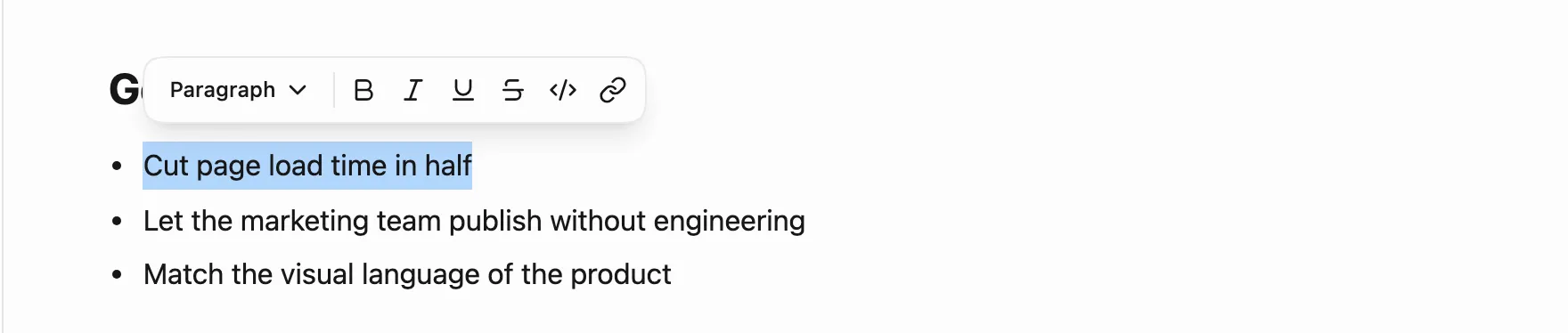
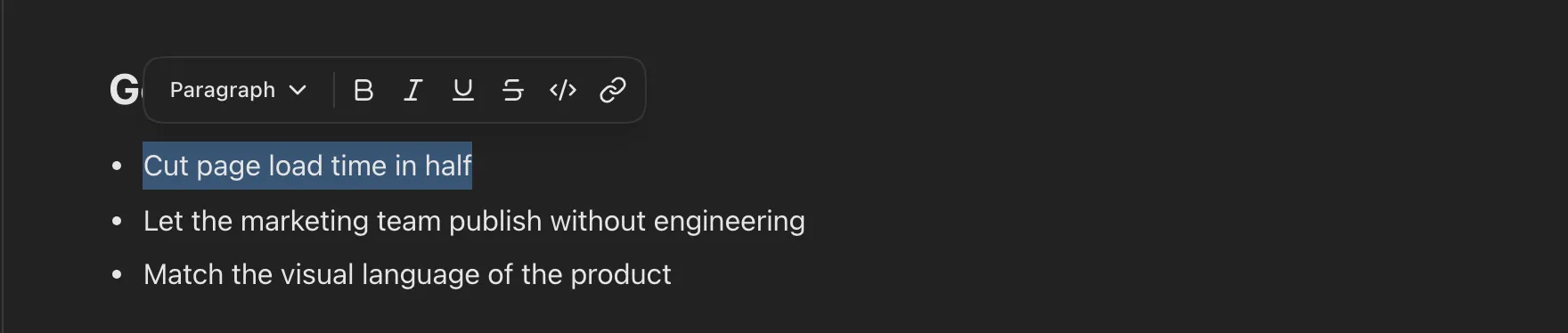
Con el menú de la izquierda de la barra de herramientas cambias el tipo de línea («Párrafo», «Encabezado 1» a «Encabezado 6», «Lista con viñetas», «Lista numerada», «Lista de tareas», «Cita», «Bloque de código»). Con los botones de la derecha aplicas formato al texto o añades enlaces.
- Negrita
- Cursiva
- Subrayado
- Tachado
- Código (dentro del texto)
- Enlace
Insertar con comandos
Si escribes «/» al principio de una línea, se abre el menú de comandos. Puedes elegir e insertar encabezados, listas, «Lista de tareas», citas, bloques de código, tablas, imágenes y más. Si sigues escribiendo, se filtran los comandos.
Escribir en Markdown
Si escribes la sintaxis de Markdown tal cual, se convierte automáticamente. Por ejemplo, # al principio de una línea crea un encabezado; - , una lista; 1. , una lista numerada; [ ] , una lista de comprobación, y > , una cita. Si rodeas el texto con **, queda en negrita. Al pegar texto en Markdown, también se convierte de la misma forma.
Para ver toda la sintaxis, consulta Cómo escribir Markdown en las notas.
Insertar imágenes
Puedes insertar una imagen arrastrándola y soltándola en el editor. También puedes elegir un archivo con el comando «Imagen».
Menciones y emojis
Escribe «@» seguido de un nombre para mencionar a un compañero. La persona mencionada recibe una notificación. Escribe «:» seguido de una palabra para insertar un emoji.
Enlaces a encabezados e índice
Al pasar el ratón por un encabezado aparece el botón , con el que copias el enlace a ese encabezado. Con «Índice», arriba a la derecha de la nota, abres la lista de encabezados y saltas al que quieras.
Si Markdown te resulta difícil, escribe texto sin más
El editor de notas de Repsona es compatible con Markdown, pero en el fondo es un simple editor de texto (como el Bloc de notas). Escribe con total libertad.
Si te obsesionas con el diseño o el formato y no te queda tiempo para el «contenido», que es lo que de verdad hay que detallar, estás empezando la casa por el tejado. Céntrate simplemente en escribir y deja el diseño y el formato para después.
¿Te ha sido útil esta página?