
El encabezado y la pantalla de inicio
Te explicamos el encabezado de la parte superior, que usas para moverte por Repsona y para la configuración general, y la pantalla de inicio.
Encabezado
Cuando entras en Repsona, lo que siempre aparece arriba del todo es el «encabezado».
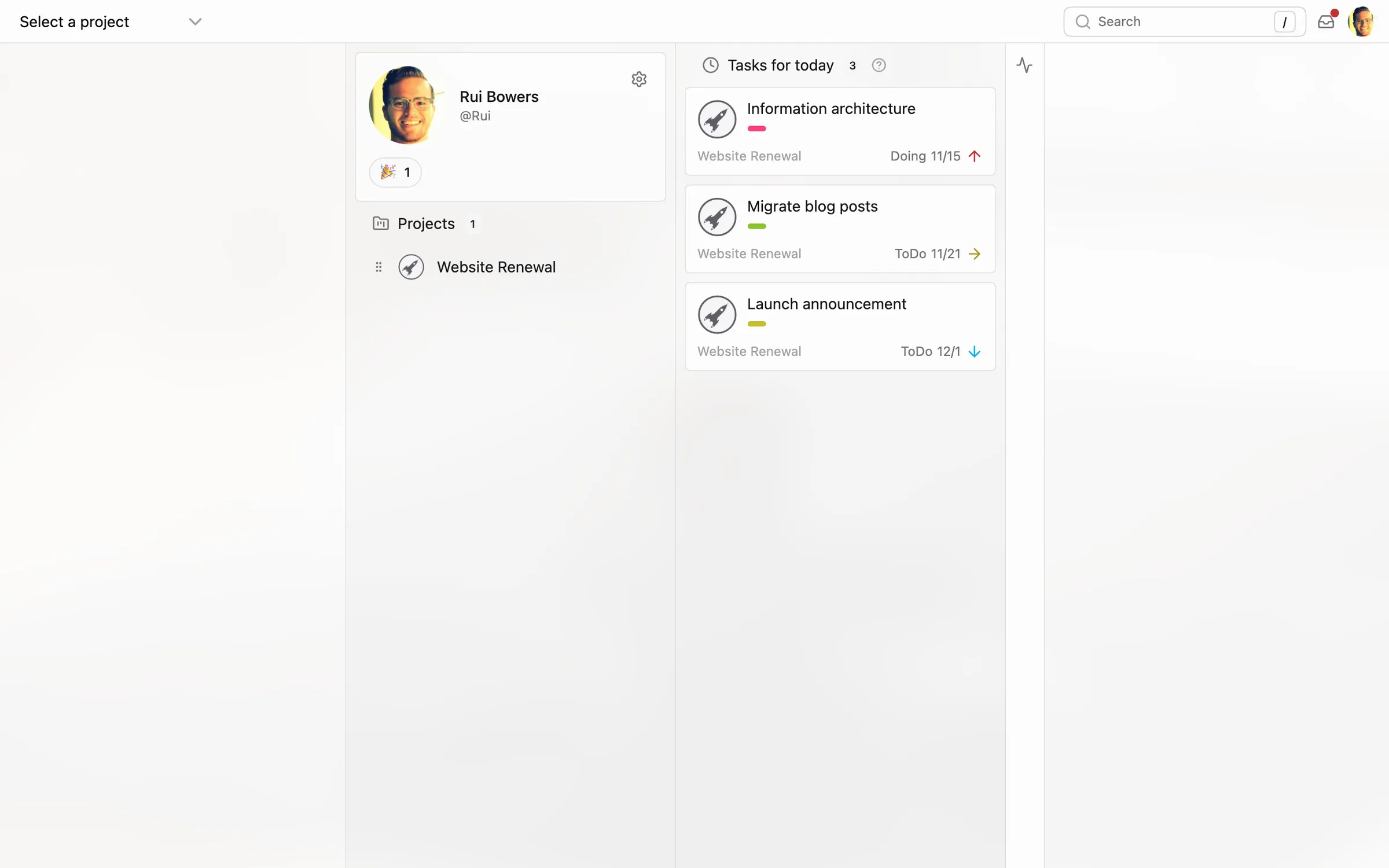
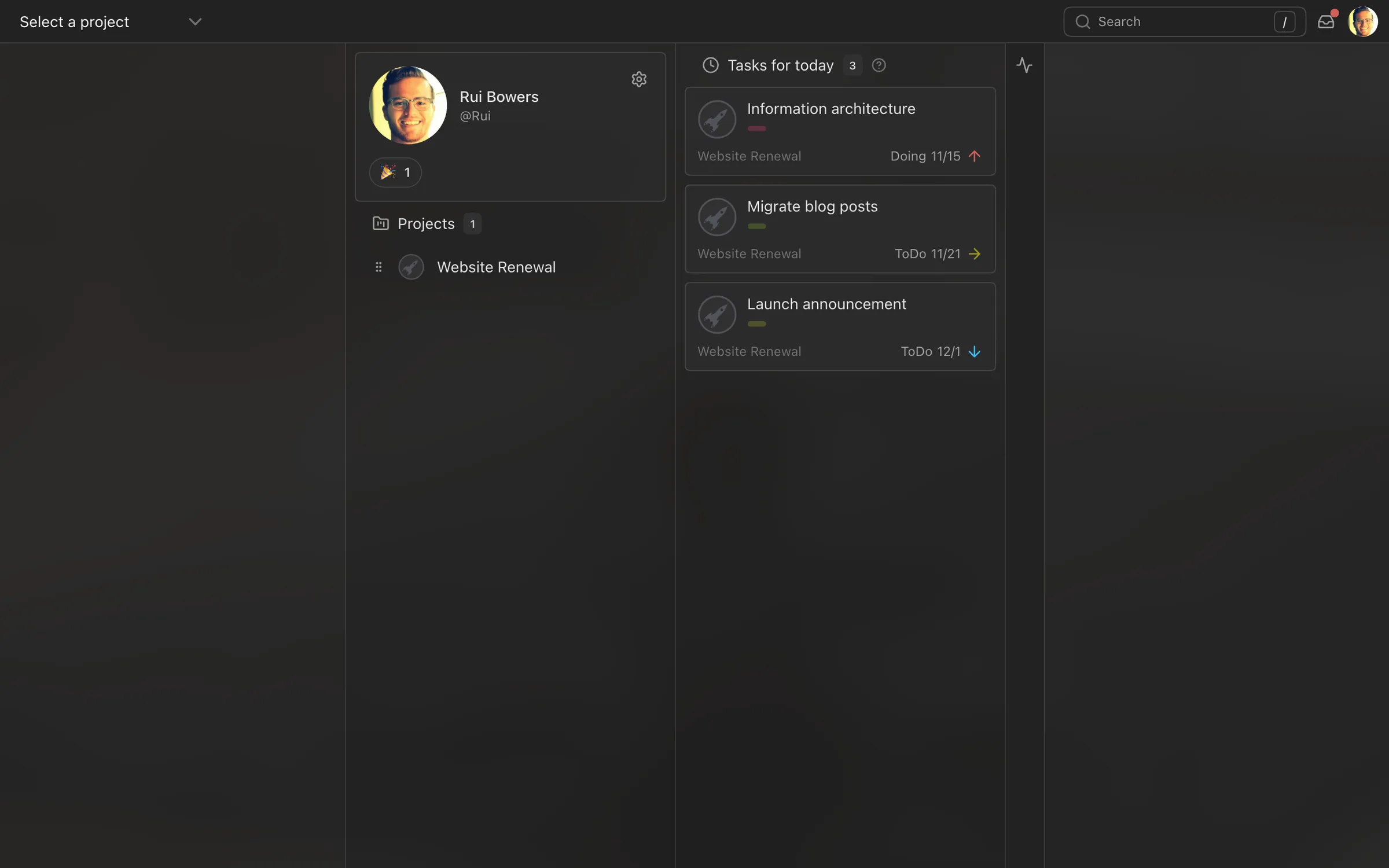
Desde el encabezado puedes ir a la pantalla de inicio, a la pantalla de cada proyecto, a la búsqueda, a la bandeja de entrada y a la configuración de usuario.
Menú para elegir el proyecto
Desde el menú de arriba a la izquierda (si no has elegido ningún proyecto, muestra «Selecciona un proyecto») puedes ir a la pantalla de inicio o a la pantalla de un proyecto. El diagrama de Gantt, el tablero Kanban por estado y otras vistas están dentro de cada proyecto. Para trabajar con tareas, primero elige un proyecto.
En el menú, «Inicio» te lleva a la pantalla de inicio y «Proyectos en los que participas», a la lista de proyectos.
Los propietarios y los administradores también ven «Crear proyecto» en el menú. También puedes crear un proyecto con el botón «Crear proyecto», arriba a la derecha de la lista de proyectos.
Buscar
Con el botón «Buscar» (también se abre con la tecla /) puedes buscar tareas y notas en todo el espacio.
Bandeja de entrada
Con el botón «Bandeja de entrada» abres la lista de tus notificaciones y las novedades de Repsona («Avisos»). Cuando hay algo sin leer, aparece un punto rojo.
Tu imagen (menú de usuario)
Tu imagen, arriba a la derecha, abre el menú de usuario. Desde ahí puedes abrir la «Configuración de usuario», la «Configuración de administrador» (solo propietarios y administradores), la «Ayuda» y los «Comentarios», cambiar de espacio y «Cerrar sesión».
Pantalla de inicio
La pantalla de inicio muestra en columnas, una al lado de otra, las tareas que tienen que ver contigo.
Proyectos
Muestra tu perfil y la lista de proyectos en los que participas. Al elegir un proyecto, vas a la pantalla de ese proyecto.
Para hoy
La lista de tareas que marcaste con «Hacer hoy» en el detalle de la tarea.
Tareas de las que eres responsable
Las tareas de las que eres responsable, ordenadas por la fecha límite más cercana. Solo aparece cuando tienes tareas a tu cargo.
Tareas en las que tienes la pelota
Las tareas en las que tienes la pelota, ordenadas por la fecha límite más cercana. Solo aparece cuando tienes la pelota en alguna tarea.
Tareas que sigues
Las tareas que sigues, ordenadas por la fecha límite más cercana. Solo aparece cuando sigues alguna tarea.
Actividad
Si pulsas el botón del extremo derecho, verás la actividad más reciente de los miembros que participan en tus mismos proyectos.
Cambiar el orden de los proyectos
En «Proyectos» de la pantalla de inicio y en «Proyectos en los que participas» puedes cambiar el orden de los proyectos.
- Arrastrar: arrastra el control que hay a la izquierda del proyecto y colócalo en el orden que quieras.
- Ordenar por nombre: pulsa el botón «Ordenar por nombre» , arriba a la izquierda de «Proyectos en los que participas», para ver una vista previa en orden alfabético ascendente; si lo pulsas otra vez, en orden descendente. Con «Guardar» confirmas el orden y con «Cancelar» vuelves al anterior.
El orden solo se aplica a tu pantalla. Con el plan Free solo hay un proyecto, así que no puedes reordenar.
Ajustar la visualización
Abajo a la derecha de la pantalla hay botones para ajustar la visualización.
- «Pantalla completa» : oculta el encabezado de la parte superior para aprovechar más espacio. Para volver, púlsalo otra vez () o pulsa la tecla Esc.
- «Área de visualización»: solo aparece en pantallas táctiles (smartphones y tabletas). Si eliges entre 100 % y 200 %, verás un área más amplia de una vez. Es útil para recorrer pantallas anchas, como el diagrama de Gantt.
¿Te ha sido útil esta página?