
Perfil de los compañeros de equipo
Repsona quiere ser la herramienta ideal de gestión del trabajo centrada en las personas, y para un equipo es clave «conocer a las personas». Aquí te explicamos la pantalla de perfil y cómo sacarle partido.
| Quién puede usar esta función | Planes en los que está disponible |
|---|---|
| Todos | Todos |
Pantalla de perfil
Cuando te invitan a un espacio de Repsona (o creas el primer espacio) y terminas de crear tu cuenta, pasas a formar parte de ese espacio como compañero de equipo (miembro).
Ver tu propio perfil
Abre el menú desde el icono de la esquina superior derecha de la pantalla.
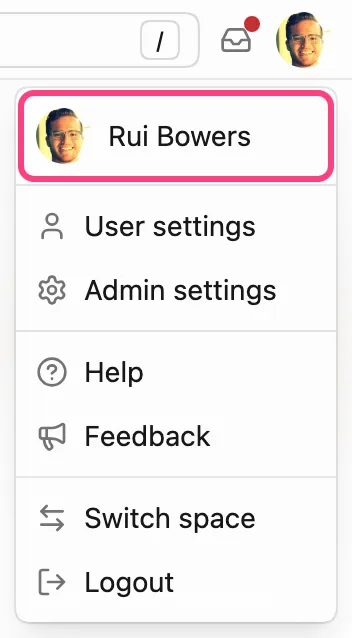
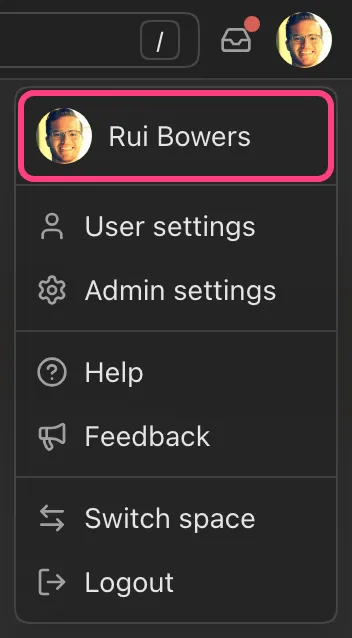
Haz clic en tu nombre, en la parte superior del menú, para abrir tu pantalla de perfil. A la izquierda se muestran tu nombre y tu presentación, y a la derecha, la situación de tus tareas más recientes y tu actividad.
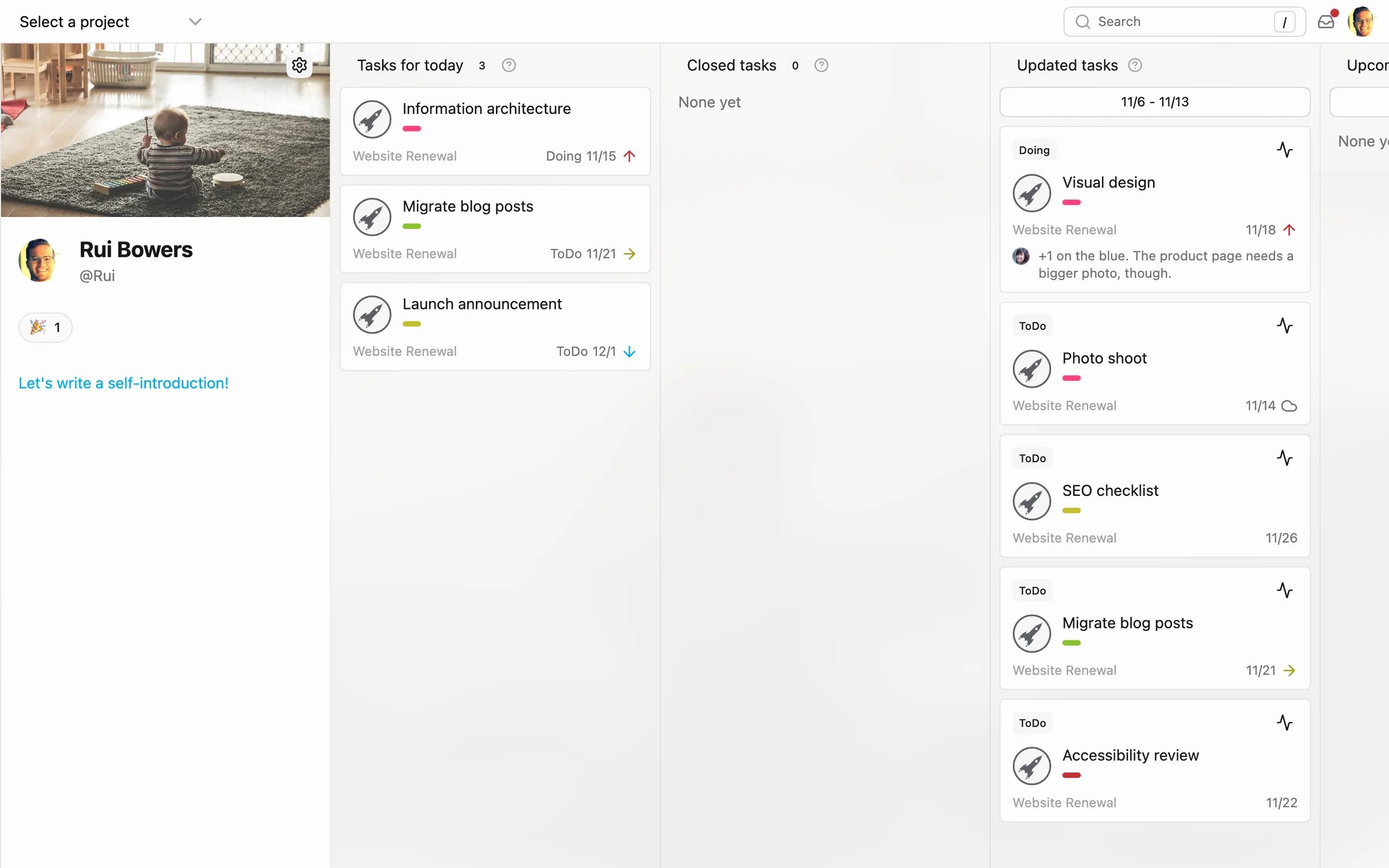
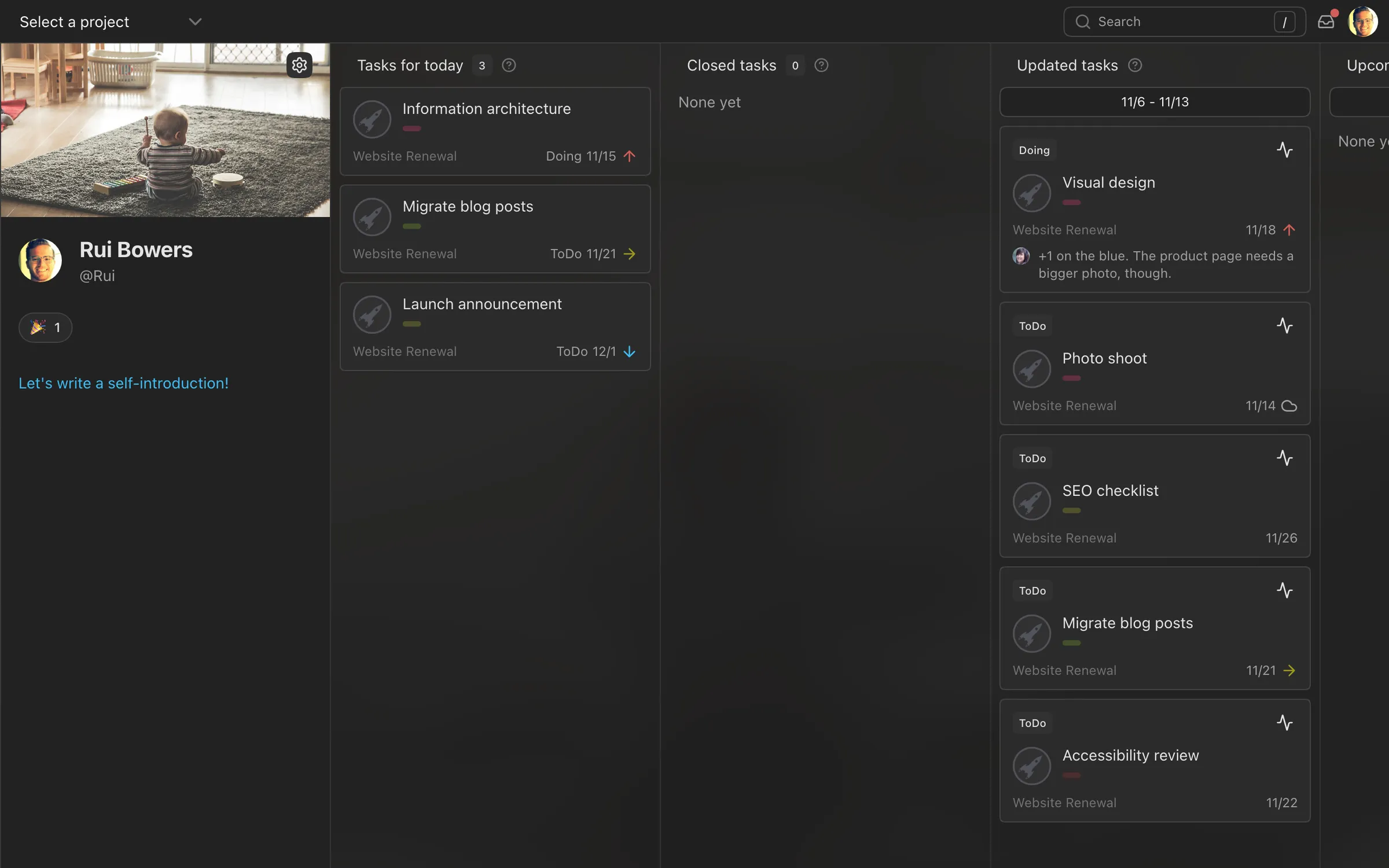
Se muestran el nombre, la foto de perfil, la imagen de fondo y la presentación que configuraste en «Información del usuario», dentro de «Configuración de usuario». Complétalo bien para que, cuando tus compañeros vean tu perfil, entiendan quién eres y cómo eres.
Ver el perfil de un miembro
Haz clic en el icono de un miembro en los comentarios o en una tarjeta de tarea para abrir su perfil. Al pasar el ratón por encima, aparece una presentación breve. Para ver la pantalla de perfil completa, haz clic en «Abrir en pantalla completa», en la esquina superior derecha del perfil.
Al igual que en tu propio perfil, se muestra la información que ha configurado ese miembro.
Escribe una presentación para dar a conocer a ese miembro al resto del equipo. Puedes hacerlo desde «Prueba a escribir una presentación», en la pantalla de perfil del miembro.
Las reacciones se acumulan
Las reacciones que envías en los comentarios y en otros lugares se acumulan en la pantalla de perfil de quien las recibe. Debajo del nombre aparecen las reacciones recibidas.
Ahí se reúnen etiquetas de habilidades como «Diseño» o «Arquitectura», mensajes como «¡Gracias!» y emojis, así que de un vistazo se ve qué papel cumple esa persona en el equipo y cómo se comunica.
Configurar tu perfil
Haz clic en «Configuración» , en la esquina superior izquierda de tu pantalla de perfil, para ir a Configuración de usuario > Información del usuario. Allí puedes configurar o cambiar tu nombre, tu foto de perfil, tu imagen de fondo y tu presentación.
Situación
Para hoy
Muestra las tareas que este miembro marcó con «Hacer hoy» en el detalle de la tarea. «Hacer hoy» se quita automáticamente al día siguiente, por lo que resulta útil para anotar en qué centrarse hoy.
Tareas completadas
Muestra las tareas completadas de las que este miembro es responsable.
Tareas con actividad
Muestra las tareas que tuvieron movimiento por la actividad de este miembro. Puedes elegir el período.
Próximamente
Muestra lo que este miembro tiene previsto. Solo aparecen las tareas cuyo período de trabajo previsto coincide con el período elegido.
Actividad
Muestra la actividad de este miembro, como los comentarios que escribe o las tareas que actualiza. En pantallas estrechas, el perfil, la situación y la actividad se alternan con pestañas.
Presentación
En «Presentación» del perfil se muestran las presentaciones que escribieron otros miembros y las reacciones que recibieron.
Cómo sacar partido al perfil
Repsona sigue mejorando como herramienta de gestión del trabajo centrada en las personas. Estamos desarrollando funciones para gestionar a las personas, fijar objetivos y evaluar, con la pantalla de perfil como eje.
¿Te ha sido útil esta página?