
Actualizar y eliminar tareas en bloque (Acciones en bloque)
Si quieres cambiar a la vez el responsable, la fecha límite, el estado u otros datos de varias tareas, usa «Acciones en bloque». Puedes actualizar o eliminar de una vez las tareas que elijas.
| Quién puede usar esta función | Planes en los que está disponible |
|---|---|
| Todos | Todos |
Si no puedes editar las tareas (por ejemplo, al ver un proyecto público), no aparece el botón de acciones en bloque. Tampoco está disponible en la pantalla Entre proyectos ni en Gantt-san.
Entrar en el modo de selección
Pulsa el botón «Acciones en bloque» en el encabezado de la lista del diagrama de Gantt o de la lista para entrar en el modo de selección. A la izquierda de las tareas aparecen casillas.
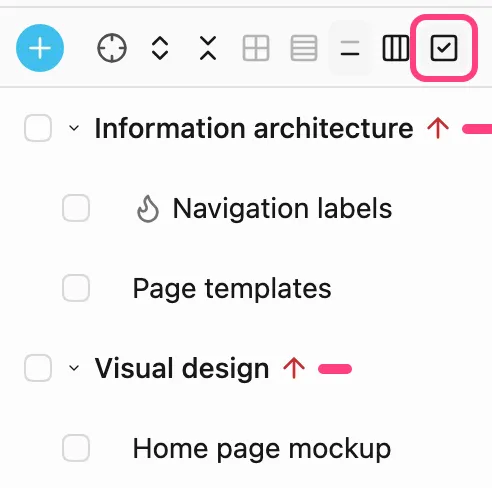
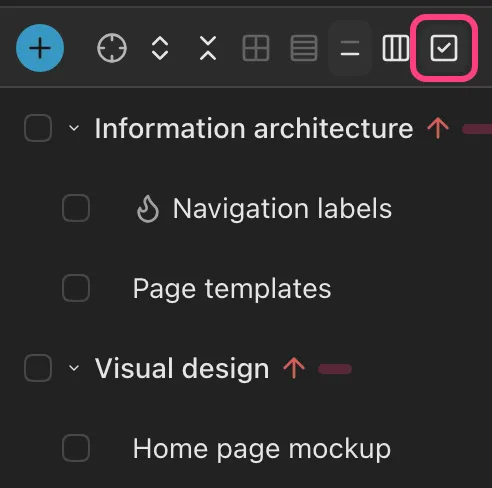
Los botones del encabezado de la lista aparecen al pasar el ratón por encima (en pantallas táctiles se ven siempre). Si pulsas otra vez el botón «Acciones en bloque», sales del modo de selección y se borra la selección. También puedes borrarla con la tecla Esc.
Elegir las tareas
Haz clic en las casillas de las tareas con las que quieras trabajar a la vez. Al elegir la primera, se abre a la derecha el panel «Acciones en bloque».
- Si haces clic en una casilla con Mayús pulsada, eliges de una vez todas las tareas desde la última que elegiste hasta esa.
- Aunque no estés en el modo de selección, si haces clic en una tarea de la lista con Mayús pulsada, entras en el modo de selección y eliges esa tarea.
- Las subtareas de las tareas elegidas no se eligen automáticamente. Si también quieres actualizar las subtareas, elígelas también.
- Aunque quites toda la selección, el panel sigue abierto.
Hacer clic en las barras del diagrama de Gantt con Mayús pulsada sirve para mover barras a la vez. Es una selección distinta de la de acciones en bloque y no se usa para actualizar ni eliminar.
Actualizar en bloque
En el panel, rellena solo los campos que quieras cambiar. Los campos que dejes en «Sin cambios» se quedan como están.
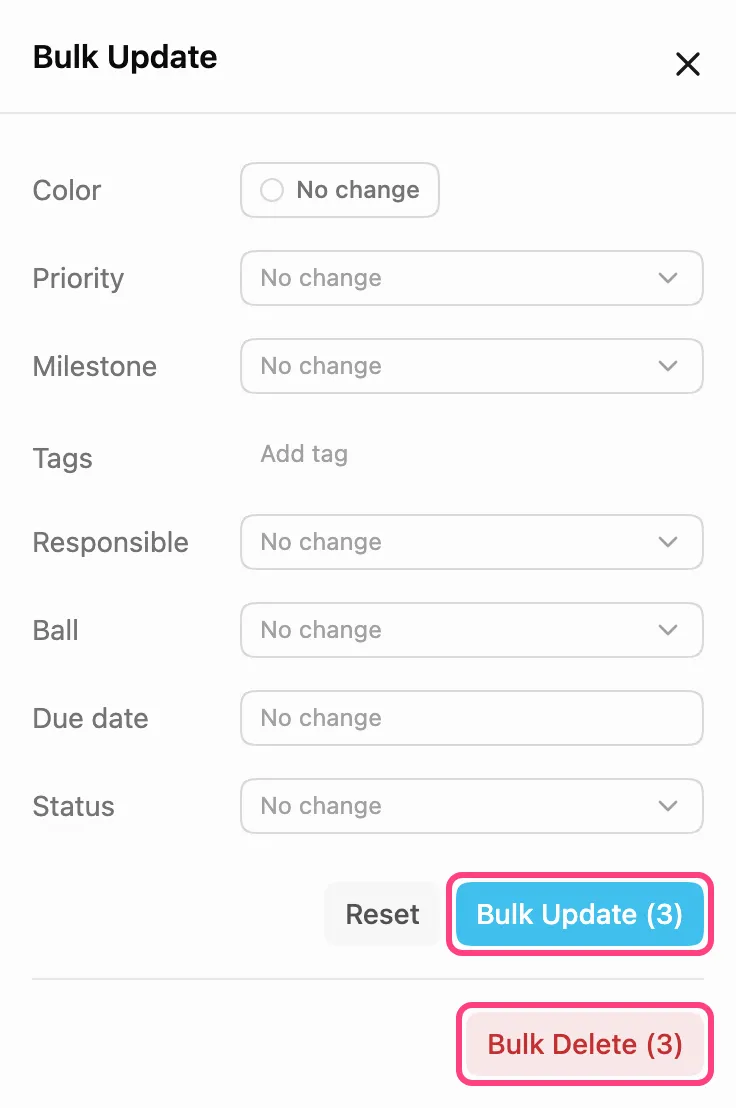
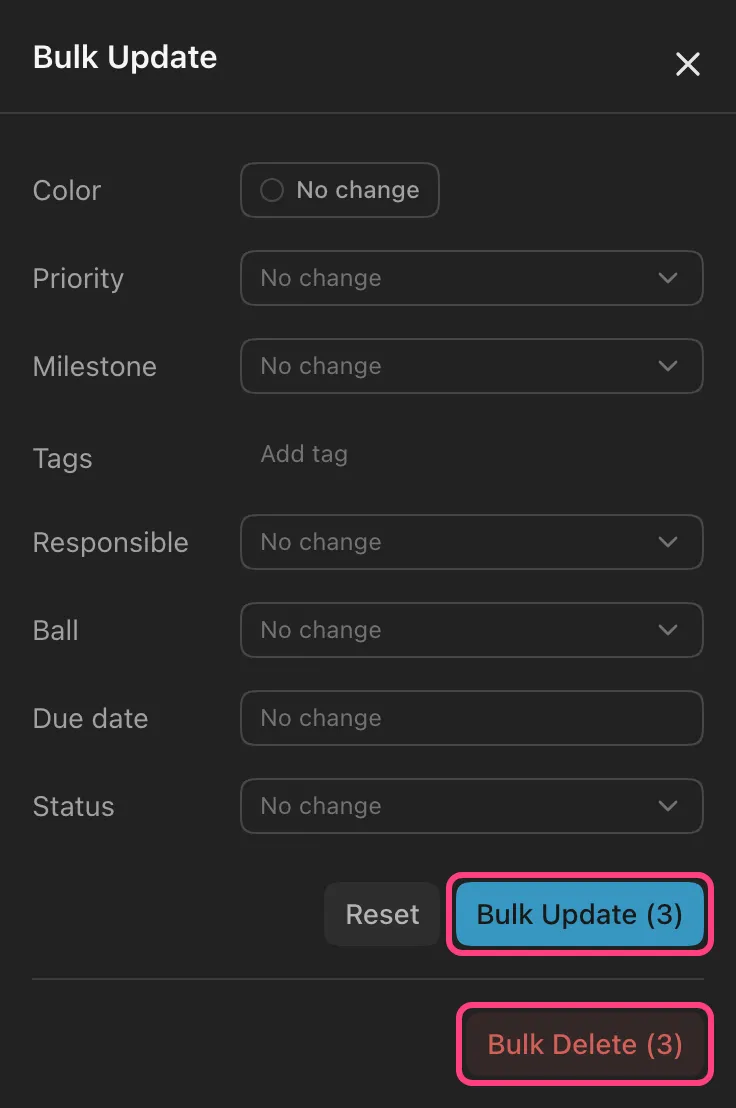
- Color: el color de la barra. Si eliges «Automático», vuelve al color del responsable.
- Prioridad
- Hito: si eliges «Sin hito», se quita el hito.
- Etiquetas: las etiquetas que escribas sustituyen a las de las tareas elegidas. Las etiquetas anteriores se borran. Si no escribes nada, las etiquetas no cambian.
- Responsable
- Pelota
- Fecha límite: pone el mismo periodo (de la fecha de inicio a la fecha límite) en todas las tareas elegidas.
- Estado
Cuando termines, pulsa «Actualización en bloque». Aparece una confirmación con los campos que se van a actualizar; pulsa otra vez «Actualización en bloque» para aplicarlo. Con «Restablecer» vuelves a poner todos los campos del panel en «Sin cambios».
Eliminar en bloque
Si pulsas «Eliminación en bloque», en la parte inferior del panel, se eliminan todas las tareas elegidas. Las subtareas también se eliminan, y no se puede deshacer. En la pantalla de confirmación, escribe "eliminar" para activar el botón de eliminar.
Diferencia con la «selección múltiple» del diagrama de Gantt
La selección múltiple que haces en el diagrama de Gantt al hacer clic en las barras con Mayús pulsada sirve para mover a la vez las fechas de las barras (Cómo usar el diagrama de Gantt). Si eliges dos o más, aparece el botón «Deseleccionar».
Las acciones en bloque sirven para poner el mismo valor en campos como el responsable o el estado de las tareas elegidas, o para eliminarlas.
Relacionado
¿Te ha sido útil esta página?