
Perfil del proyecto
En Repsona creemos que conocer el proyecto y sentir el trabajo como propio mejora el trabajo en equipo. Completa la pantalla de perfil del proyecto para construir un equipo mejor. Aquí te explicamos la pantalla de perfil del proyecto y cómo sacarle partido.
| Quién puede usar esta función | Planes en los que está disponible |
|---|---|
| Todos | Todos |
Pantalla de perfil del proyecto
Cuando creas un proyecto, puedes ver su pantalla de perfil en «Resumen», en el menú de la parte superior de la pantalla. A la izquierda se muestra el perfil del proyecto, y a la derecha, la situación de las tareas y la actividad.
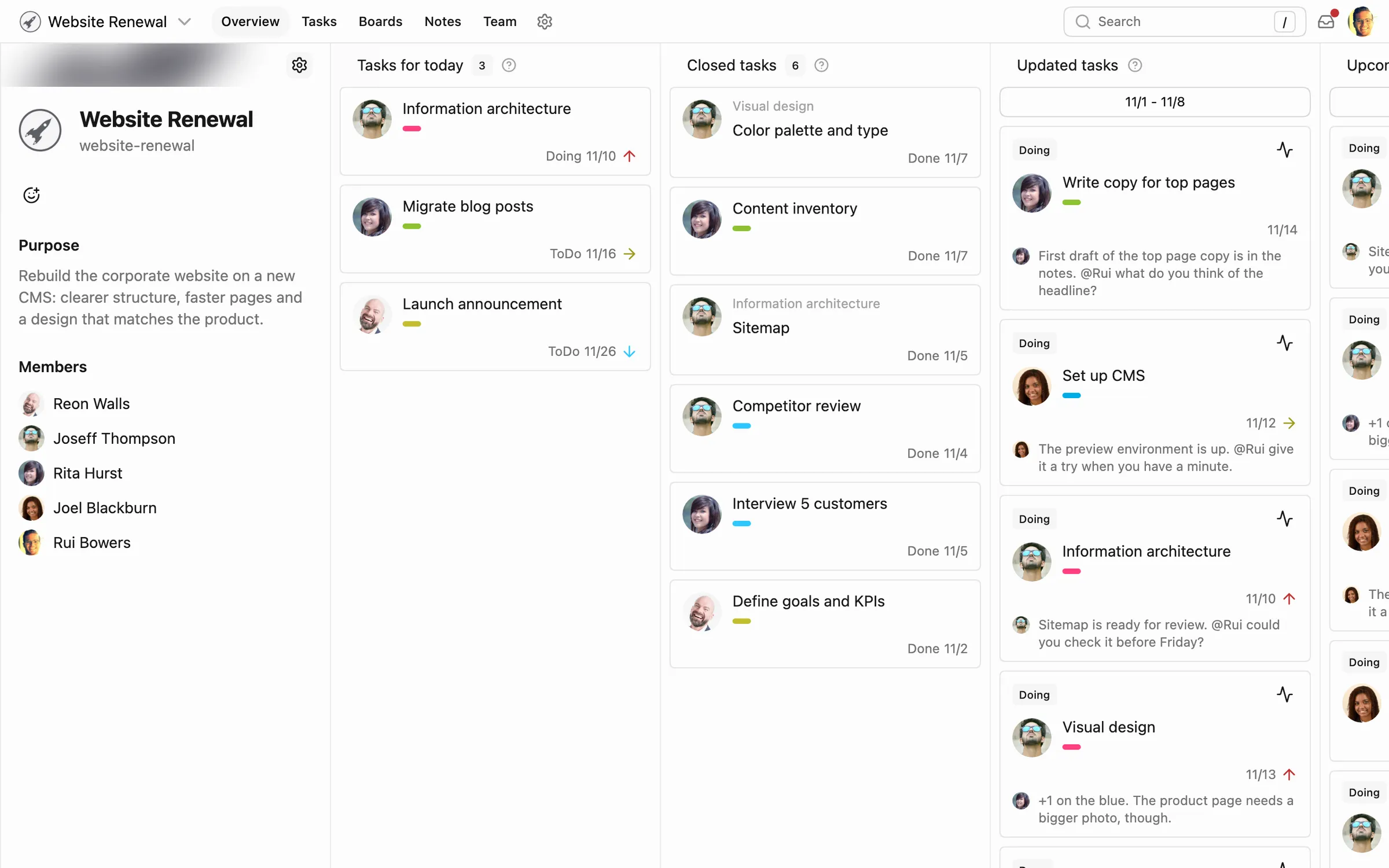
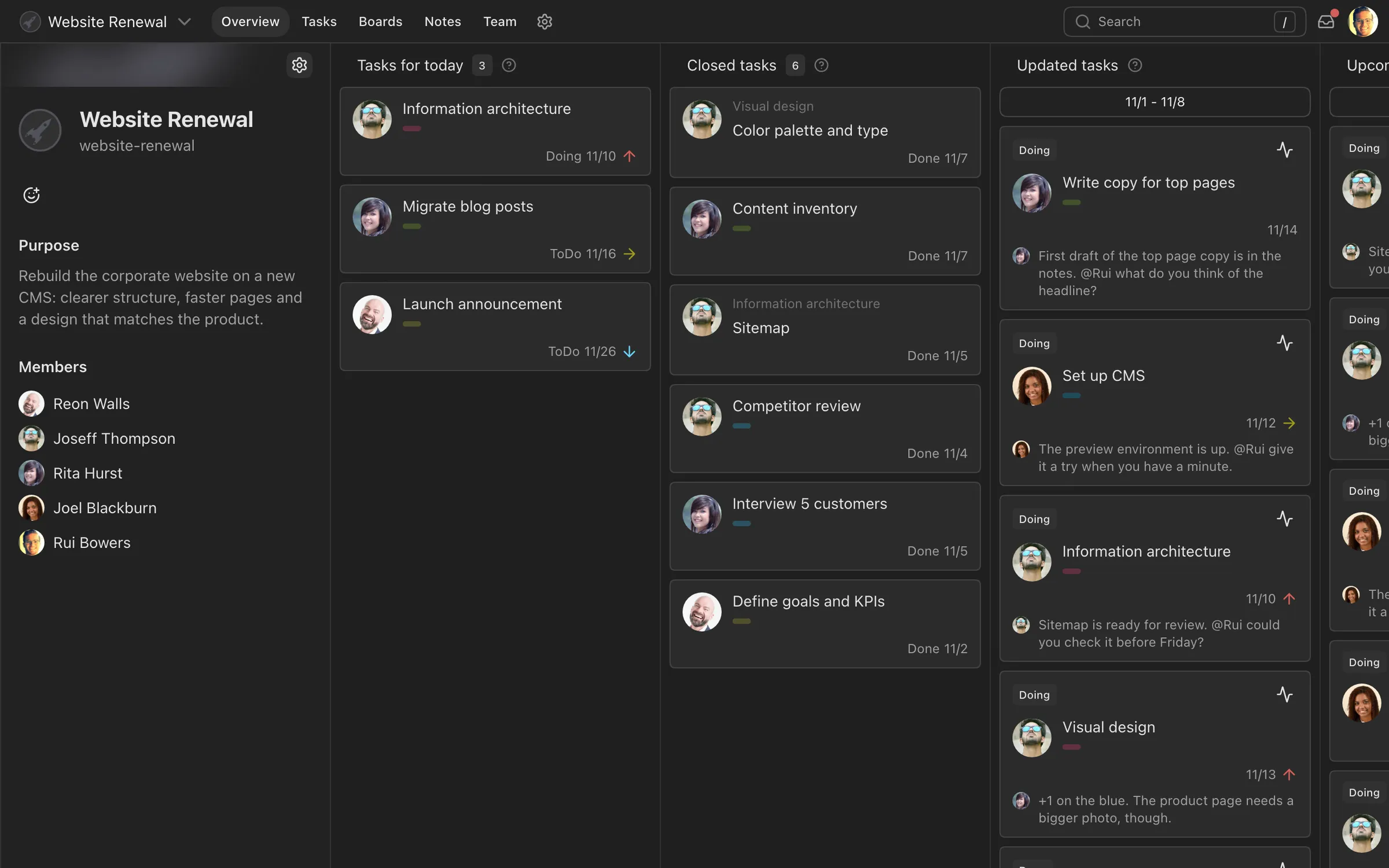
En esta pantalla se muestra lo que configuraste en la configuración del proyecto.
Configurar el perfil del proyecto
Con el botón «Configuración», en la esquina superior izquierda de la pantalla de perfil del proyecto, vas a la configuración del proyecto. En «Información del proyecto» puedes indicar el nombre oficial y el propósito, y en «Imagen del producto», una imagen que represente el proyecto.
Configúralo con cariño, para que las personas de fuera del proyecto o quienes acaban de unirse lo entiendan de un vistazo, y para que los compañeros que llevan tiempo en él mantengan la ilusión.
Para usar «Configuración» se necesitan permisos de propietario o de administrador.
Reaccionar
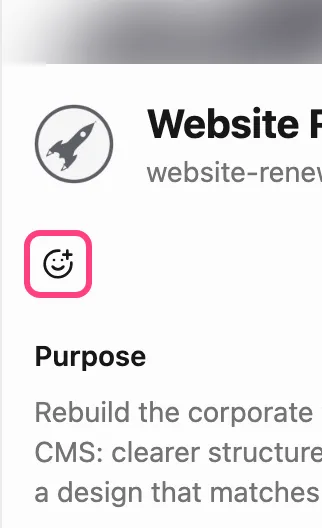
En la pantalla de perfil del proyecto puedes reaccionar al proyecto. Con el botón , debajo de la imagen de perfil, expresa el tipo de proyecto con etiquetas o tu agradecimiento con emojis.
Miembros
Muestra los miembros que participan en el proyecto. Haz clic en un nombre para ir a la pantalla de perfil de ese miembro.
Situación
Para hoy
Muestra las tareas que los miembros del proyecto marcaron con «Hacer hoy». «Hacer hoy» se quita automáticamente al día siguiente, por lo que resulta útil para anotar en qué centrarse hoy. Por ejemplo, si en la reunión de la mañana el equipo repasa lo que hará cada uno, marcar antes las tareas con «Hacer hoy» simplifica el repaso.
Tareas completadas
Muestra las tareas que pasaron a un estado de completada. Resulta útil para revisar las tareas completadas hace poco.
Tareas con actividad
Muestra las tareas que tuvieron movimiento por la actividad de los miembros del proyecto. Puedes elegir el período, lo que resulta útil para hacer una retrospectiva de ese período.
Próximamente
Muestra lo que tienen previsto los miembros del proyecto. Solo aparecen las tareas cuyo período de trabajo previsto coincide con el período elegido. Resulta útil para elegir un período y comprobar qué debería estar haciéndose en él.
Actividad
Muestra la actividad de los miembros del proyecto, como los comentarios que escriben o las tareas que actualizan. En pantallas estrechas, el perfil, la situación y la actividad se alternan con pestañas.
Propósito
Pon por escrito el propósito del proyecto. Se muestra en «Propósito», en el perfil del proyecto. Explica «la razón importante por la que estamos aquí», de modo que quienes se unen al proyecto entiendan su propósito y los miembros sientan ilusión.
Imagen del producto
Configura una imagen para que los miembros del proyecto y quienes acaban de unirse vean de un vistazo cómo es el proyecto, su aspecto y su propósito.
¿Te ha sido útil esta página?