
Exportar e importar tareas
En Repsona puedes exportar e importar tareas en formato CSV y en formato Gantt-san. También puedes exportarlas a XLSX e imprimirlas para guardarlas como PDF.
| Quién puede usar esta función | Planes en los que está disponible |
|---|---|
| Todos | Todos |
Exportar e importar desde el menú
Puedes exportar e importar desde el menú que se abre con el botón , arriba a la derecha de la pantalla de tareas (diagrama de Gantt o lista).
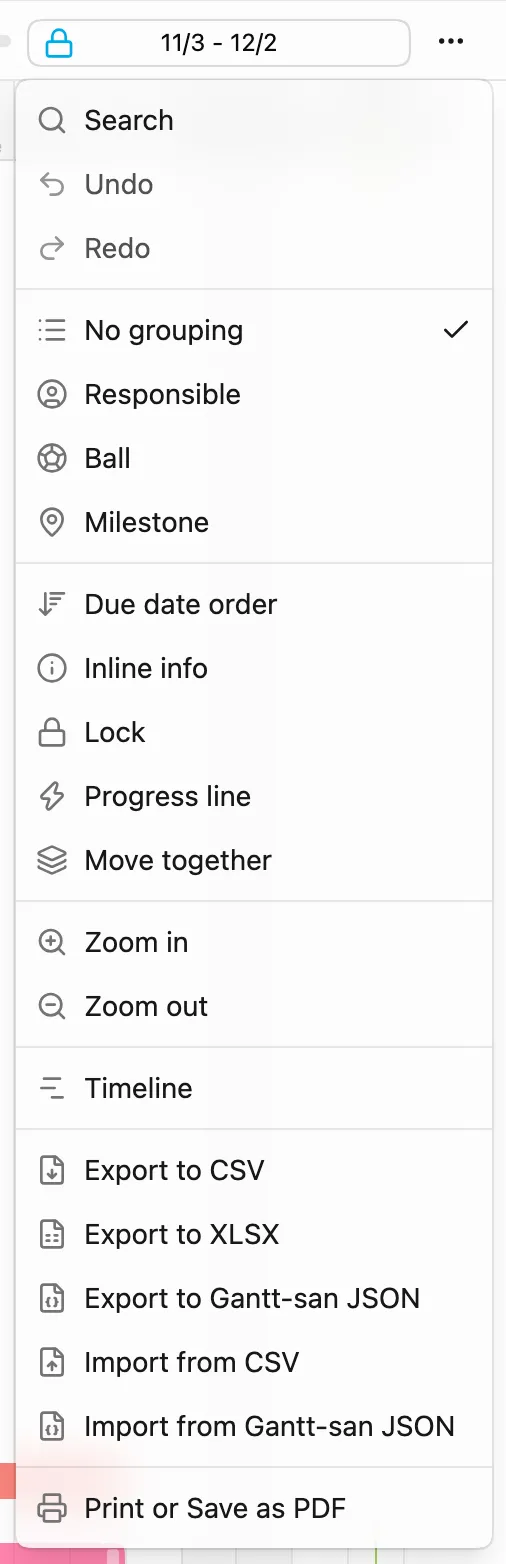
Las opciones «Importar desde CSV» e «Importar desde JSON de Gantt-san» del menú solo las ven los miembros que pueden editar.
Exportar
Puedes exportar en CSV, JSON de Gantt-san y XLSX. Para obtener un PDF, imprime la página y guárdala.
Exportar a CSV
Elige «Exportar a CSV» para exportar en formato CSV. El archivo tiene una estructura CSV que se puede volver a importar en Repsona.
Exportar a JSON de Gantt-san
Elige «Exportar a JSON de Gantt-san» para exportar en formato JSON de Gantt-san. Es un formato que puedes importar y usar en Gantt-san.
Diagrama de Gantt online gratis, sin registro
Exportar a XLSX
Elige «Exportar a XLSX» para exportar en un formato que se puede abrir en Excel.
PDF (imprimir)
Elige «Imprimir / Guardar como PDF» para abrir en otra pestaña una página preparada para imprimir. Desde la opción de imprimir del navegador puedes guardarla como PDF.
Importar
Puedes importar archivos CSV y JSON de Gantt-san.
Importar desde CSV
Elige «Importar desde CSV», selecciona el archivo y pulsa «Importar» para importar un archivo en formato CSV. Si ya existe una tarea con el mismo ID, se sobrescribirá.
| Columna | Nombre del campo | Descripción | Ejemplo |
|---|---|---|---|
| id | ID | ID que identifica la tarea de forma única. Puede ser cualquier cadena de texto. | 1 |
| name | Nombre de la tarea | Nombre de la tarea | Agree budget |
| description | Descripción de la tarea | Descripción de la tarea | It involves organizing estimated costs, breakdowns, and budget limits, then sharing them with relevant teams and decision-makers.If needed, adjustment options are proposed and final approval is secured. |
| responsibleUser | Responsable | Nombre de usuario del responsable. Debe ser miembro del espacio. | Reon |
| ballHoldingUser | Quién tiene la pelota | Nombre de usuario de quien tiene la pelota. Debe ser miembro del espacio. | Seb |
| startDate | Fecha de inicio | En formato YYYY-MM-DD. | 2024-01-01 |
| dueDate | Fecha límite | En formato YYYY-MM-DD. | 2024-12-31 |
| status | Estado | Estado de la tarea. Debe ser un estado que exista en el proyecto. | Doing |
| milestone | Hito | Hito de la tarea. Debe ser un hito que exista en el proyecto. | v1.37.0 |
| parent | ID de la tarea principal | ID de la tarea principal. Usa el valor que hayas puesto como ID de esa tarea. | 4 |
| tags | Etiquetas | Etiquetas separadas por comas. | tag1,tag2 |
| planned | Previsto | Horas de trabajo previstas u otra cantidad. La unidad es libre. | 5 |
| actual | Real | Horas de trabajo reales u otra cantidad. La unidad es libre. | 5 |
| sortOrder | Orden | Orden en que se muestran las tareas al importarlas. Los valores más pequeños aparecen arriba. | 1 |
Importar desde JSON de Gantt-san
Elige «Importar desde JSON de Gantt-san» para importar un archivo en formato JSON de Gantt-san. Así puedes llevar a Repsona los archivos exportados desde Gantt-san.
¿Te ha sido útil esta página?