
設定 Webhook
使用 Webhook,就能將專案中發生的事件即時傳送到指定的 URL。可用於與外部系統整合。
| 可使用此功能的人 | 可使用此功能的方案 |
|---|---|
| 擁有者、管理員 | 全部 |
新增 Webhook
- 點選畫面上方專案選單右側的齒輪圖示 (「設定」)。

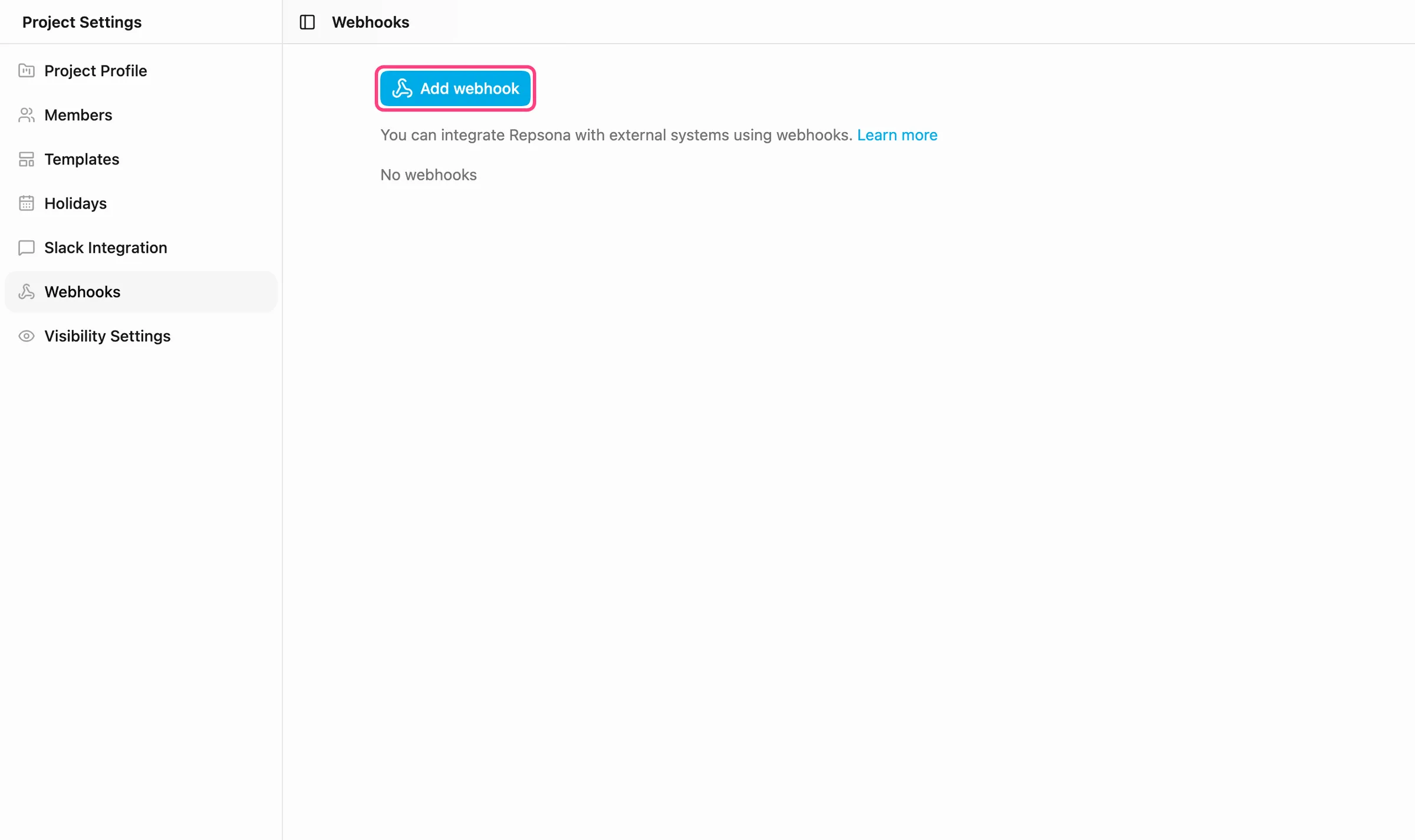
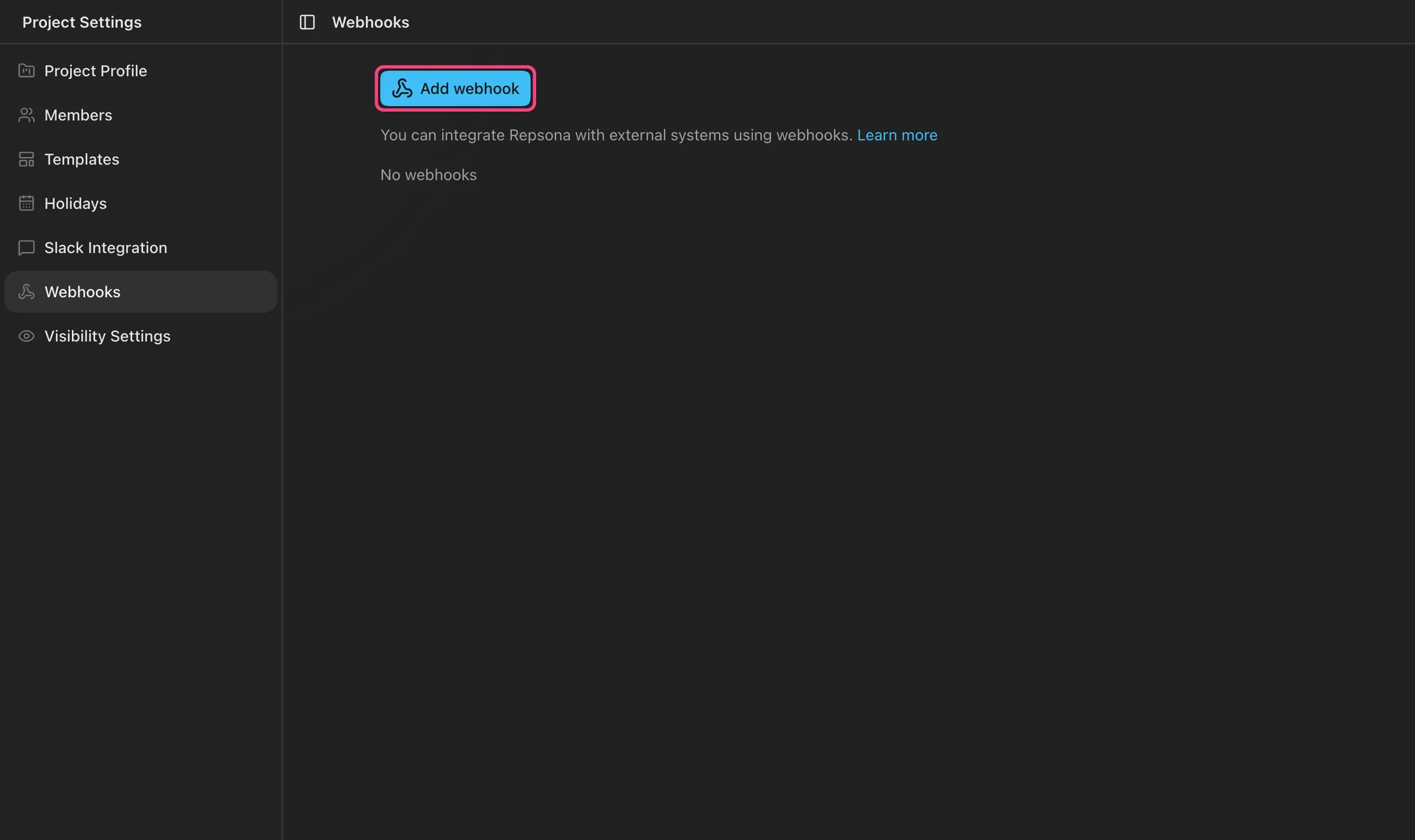
- 開啟左側選單的「Webhook」。
- 點選「新增 Webhook」。
- 在「Webhook URL」輸入以
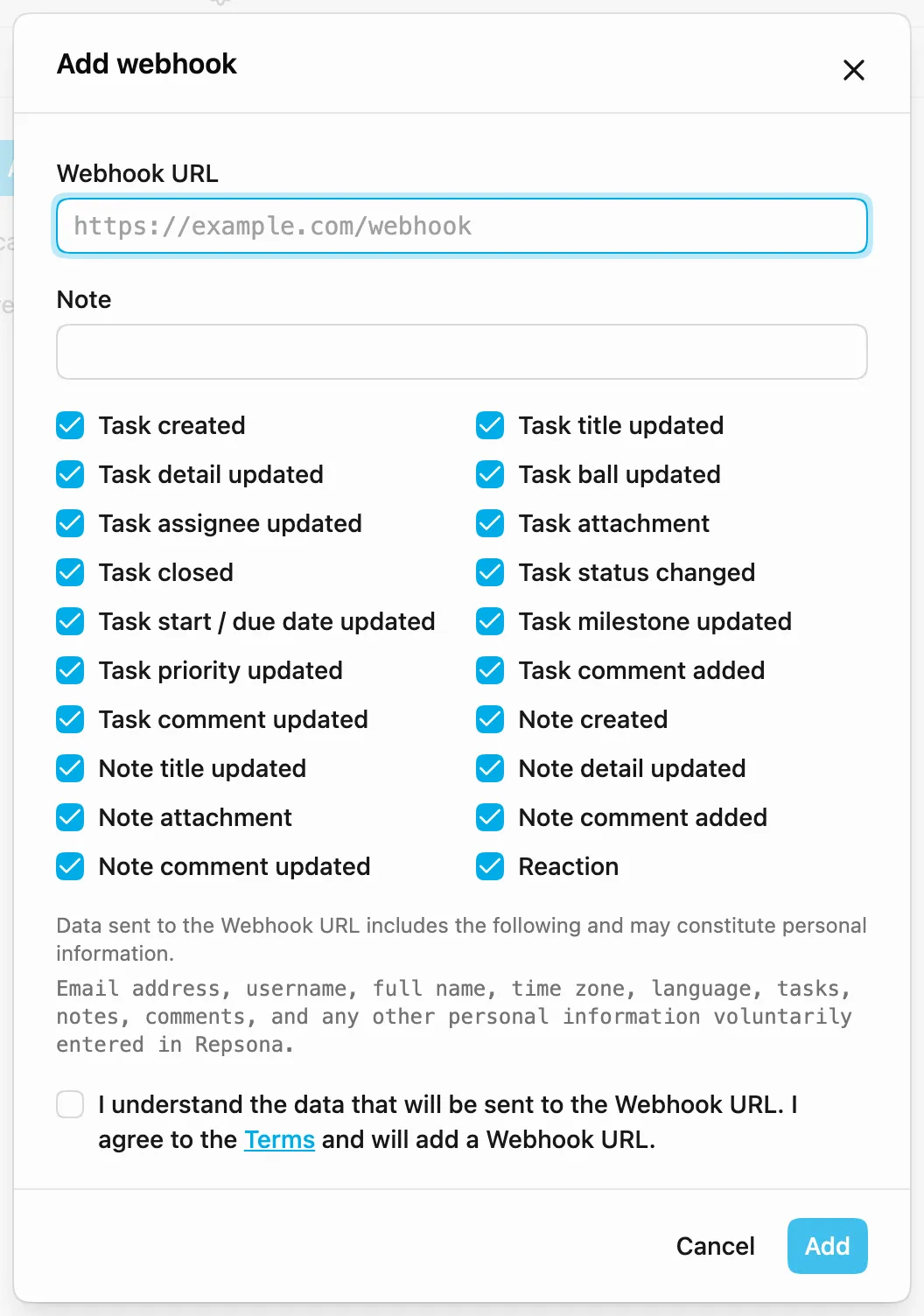
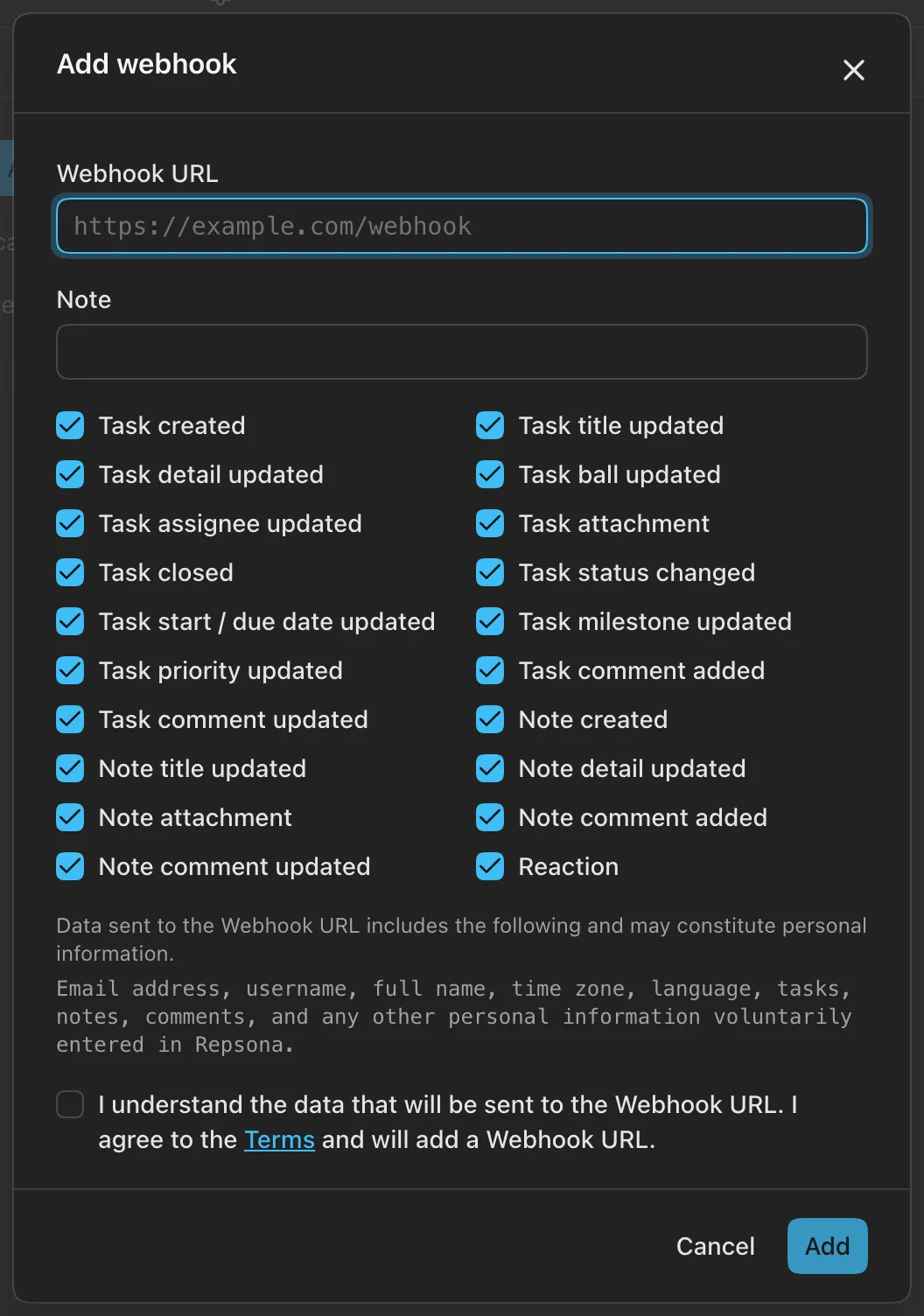
http://或https://開頭的傳送目的地 URL。 - 視需要輸入「備註」。
- 勾選要傳送的事件。
- 確認關於傳送資料的說明,勾選後點選「新增」。

可傳送的事件
可以從以下事件中選擇:任務(新建立;標題、詳細內容、球、負責人、附加檔案、狀態、開始日期與截止日期、里程碑、優先度的更新;已完成)、任務留言(新增、更新)、筆記(新建立;標題、詳細內容、附加檔案的更新)、筆記留言(新增、更新)、表情回應。新增時,所有事件都已勾選。
管理已新增的 Webhook
已新增的 Webhook 會以卡片顯示。
- Webhook URL、備註、事件:變更後點選「更新」即可儲存。
- 簽章密鑰:點選「顯示」查看,點選「複製」複製。接收端可用它確認請求是否來自 Repsona。
- 傳送測試資料:將測試用的資料傳送到設定的 URL,並顯示回應的狀態碼。可用來確認接收端。
- 紀錄:在「Webhook 紀錄」中,可以查看傳送的日期時間與結果狀態。點選「詳細資料」可以查看傳送的資料。紀錄會保留每個 Webhook 最近的 100 筆。
- 刪除:點選「刪除」,並在確認畫面點選「刪除」。
傳送資料的格式與簽章的驗證方式,請參閱 Webhook 的 API 文件。
注意
Webhook 傳送的資料中,可能包含電子郵件地址、使用者名稱、全名、任務、筆記、留言等輸入到 Repsona 的個人資料。請只設定值得信任的傳送目的地。
這個頁面對你有幫助嗎?