
設定 IP 限制
在 Repsona 中,可以透過 IP 限制設定,只允許來自特定來源 IP 位址的存取。本文說明 IP 限制的設定方法。
| 可使用此功能的人 | 可使用此功能的方案 |
|---|---|
| 擁有者 | Standard 方案 |
設定 IP 限制
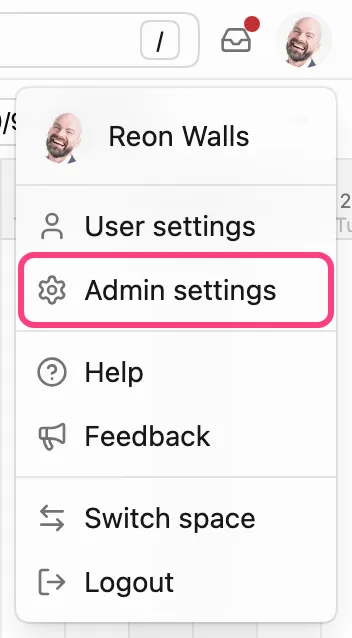
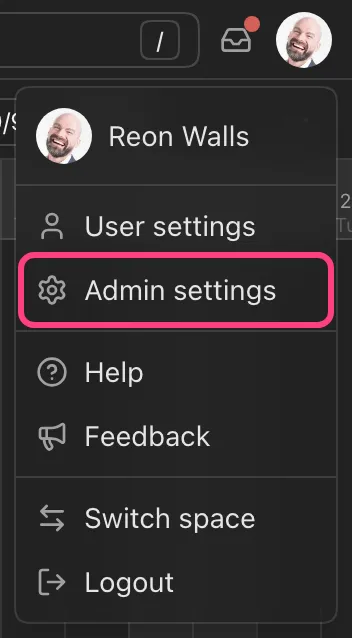
- 從畫面右上角的圖示開啟選單。
- 點選「管理員設定」。
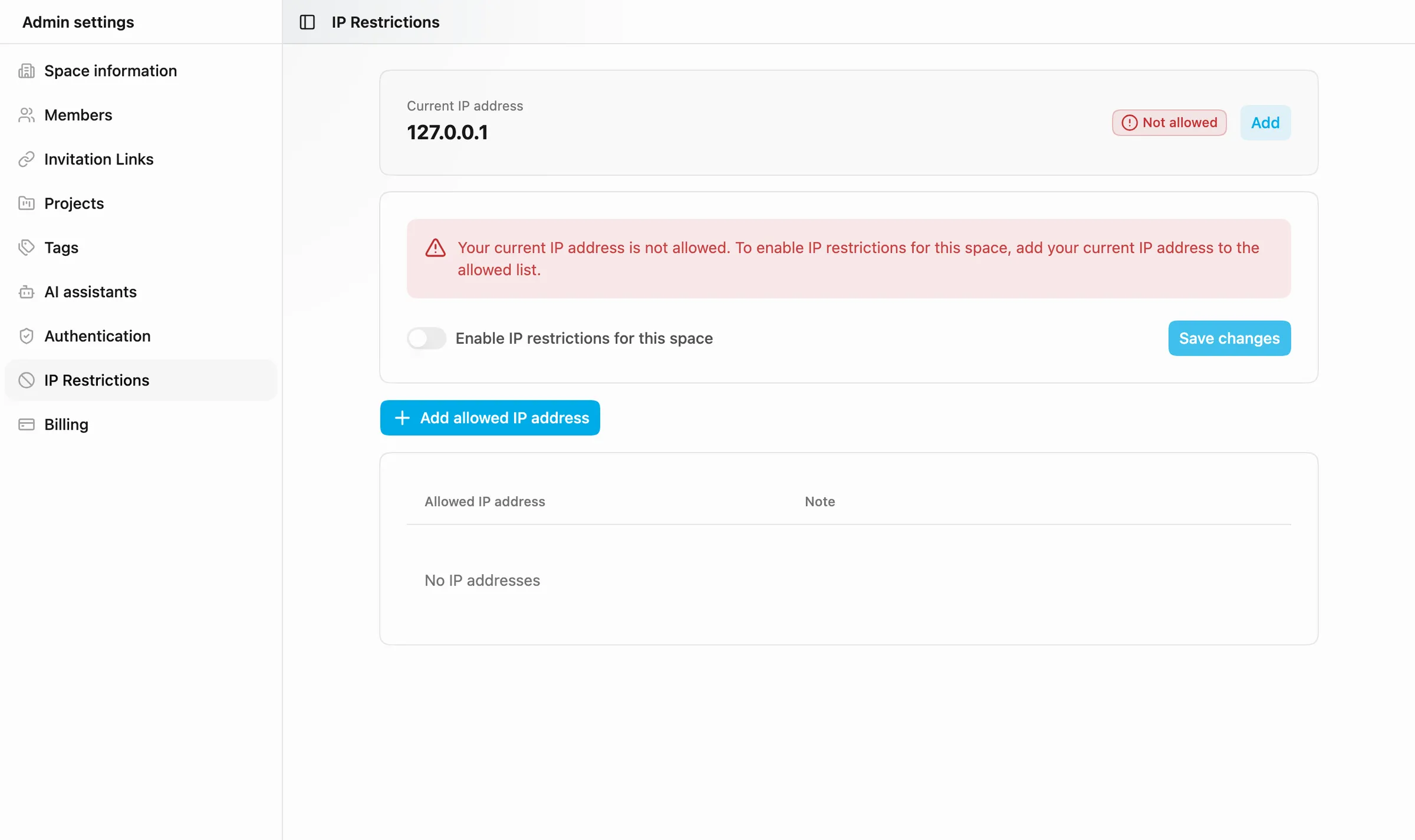
- 開啟左側選單的「IP 限制」。
目前的 IP 位址
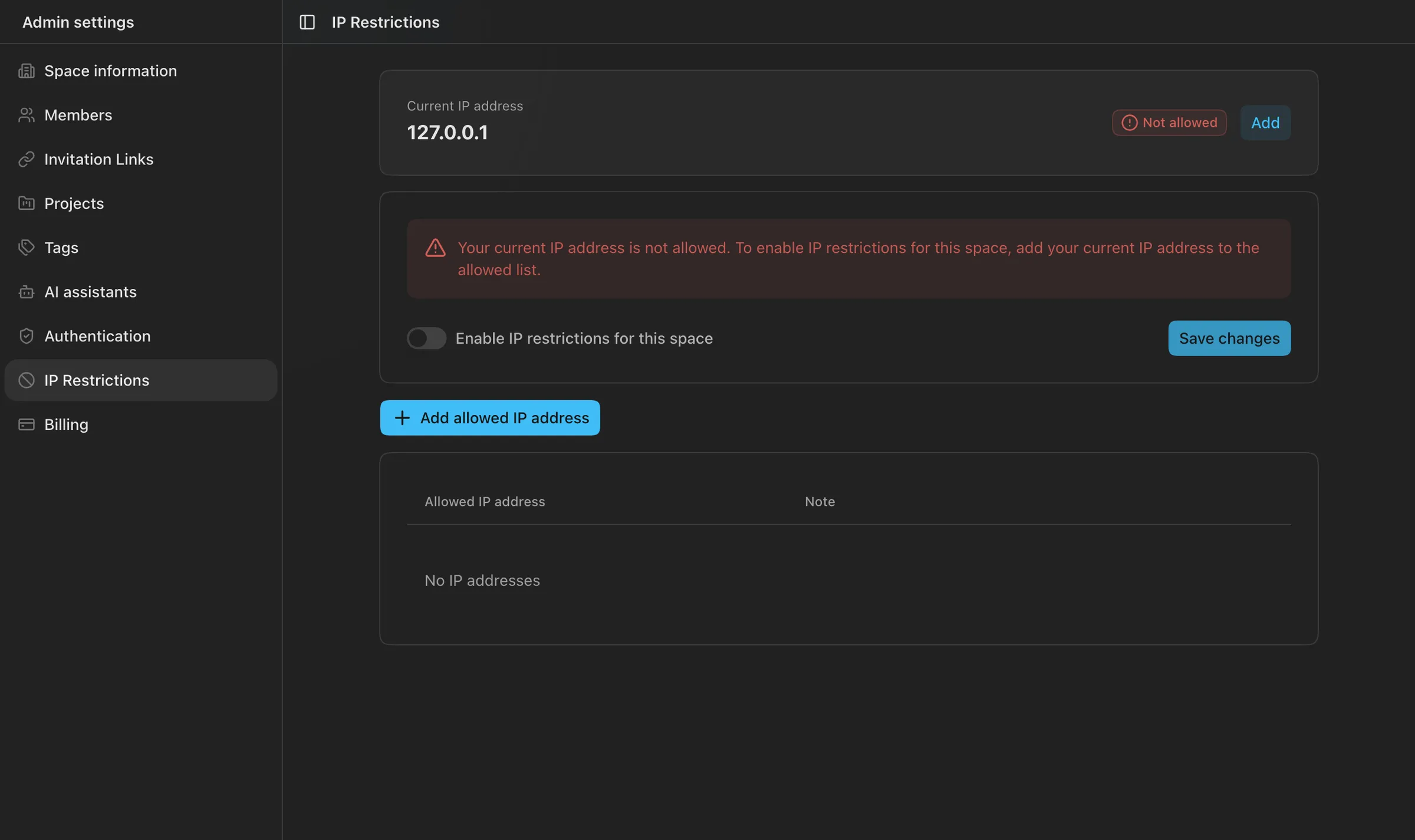
這是你目前連線所使用的來源 IP 位址。若要啟用空間的 IP 限制,請先將目前的 IP 位址加入允許的 IP。點選「新增」按鈕即可加入。
啟用空間的 IP 限制
開啟「啟用空間的 IP 限制」開關,點選「儲存變更」按鈕,並在確認畫面中點選「儲存變更」,空間的 IP 限制就會啟用。啟用後,除了允許的 IP 位址以外,將立即無法存取空間。
新增允許的 IP 位址
若要新增允許連線的 IP 位址,請點選「新增允許的 IP 位址」按鈕。輸入允許的 IP 位址(IP 位址或 CIDR)與備註(選填),再點選「新增」按鈕。已登錄的項目可以從清單的「編輯」變更,或用 按鈕刪除。
來自允許的 IP 位址的連線,即使在啟用 IP 限制的狀態下也會被允許。
停用空間的 IP 限制
關閉「啟用空間的 IP 限制」開關,點選「儲存變更」按鈕,並在確認畫面中點選「儲存變更」,空間的 IP 限制就會停用,所有 IP 位址都能存取。
即使 IP 限制已停用,沒有帳號也無法登入
即使 IP 限制已停用、所有 IP 位址都能存取,沒有登入空間用的帳號仍然無法登入。此外,每個空間的登入網址都不同,只要不知道網址,就不會被存取。
啟用 IP 限制後,無法從行動網路存取
啟用 IP 限制後,只允許來自特定 IP 位址的存取。行動網路的 IP 位址並不固定,因此無法加入允許的 IP 來使用。
被 IP 限制擋在外面時
從未允許的 IP 位址存取時,會顯示「無法從此 IP 位址存取」畫面。擁有者可以從這個畫面恢復存取。
- 在連上要允許的網路的裝置上,開啟空間。
- 點選「以電子郵件寄送允許用的連結」。
- 連結會寄到擁有者的電子郵件地址。開啟連結,點選「允許」。
開啟連結的裝置目前的 IP 位址,會被加入允許的 IP 位址。連結有有效期限,過期時請再從被擋住的畫面重新寄送連結。擁有者以外的成員看不到這項操作,請聯絡擁有者。
這個頁面對你有幫助嗎?