
設定專案資訊
Repsona 以專案為單位管理任務。把專案的名稱與目的寫清楚,讓專案成員有共同的認知吧。本文說明專案的設定。
| 可使用此功能的人 | 可使用此功能的方案 |
|---|---|
| 擁有者、管理員 | 全部 |
設定專案資訊
- 點擊畫面上方專案選單右側的齒輪圖示 (「設定」)。

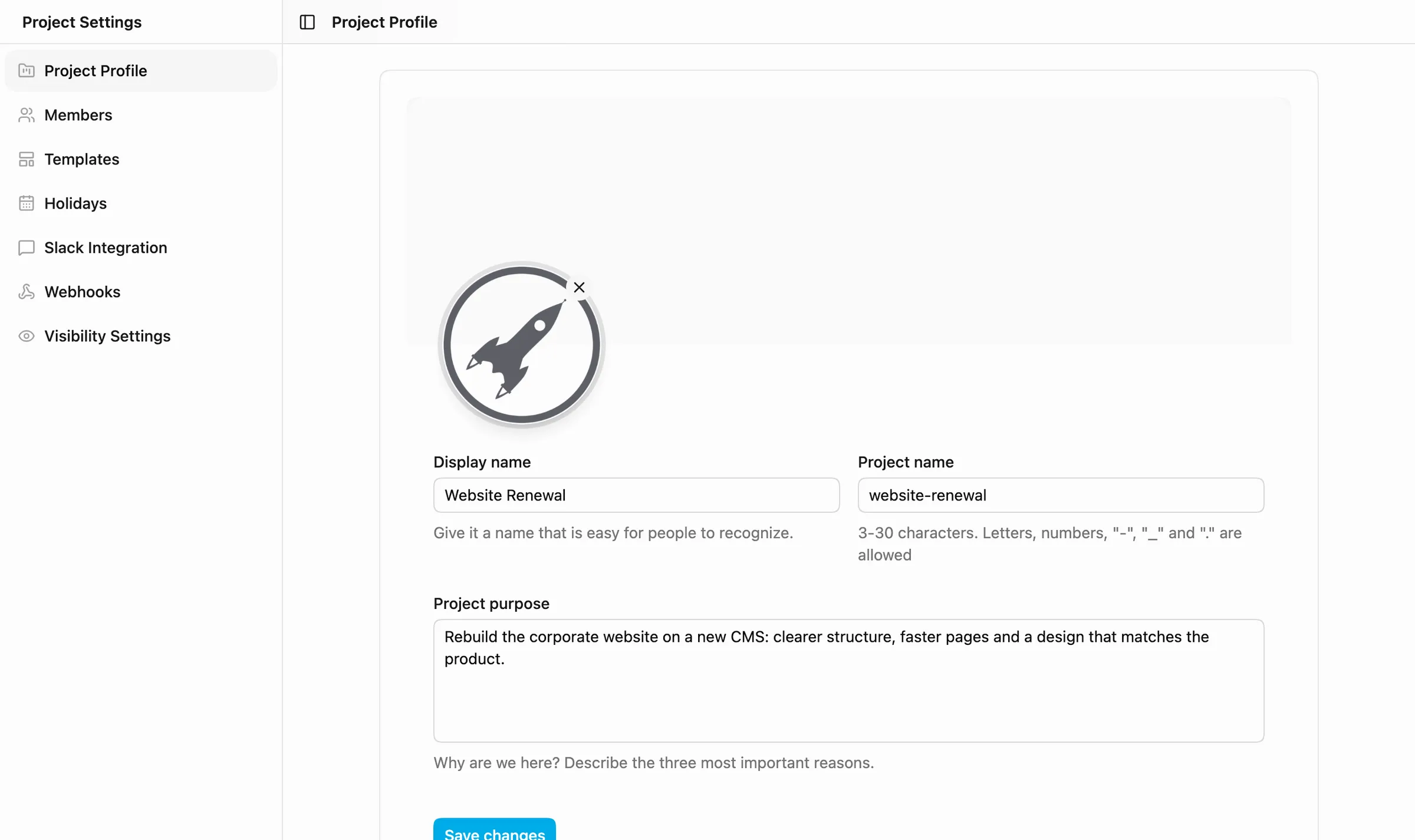
- 開啟左側選單的「專案資訊」。

設定正式名稱
輸入「正式名稱」後點擊「儲存變更」即可設定。請取一個讓人一看就懂的名稱。
這份工作、這個團隊在做什麼?請為這個專案取個名字,例如「〇〇開發專案」、「〇〇團隊的任務管理」、「〇〇製作委員會」等。
設定專案名稱
輸入「專案名稱」後點擊「儲存變更」即可設定。長度為 3 到 30 個字元,可使用半形英數字、點「.」、連字號「-」與底線「_」。這會在系統內部使用。
設定專案目的
輸入「專案目的」後點擊「儲存變更」即可設定。專案目的會顯示在專案首頁。請寫下「我們在這裡的重要理由」,讓新加入的成員能了解這個專案的目的,也讓專案成員感到振奮。
設定專案大頭貼
點擊專案資訊上方的圓形圖片並選擇圖片(滑鼠移到上面時會顯示「變更圖片」)。也可以直接拖放上傳。調整位置與大小後點擊「套用」,最後點擊「儲存變更」即可完成設定。
專案大頭貼會出現在 Repsona 中所有顯示專案的地方。
設定背景圖片
點擊上方的大型背景圖片並選擇圖片。也可以直接拖放上傳。調整位置與大小後點擊「套用」,最後點擊「儲存變更」即可完成設定。
背景圖片會用於專案各頁面的背景。請選一張能傳達專案氛圍的圖片,讓大家用 Repsona 用得更開心。
複製專案
只有 Standard 方案可以複製專案
- 點擊「複製專案」按鈕。
- 設定「專案名稱」與「專案代號」(專案代號不能與現有的相同,請設定其他代號)。
- 設定「專案開始日期」。任務的日期會以最早的任務開始日期為基準自動平移。
- 設定「初始成員」。
- 點擊「複製」按鈕。
任務的留言、狀態、負責人與球會被清除。筆記、團隊成員與 Kaizen 不會被複製。
關閉專案
點擊「關閉專案」按鈕,並在確認時點擊「關閉」,專案就會關閉(結束)。
重新開啟專案
已關閉的專案,同一位置的按鈕會變成「重新開啟專案」。點擊後,在確認時點擊「重新開啟」。
這個頁面對你有幫助嗎?