
雙重驗證 (2FA)
Repsona 支援使用驗證 App 的雙重驗證 (2FA)。啟用雙重驗證,為你的 Repsona 帳號多加一層安全防護。啟用 2FA 後,每次登入時都需要進行驗證。
| 可使用此功能的人 | 可使用此功能的方案 |
|---|---|
| 全部 | 全部 |
什麼是驗證 App
指 Google Authenticator、Authy、Duo Mobile、1Password 等以時間為基礎的一次性密碼 (TOTP) 驗證 App。
設定雙重驗證 (2FA)
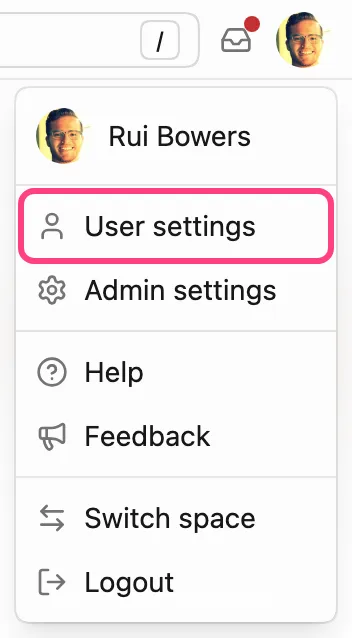
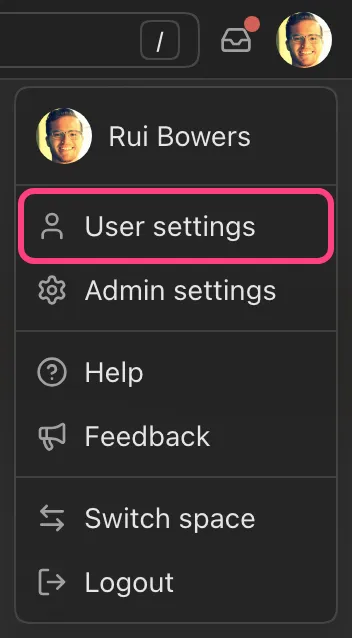
- 從畫面右上角的圖示開啟選單。
- 點擊「使用者設定」。
- 開啟左側選單的「驗證」。
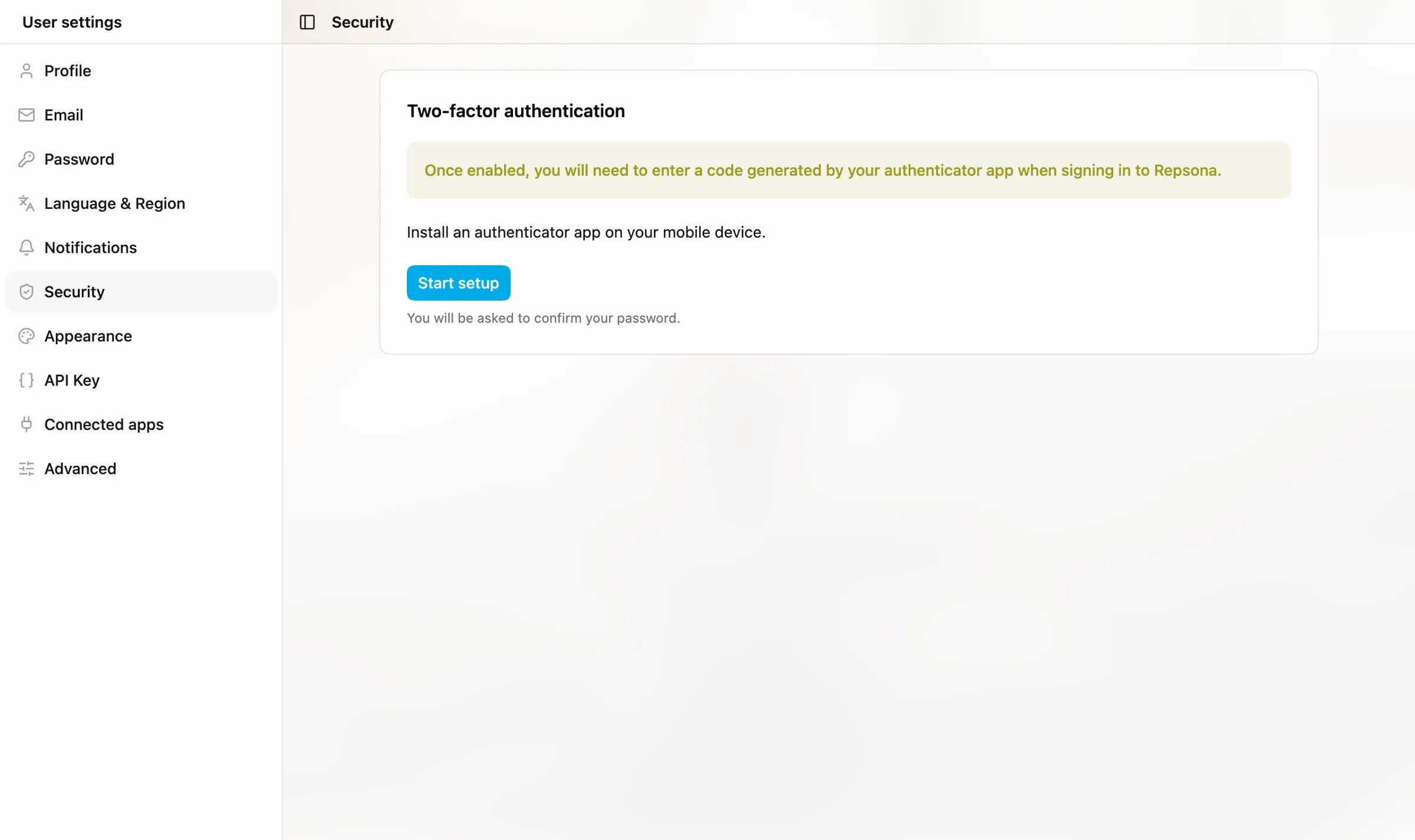
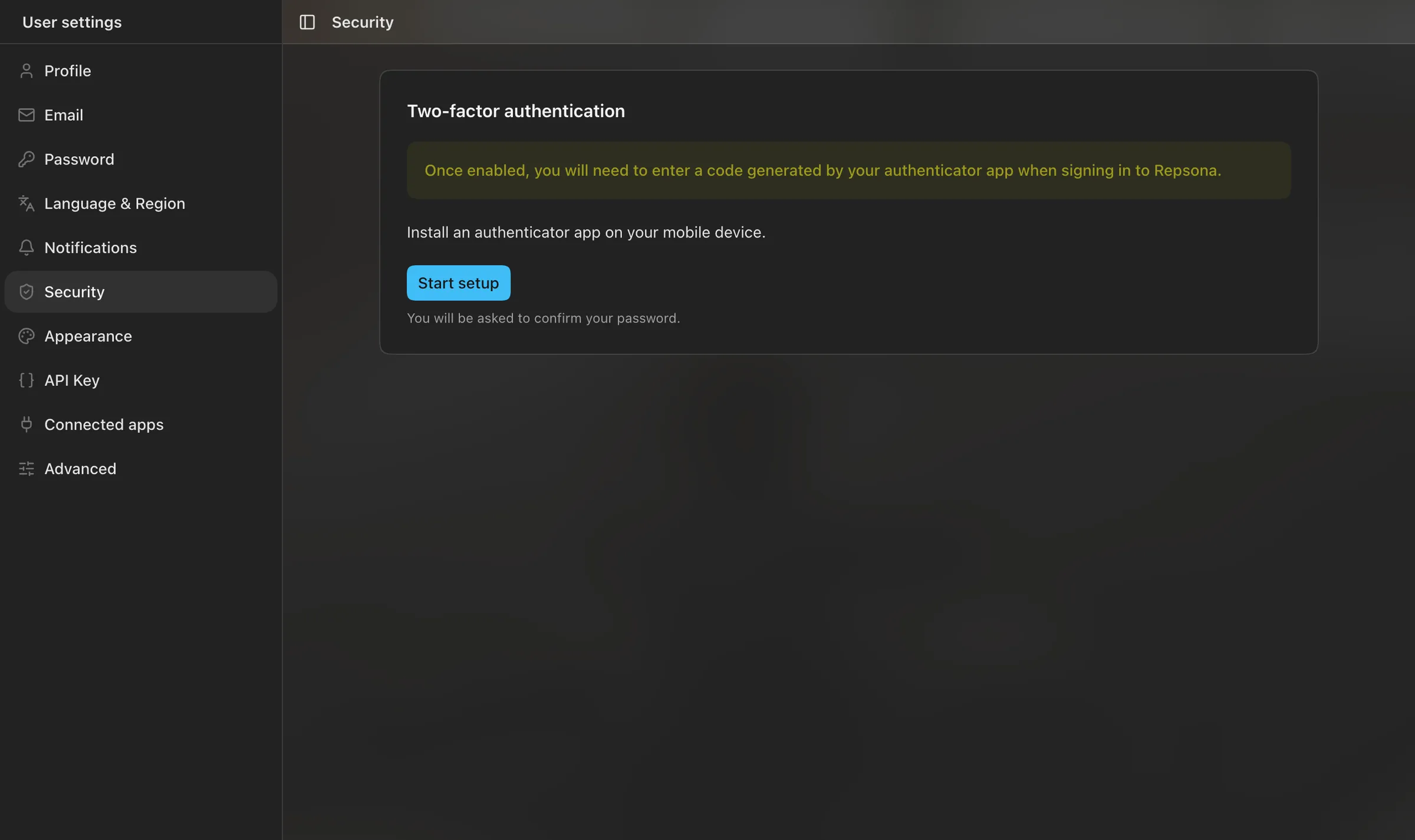
- 點擊「開始設定」(開始時需要確認密碼)。
- 畫面上會顯示 QR code。用驗證 App 掃描 QR code。無法掃描時,請從「無法掃描 QR code 時」查看金鑰,並手動輸入到驗證 App。
- 將驗證 App 顯示的代碼輸入到「驗證碼」。
- 點擊「啟用」。
- 畫面會顯示備用碼。備用碼只會顯示一次,請保存在安全的地方,然後點擊「完成」。
無法使用驗證 App 時,可以用備用碼登入(每組代碼只能使用 1 次)。快用完時,可以透過「重新產生備用碼」重新建立(所有未使用的代碼都會失效)。
停用雙重驗證 (2FA)
- 以與上述相同的步驟,開啟「使用者設定」的「驗證」。
- 點擊「停用」。
這個頁面對你有幫助嗎?