
設定空間成員(設定角色與付款狀態)
管理 Repsona 空間中的成員。本文說明如何邀請成員加入空間,以及如何變更角色。
| 可使用此功能的人 | 可使用此功能的方案 |
|---|---|
| 擁有者、管理員 | 全部 |
設定空間成員
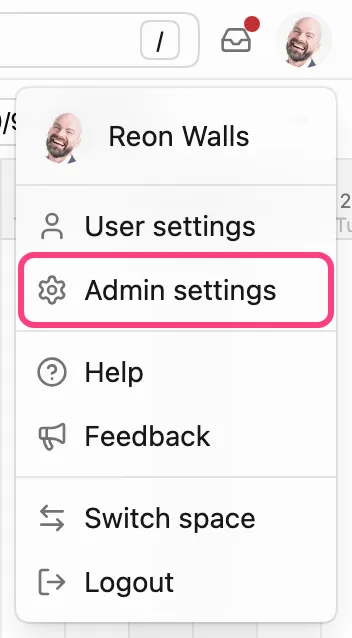
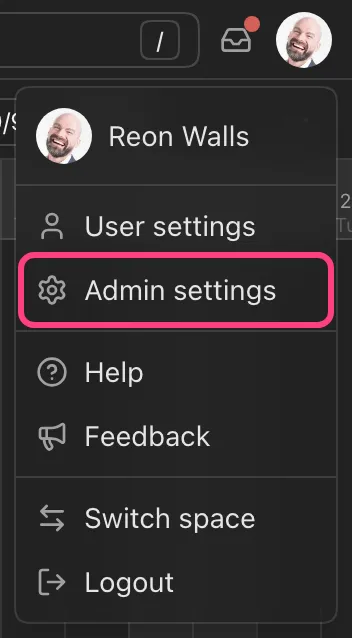
- 從畫面右上方的圖示開啟選單。
- 點選「管理員設定」。
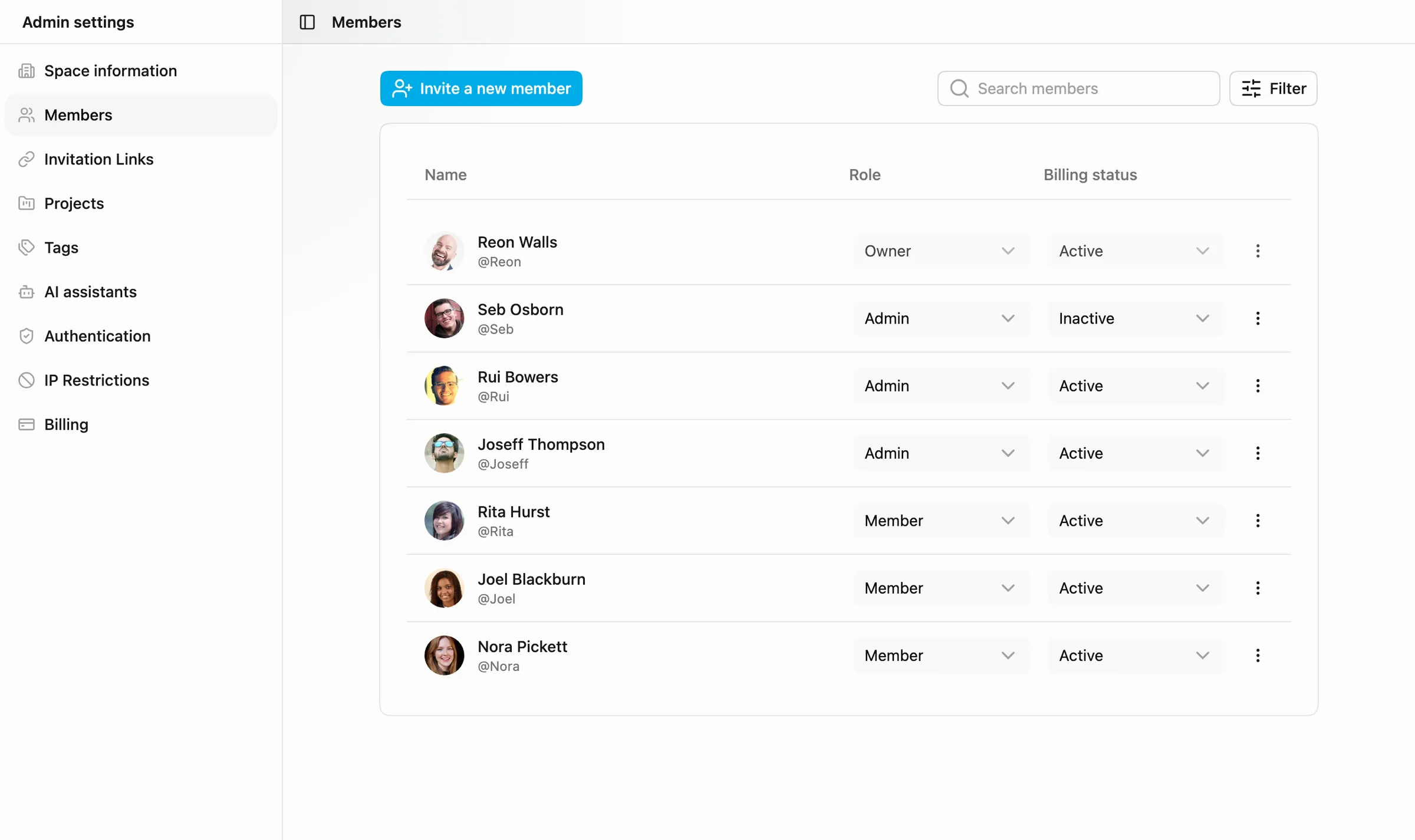
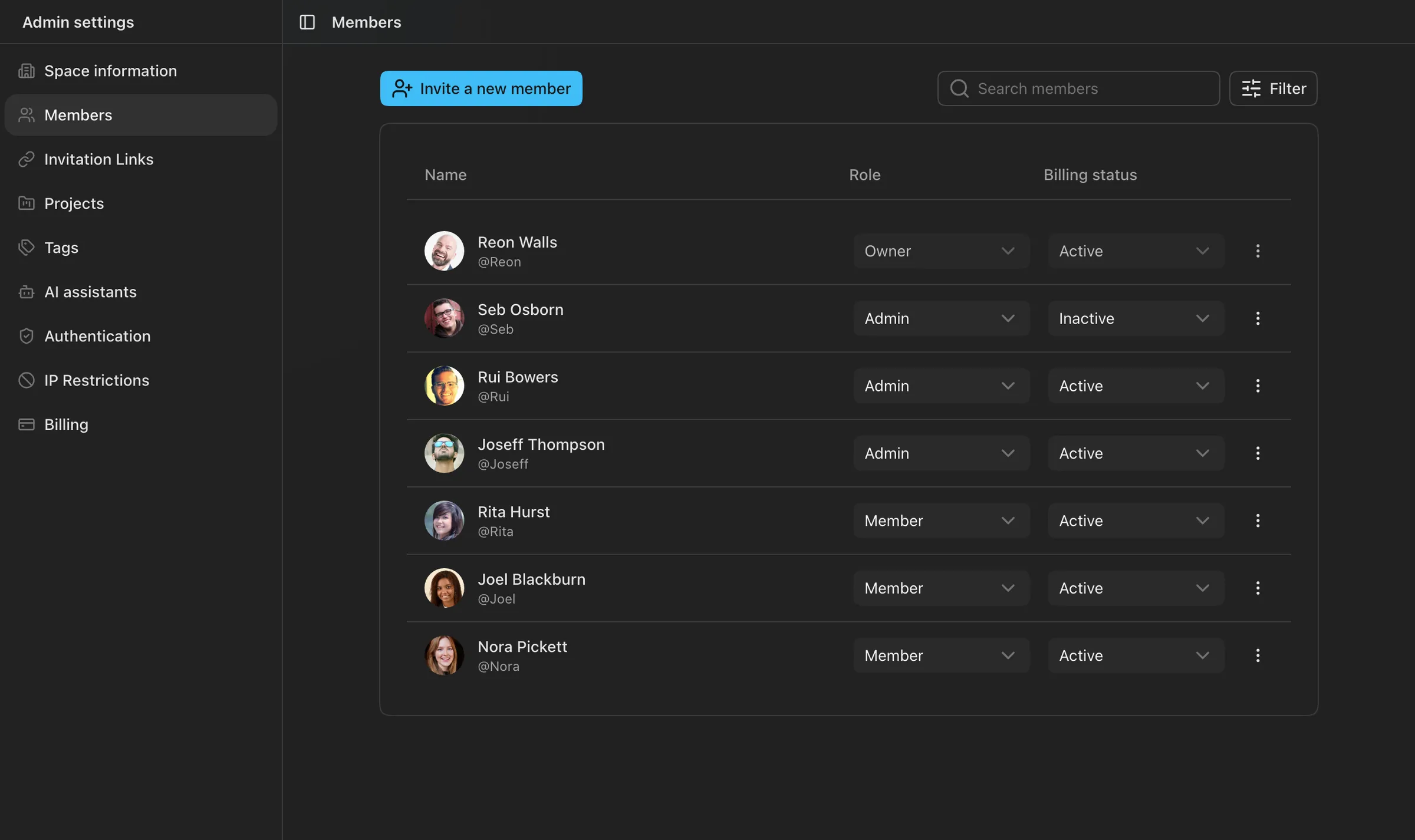
- 開啟左側選單的「成員」。
邀請新成員
- 點選「邀請新成員」按鈕。
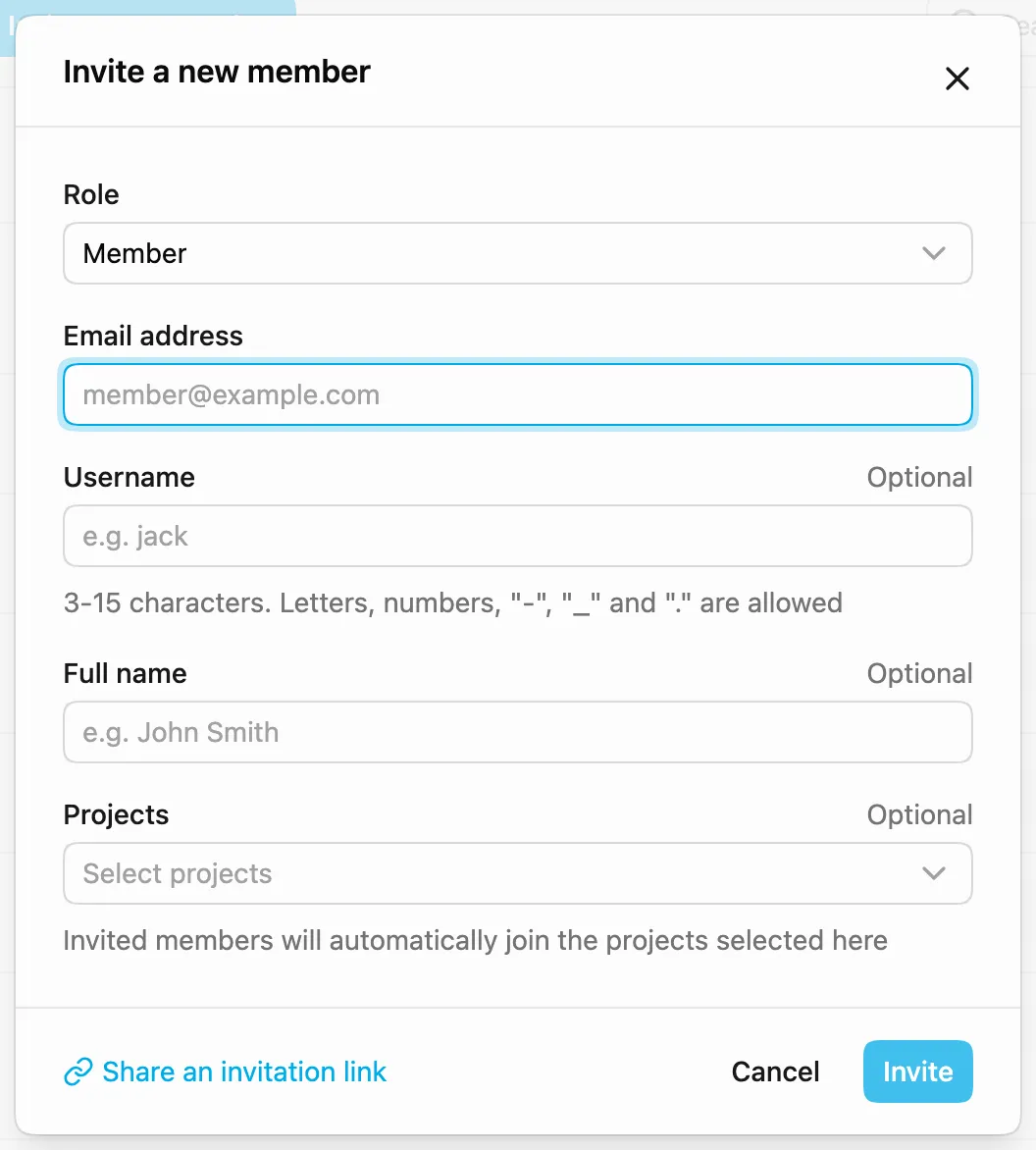
- 選擇角色(「成員」或「管理員」)並輸入電子郵件地址。使用者名稱、全名與要邀請加入的專案可視需要填寫。
- 點選「邀請」按鈕。
受邀加入空間的成員,會收到附有加入 Repsona 連結的電子郵件。受邀者設定密碼後即可登入。
也可以從對話框左下方的「分享邀請連結」分享邀請連結,邀請成員加入空間。
建立無法登入的成員
- 點選「邀請新成員」按鈕。
- 將角色設為「無法登入」。
- 輸入使用者名稱等資訊(電子郵件地址可視需要填寫)。
- 點選「建立」按鈕。
讓無法登入的成員加入專案後,就能將這位成員設為負責人或指派球。
例如,將團隊以外的外部合作夥伴或工作上往來的對象建立為「無法登入的成員」並加入專案,就能在工作往來中清楚掌握球在誰手上。
設定角色
只有擁有者可以變更角色
可以從清單的「角色」設定或變更成員的角色,可從「擁有者」「管理員」「成員」「無法登入」中選擇。將其他成員變更為「擁有者」時會顯示確認訊息,點選「轉讓」後,你會立即切換為「管理員」,並失去擁有者權限。
設定付款狀態
可以從清單的「付款狀態」設定或變更付款狀態,可從「啟用中」「未啟用」中選擇。付費方案是依每位啟用中的成員計費。「啟用中」以外的成員不會計入啟用中的人數。
邀請中的成員
邀請中的成員,付款狀態會顯示為「邀請中」。可以從各列右側的 按鈕進行操作。
設定電子郵件地址並邀請
如果要變更邀請中成員的電子郵件地址並重新邀請,請選擇「設定電子郵件地址並邀請」,設定新的電子郵件地址後,按下「寄送邀請郵件」按鈕。
對尚未設定電子郵件地址的無法登入成員設定電子郵件地址,並按下「寄送邀請郵件」按鈕,就能以可登入的成員身分邀請對方加入空間。
編輯資訊
可以從「編輯資訊」變更邀請中成員的使用者名稱與全名。已加入空間的成員資訊,只有成員本人可以變更。
撤銷邀請
選擇「撤銷邀請」,並在確認訊息中點選「撤銷」,即可撤銷邀請。此操作無法復原。
停用成員
可以從 按鈕的「停用」停用成員。已停用的成員會從專案參與清單等選擇候選中移除。
已停用的成員平常不會顯示在清單中。開啟「篩選」中的「顯示已停用的成員」後就會顯示,並可以用「啟用」恢復。恢復的成員會以「未啟用」的付款狀態回到清單。
這個頁面對你有幫助嗎?