
設定專案與專案成員
本文說明如何設定 Repsona 空間中的專案,以及如何將成員加入專案。
| 可使用此功能的人 | 可使用此功能的方案 |
|---|---|
| 擁有者、管理員 | 全部 |
設定專案與專案成員
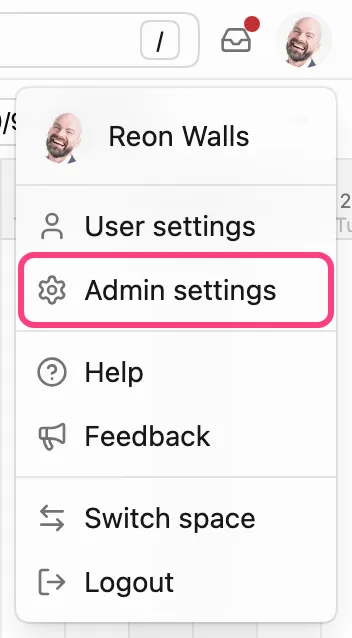
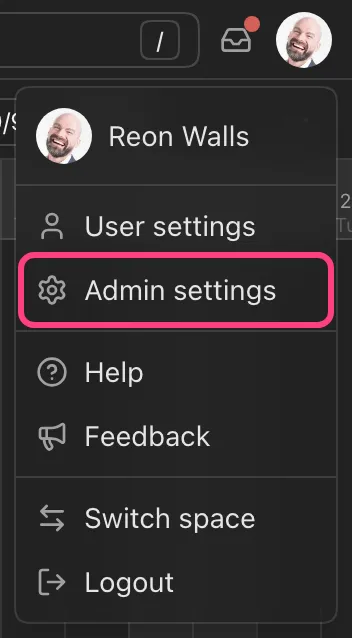
- 從畫面右上角的圖示開啟選單。
- 點選「管理員設定」。
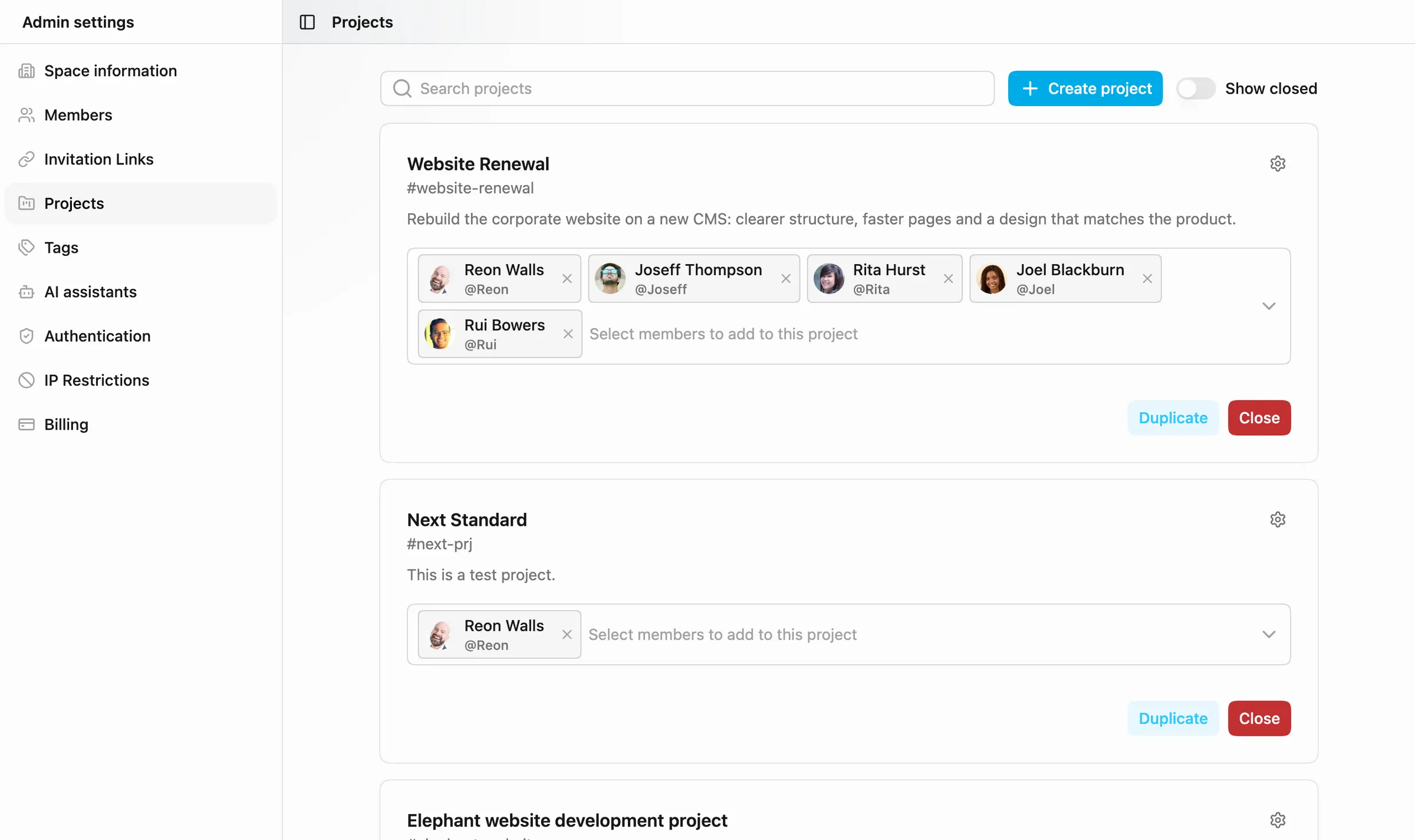
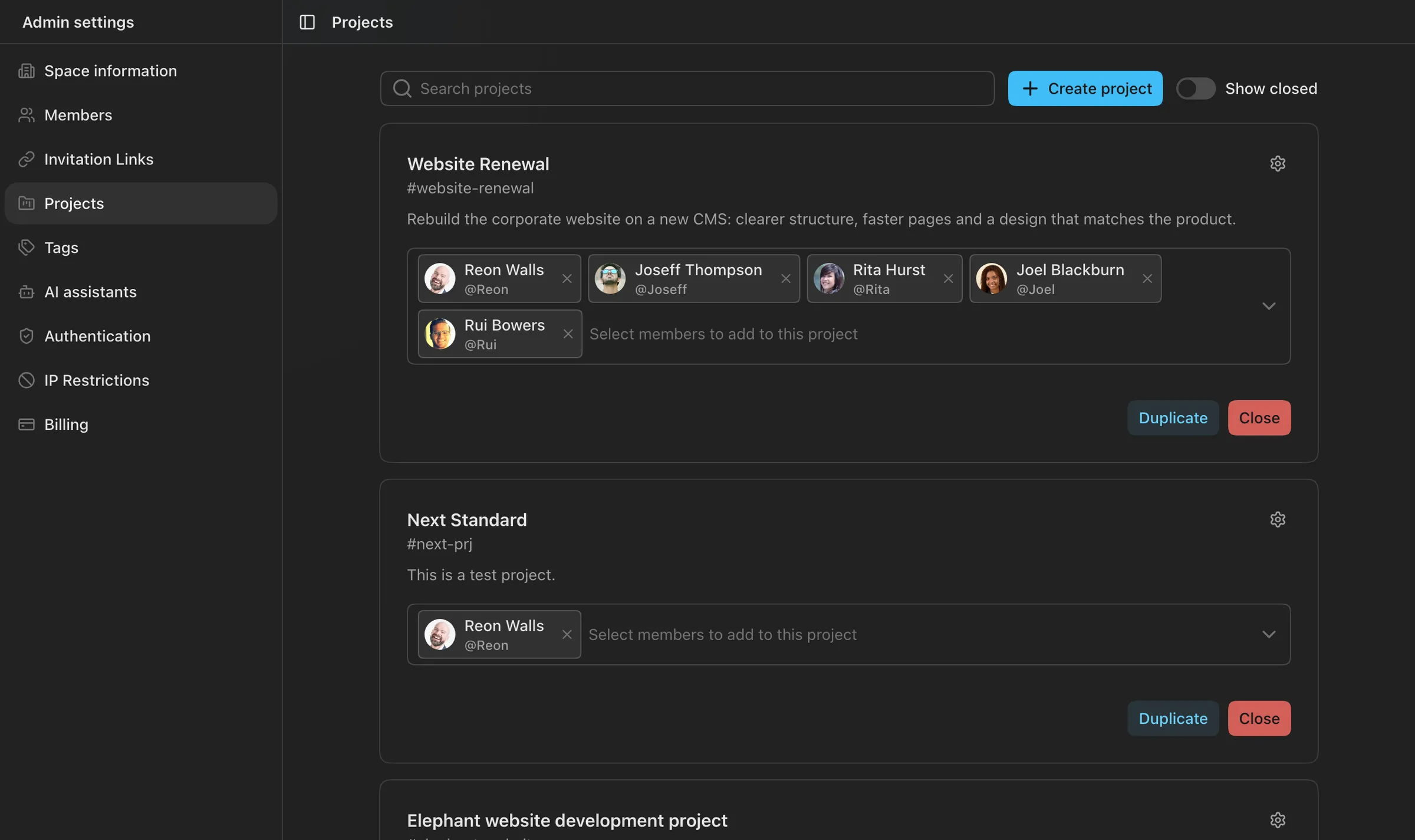
- 開啟左側選單的「專案」。
建立專案
可以透過「建立專案」按鈕建立專案。
Free 方案只能建立 1 個專案。
設定專案名稱、專案代號與初始成員後,點選「建立」即可建立專案。
設定專案
點選專案名稱右側的 按鈕,即可前往專案設定畫面。如果你尚未加入該專案,加入後就能進行設定。
設定專案成員
在專案名稱下方的成員欄位中,選擇要加入專案的成員。點選成員名稱右側的 ×,即可將該成員移出專案。變更後,請點選「儲存成員」套用。
關閉專案
點選「關閉」按鈕,並在確認畫面中點選「關閉」,專案就會關閉(完成)。已關閉的專案不會出現在專案的選擇清單等處。
重新開啟專案
若要重新開啟已關閉的專案,請開啟畫面上方的「顯示已關閉的專案」開關,再點選該專案的「重新開啟」按鈕。
這個頁面對你有幫助嗎?