
設定個人資料
在 Repsona 設定好自己的個人資料和自我介紹,專案就能進行得更順暢、更愉快。本文說明如何設定個人資料。
| 可使用此功能的人 | 可使用此功能的方案 |
|---|---|
| 全部 | 全部 |
設定個人資料
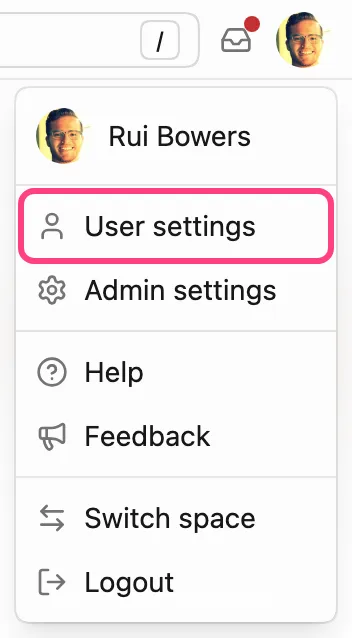
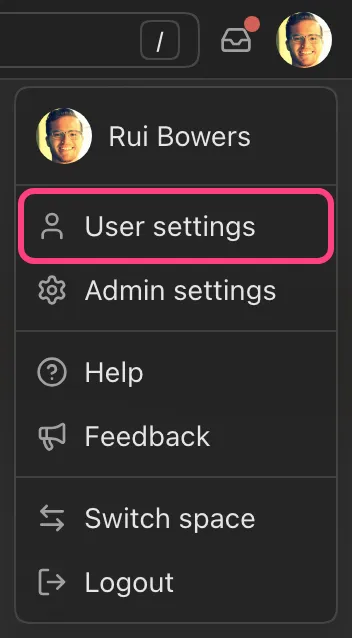
- 從畫面右上角的圖示開啟選單。
- 點擊「使用者設定」。
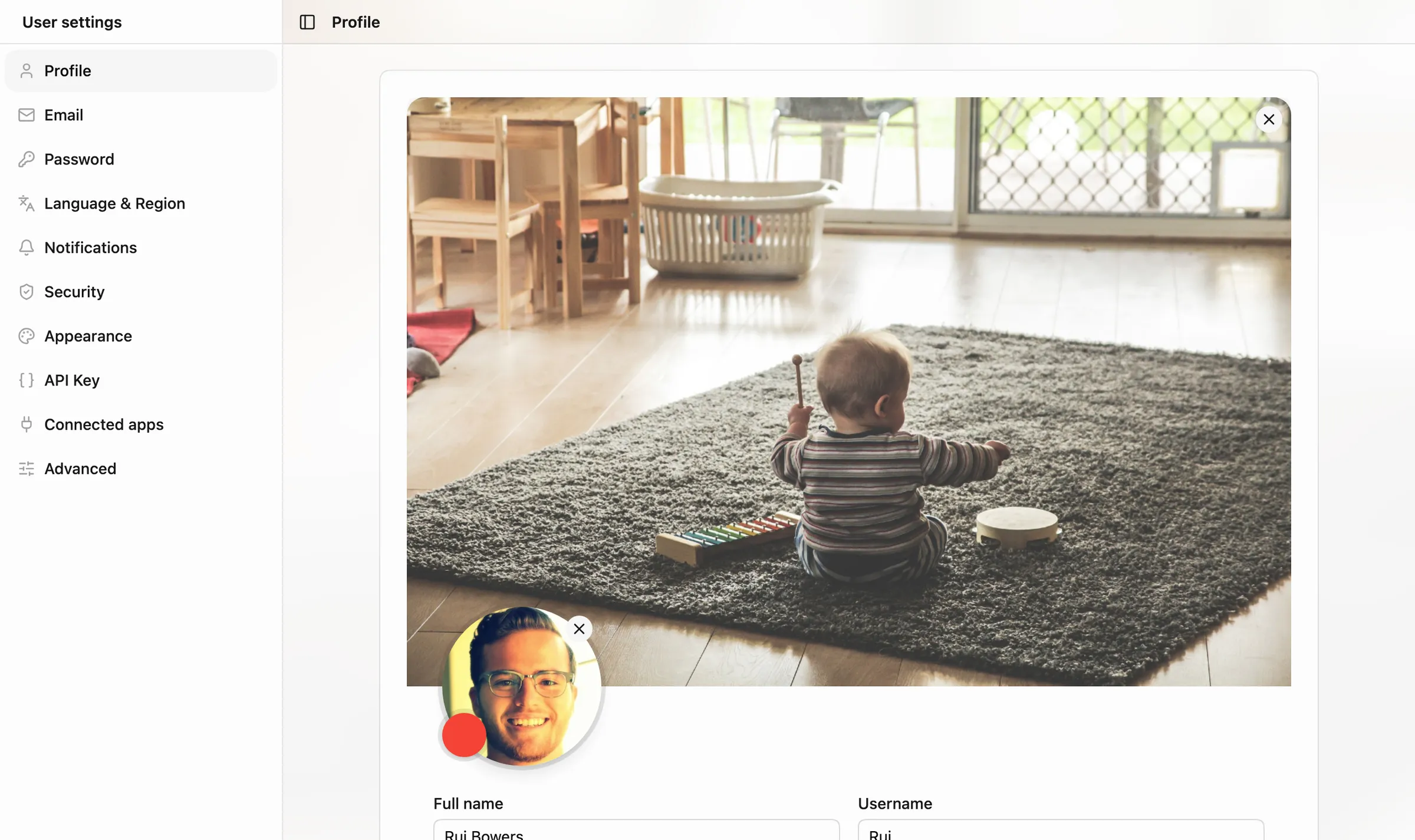
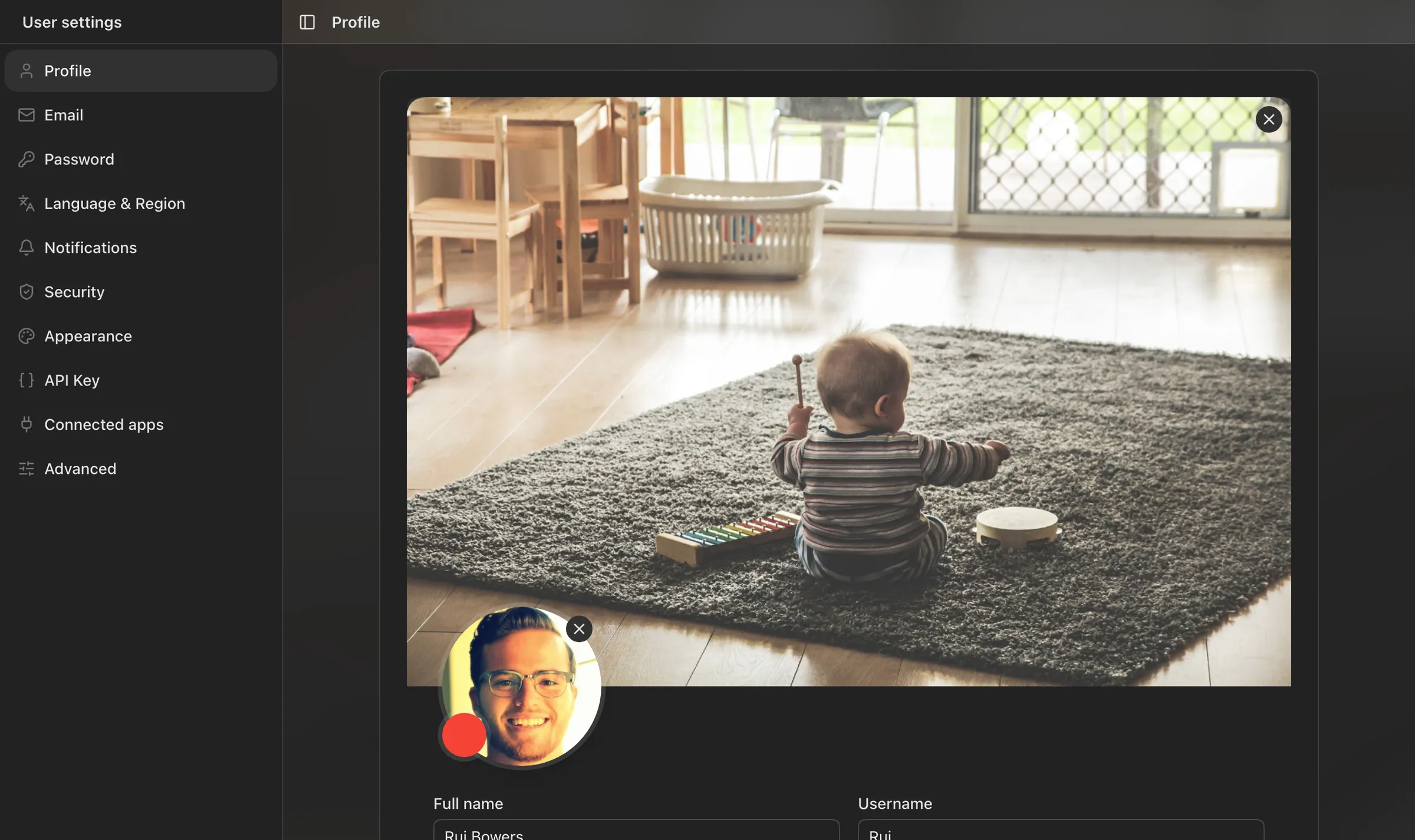
- 開啟左側選單的「個人資料」。
設定全名
輸入「全名」後點擊「儲存變更」即可設定。全名會用於在 Repsona 中顯示使用者等場合,也可以使用中文等全形文字。
設定使用者名稱
輸入「使用者名稱」後點擊「儲存變更」即可設定。長度為 3 到 15 個字元,可使用半形英數字、點「.」、連字號「-」與底線「_」。在留言中提及他人時會用到。
設定「你在做什麼?(自我介紹)」
輸入「你在做什麼?(自我介紹)」後點擊「儲存變更」即可設定。內容會以自我介紹的形式顯示在成員的個人資料畫面上。
不妨寫寫下面這些內容:
- 在公司中的角色、參與的專案與自己負責的部分
- 擅長的事、擁有的證照或技能
- 關於自己、家人、喜歡的事物
- 讓你感到開心、難過或生氣的事
- 不懂的事、希望別人教你的事
設定個人大頭貼
點擊大頭貼(圓形圖片)並選擇圖片(滑鼠移到上面時會顯示「變更圖片」)。也可以直接拖放上傳。調整位置與大小後點擊「套用」,最後點擊「儲存變更」即可完成設定。要移除圖片時,請點擊圖片右上角的「移除圖片」按鈕。
個人大頭貼會出現在 Repsona 中所有顯示使用者的地方。有了照片和個人資料,大家一眼就能認出你。讓成員之間的溝通更輕鬆吧!
設定背景圖片
點擊上方的大型背景圖片並選擇圖片(滑鼠移到上面時會顯示「變更圖片」)。也可以直接拖放上傳。調整位置與大小後點擊「套用」,最後點擊「儲存變更」即可完成設定。
背景圖片會用於首頁畫面與個人資料畫面的背景。請選一張能傳達你的個性與風格的好圖片。
設定顏色
點擊大頭貼左下角的圓形顏色按鈕(「大頭貼顏色」),就會顯示調色盤。選擇喜歡的顏色後點擊「儲存變更」。選擇「自動」時,會依名稱自動決定顏色。這個顏色會用在甘特圖的長條等 Repsona 中的各種地方。
這個頁面對你有幫助嗎?