
API キーを作成する
API キーを使うと、外部のシステムから Repsona の API を利用できます。API キーの作成と削除の方法について説明します。
| この機能を利用できる人 | この機能を利用できるプラン |
|---|---|
| すべて | すべて |
API キーを作成する
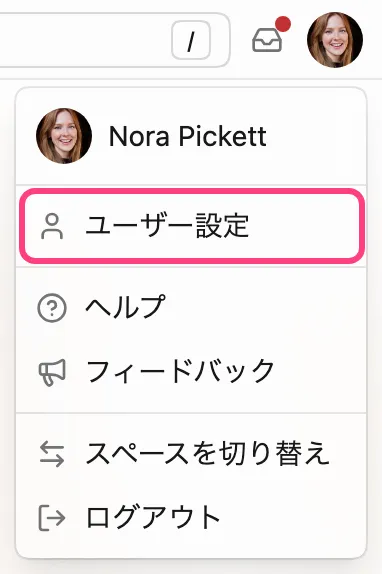
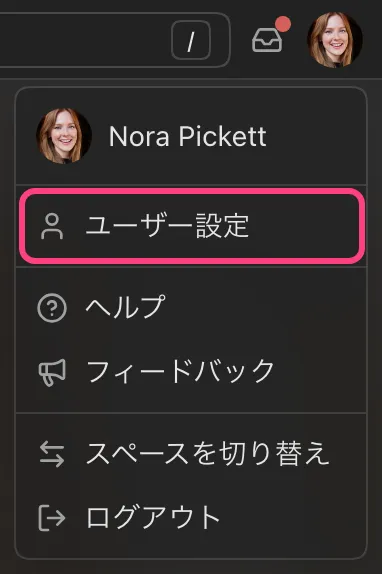
- 画面右上のアイコンからメニューを開きます。
- 「ユーザー設定」をクリックします。
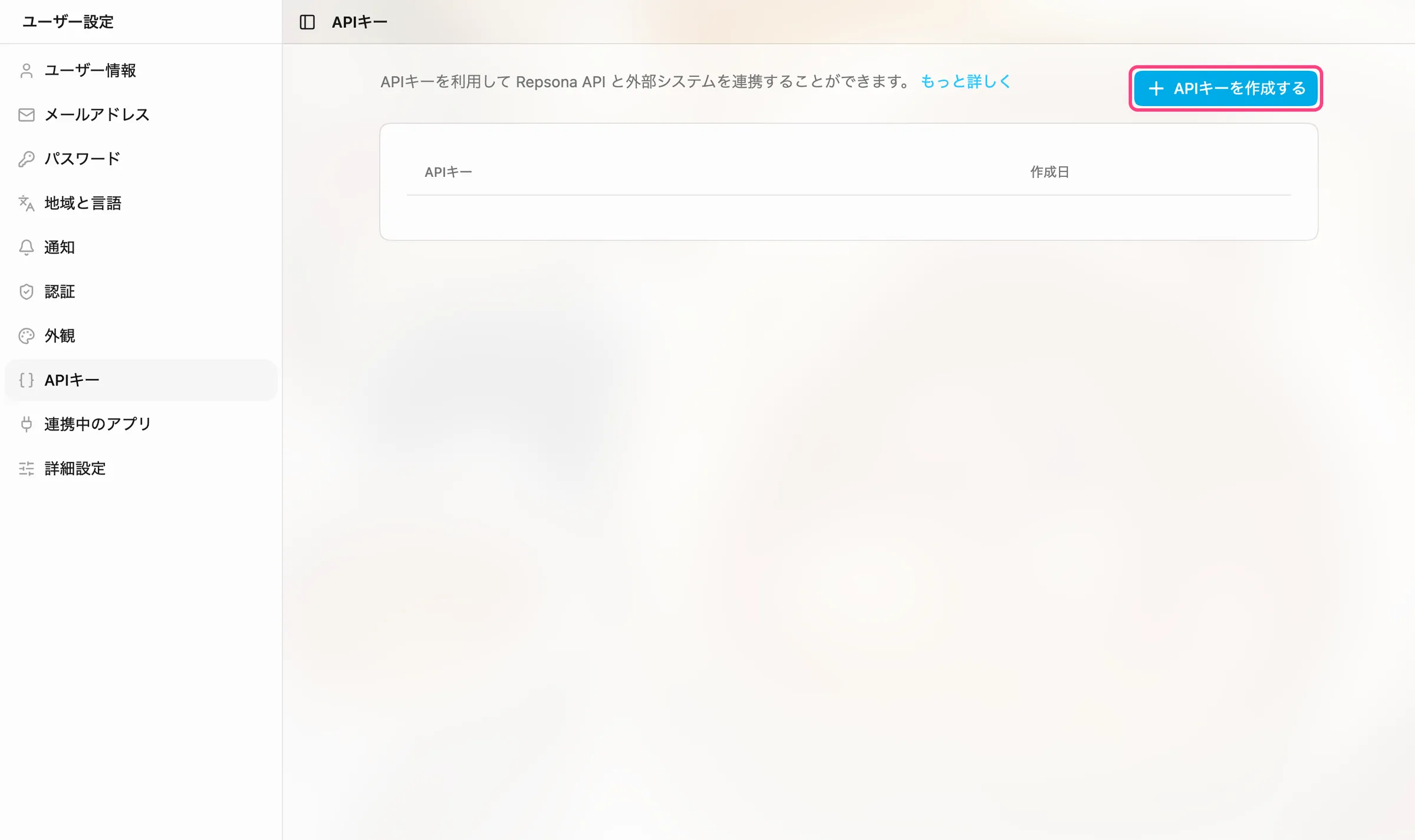
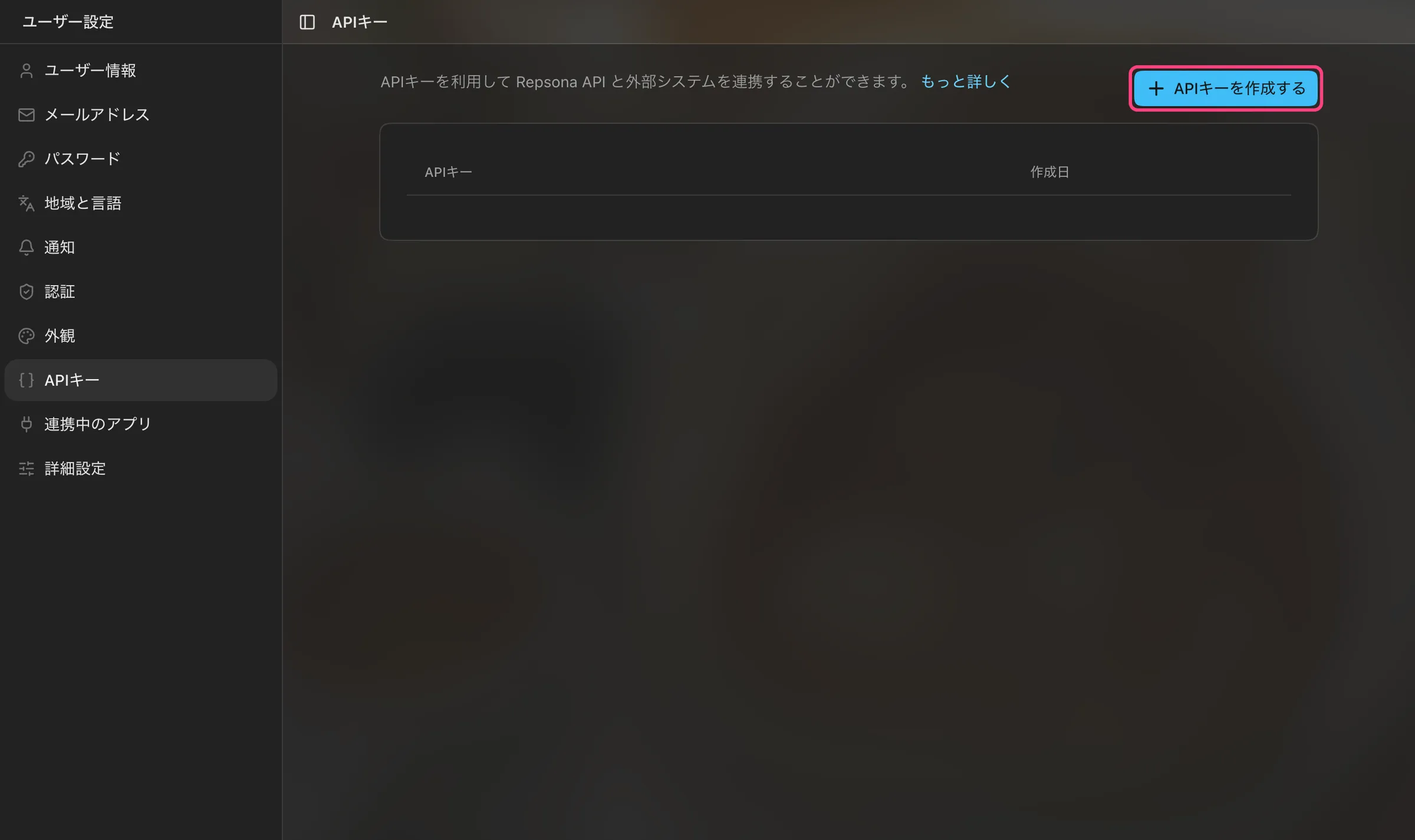
- 左のメニューの「APIキー」を開きます。
- 「APIキーを作成する」をクリックします。
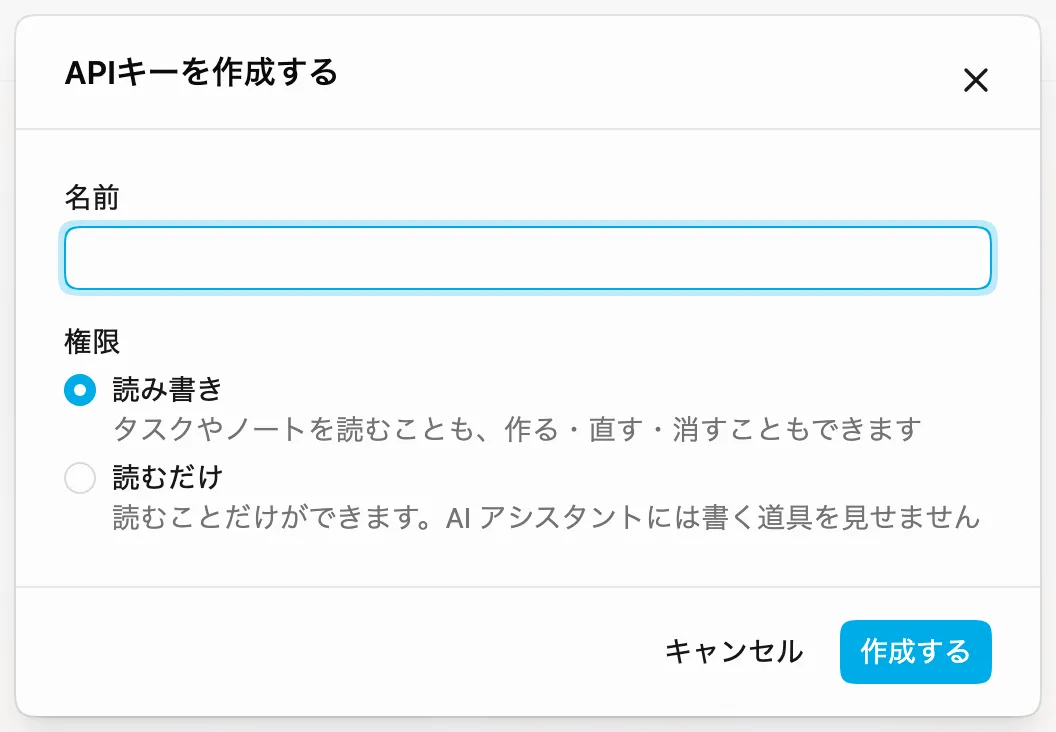
- 「名前」に用途がわかる名前を入力し、「権限」を選んで「作成する」をクリックします。
- 作成された API キーが表示されるので、「コピー」でコピーして、安全な場所に保管します。「完了」をクリックして閉じます。
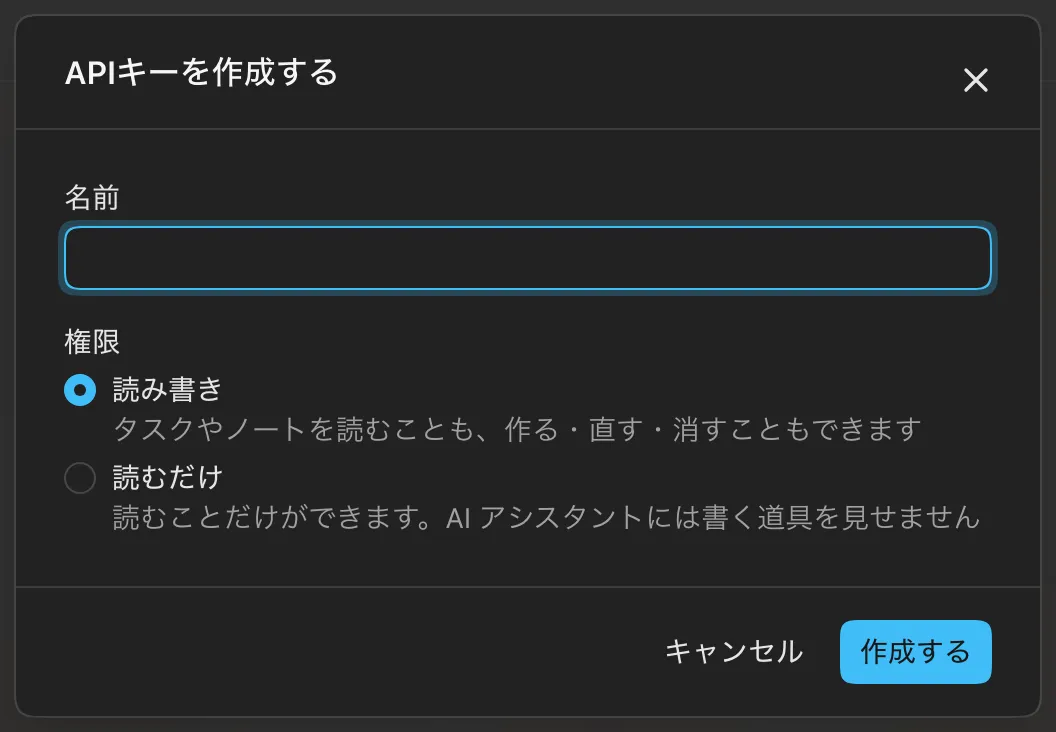
「権限」は次の 2 つから選びます。AI アシスタントに読ませるだけのときは「読むだけ」にしておくと、書く操作をされません。
- 読み書き: タスクやノートを読むことも、作る・直す・消すこともできます。
- 読むだけ: 読むことだけができます。AI アシスタントには書く道具を見せません。
API キーが表示されるのは、作成した直後の一度だけです。閉じると、もう一度見ることはできません。コピーし忘れたときは、削除して作り直してください。
API キーを削除する
- 上の手順と同じ方法で、「ユーザー設定」の「APIキー」を開きます。
- 削除したいキーの「削除」をクリックし、確認で「削除する」をクリックします。
削除した API キーは、すぐに使えなくなります。キーが漏れた可能性があるときは、すぐに削除してください。
API の使い方
API キーの使い方や API の仕様は、API ドキュメントをご覧ください。API のレート制限はプランによって異なります。料金プランをご確認ください。
このページはお役に立ちましたか?