Microsoft Project と Repsona の違い
クリティカル パスやリソースの平準化まで計算する本格的なスケジューリングなら Microsoft Project。無料から、Mac でもブラウザで開いて、チームでガントチャートを引き直したいなら Repsona です。
このページで比べた Microsoft Project
このページで比べたのは、いま Project の名前で売られている、次の製品です。
- Planner and Project Plan 3: クラウドのサブスクリプション。PC に入れて使う Project デスクトップ クライアントと、ブラウザで使う Planner のプレミアム プランが含まれます
- Project Standard 2024・Project Professional 2024: PC に入れて使う、買い切りのデスクトップ アプリ
比較表は Planner and Project Plan 3 の内容で、買い切り版で違う所は補足に書いています。Project for the web と Project Online は終了していて、Project for the web は Planner に引き継がれました。
Planner Plan 1 と、Microsoft 365 に含まれる Planner は、Microsoft Planner と Repsona の違い で比べています。
どちらが向いているか
Microsoft Project が向いているチーム
- クリティカル パス、リソースの平準化、ベースラインを使って、スケジュールを計算で組みたい
- 作業時間とコストを、予定と実績で管理したい
- 開始-開始や終了-終了の依存関係、リードやラグを使う
- Microsoft 365 を使っていて、Microsoft Teams や Microsoft Entra ID のアカウントとそろえたい
- .mpp ファイルで計画をやりとりしている
Repsona が向いているチーム
- 無料のプランから、チームでガントチャートを使いたい
- Mac でも Windows でも、ブラウザで同じ計画を開きたい
- バーを引いて日程を決め、遅れたら後ろもまとめて動かす、という使い方で足りる
- 担当者とは別に「いま誰の番か」(ボール) を持たせたい
- 計画のそばに、ノートやコメントを置きたい
機能を並べて比べる
Repsona に無いものも、そのまま載せています。Microsoft Project の列は Planner and Project Plan 3 の内容です。
 Microsoft Project
ガントチャートが、無料プランから
Microsoft Project に、無料のプランはありません。使うには有料のライセンスが要ります。プレミアム機能は 30 日間、無料で試せます。
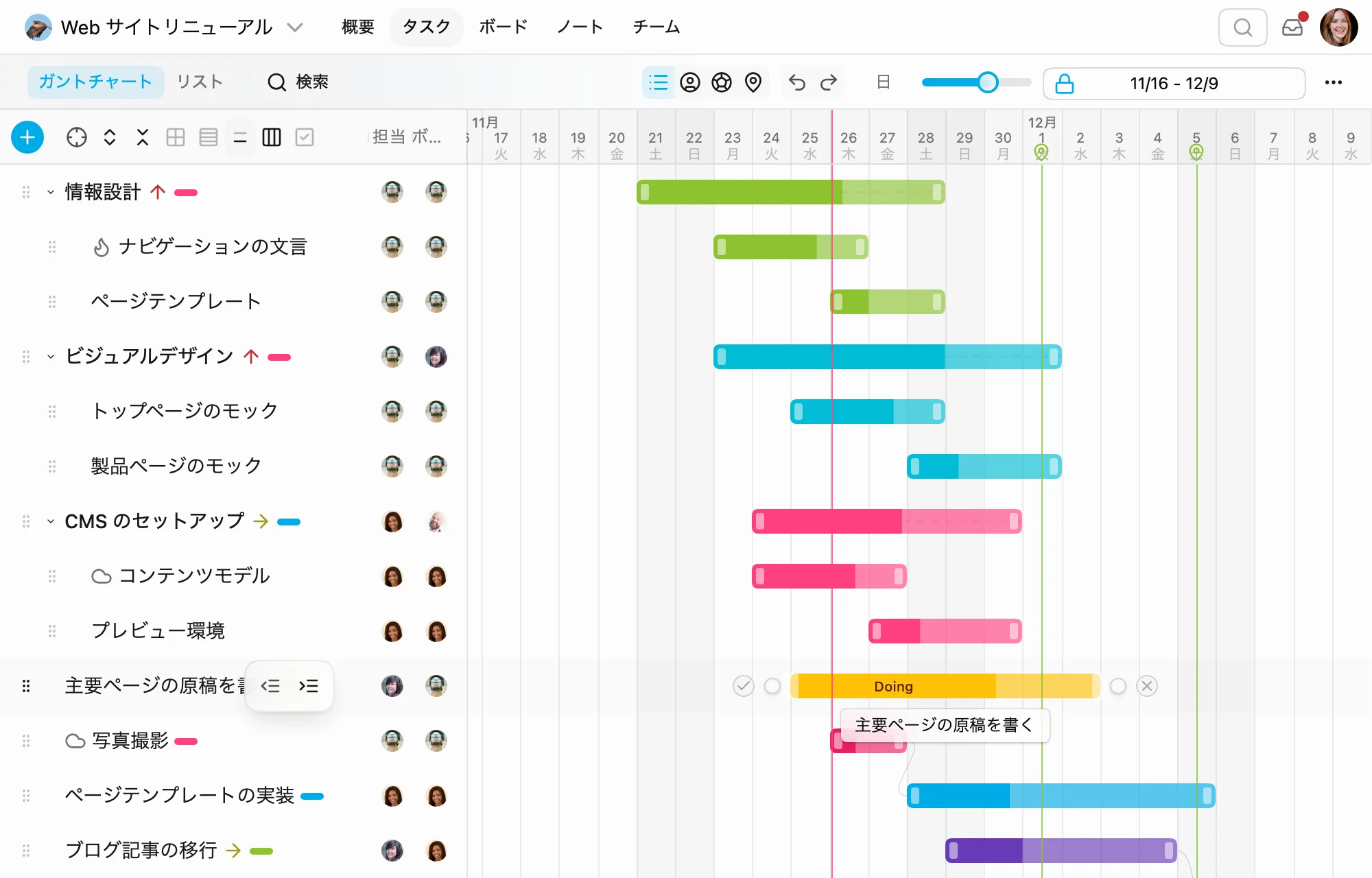
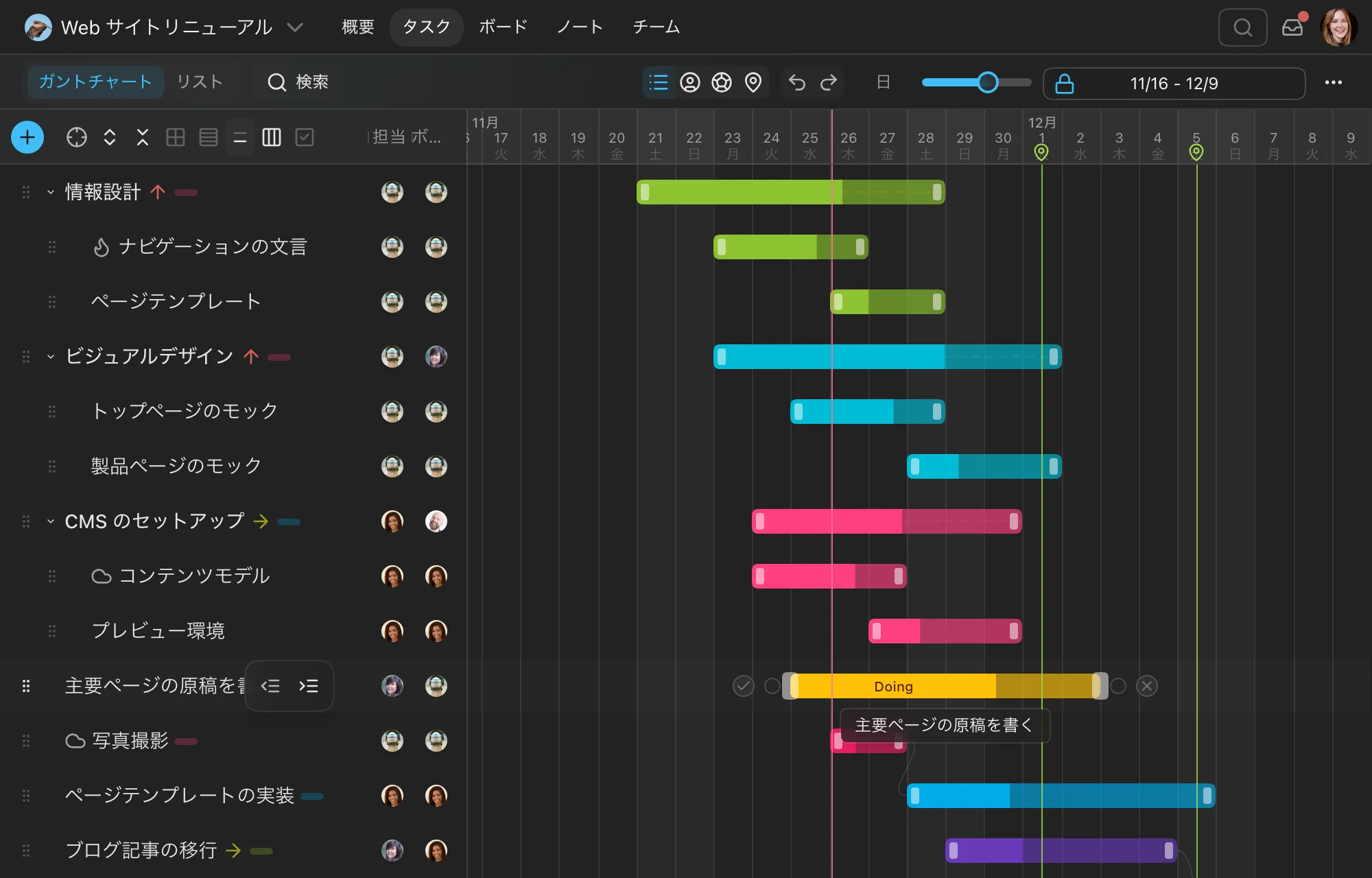
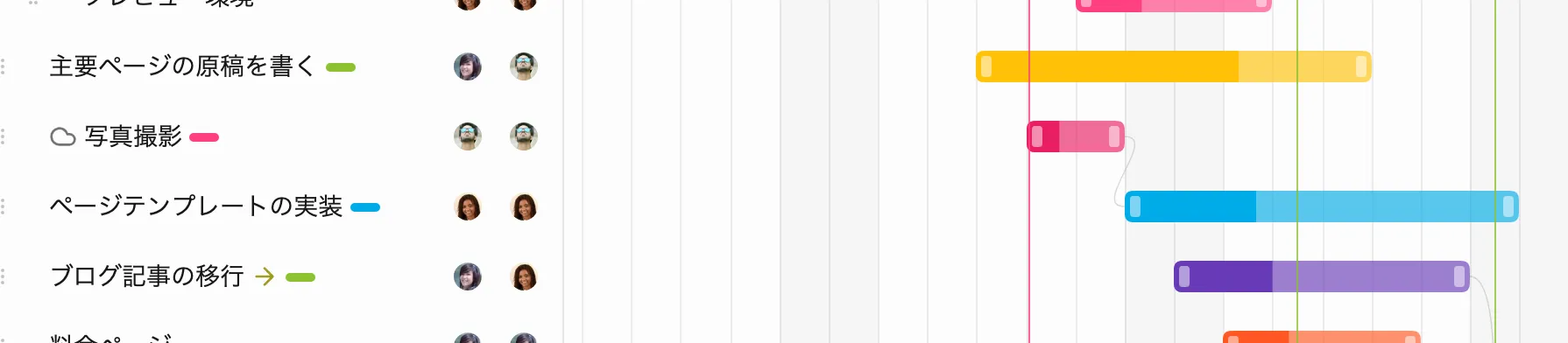
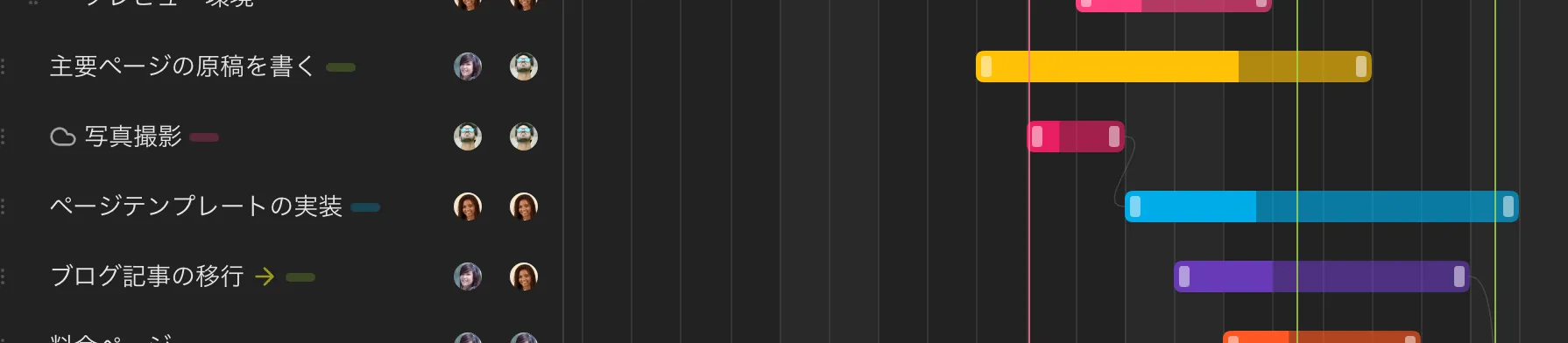
Repsona は、フリープランからガントチャートを使えます。バーを引く、動かす、伸び縮みさせる、依存関係をつなぐ、といった操作に、プランによる違いはありません。
登録もせずに 1 人で使うなら、Repsona とは別の無料のガントチャート Gantt-san もあります。
Mac でも、ブラウザで開ける
Microsoft の公式ドキュメント (Office LTSC 2024 の概要) は、Project Professional 2024 と Project Standard 2024 を、Windows を実行するデバイス向けの製品として挙げています。macOS 向けに挙がっているのは Office LTSC Standard for Mac 2024 で、Project の記載はありません。サブスクリプションの Project デスクトップ クライアントは、Project Professional のサブスクリプション版です。
Planner and Project Plan 3 に含まれる Planner は Web ベースで、Timeline (ガント) ビュー、依存関係、クリティカル パス、ベースラインをブラウザから使えます。買い切りの Project Standard 2024・Professional 2024 は、Planner の機能を使えるライセンスには挙がっていません。
Repsona は、macOS と Windows のブラウザで動きます。インストールは要りません。iOS・Android のアプリでも、ガントチャートを開けます。対応している OS とブラウザは、ヘルプの システム要件 にあります。
前後関係は線でつなぐ。計算で組むなら Microsoft Project
Microsoft Project は、依存関係を 4 種類 (終了-開始・開始-開始・終了-終了・開始-終了) から選べ、リードやラグも付けられます。クリティカル パスの表示、リソースの平準化、ベースラインとの比較もできます。
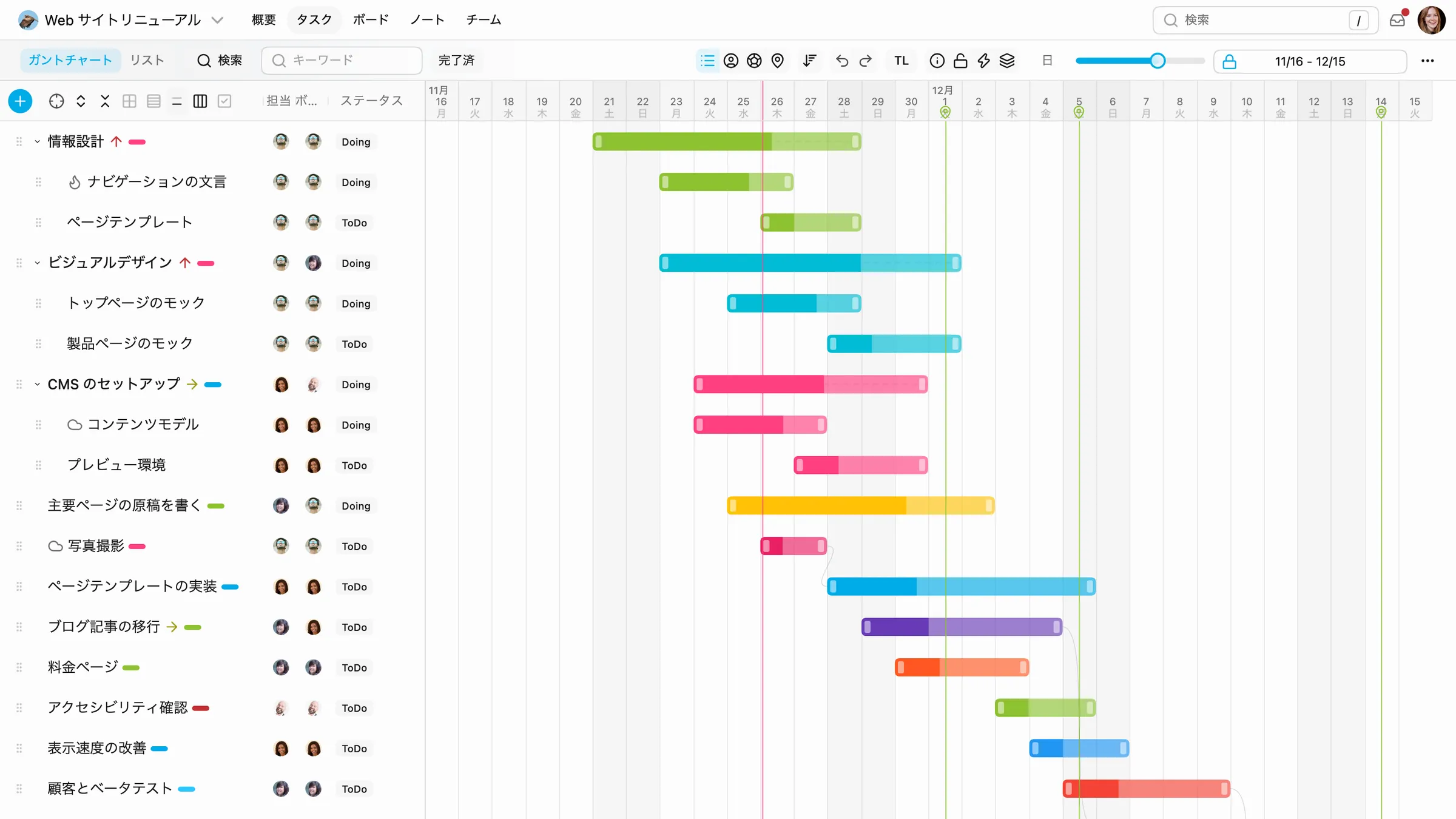
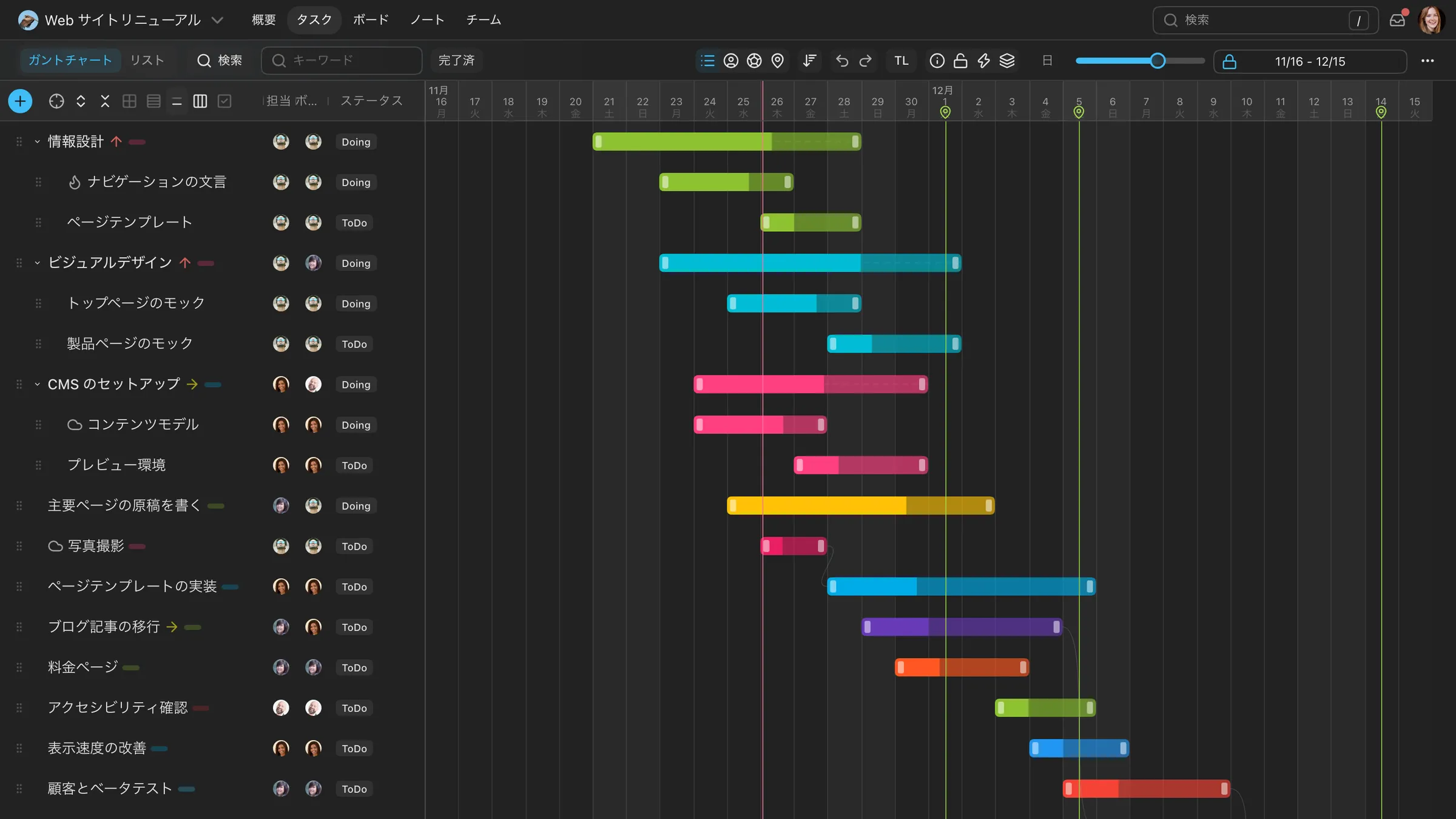
Repsona の依存関係は、先行が終わったら後続が始まる、の 1 種類です。バーからバーへ線を引いてつなぎます。後続の開始日が先行の期限と同じ日かそれより前だと線が赤くなり、「まとめて移動」をオンにすれば、先行を動かしたときに後続も一緒に動きます。クリティカル パス、リソースの平準化、ベースラインはありません。
「いま誰の番か」を持たせる
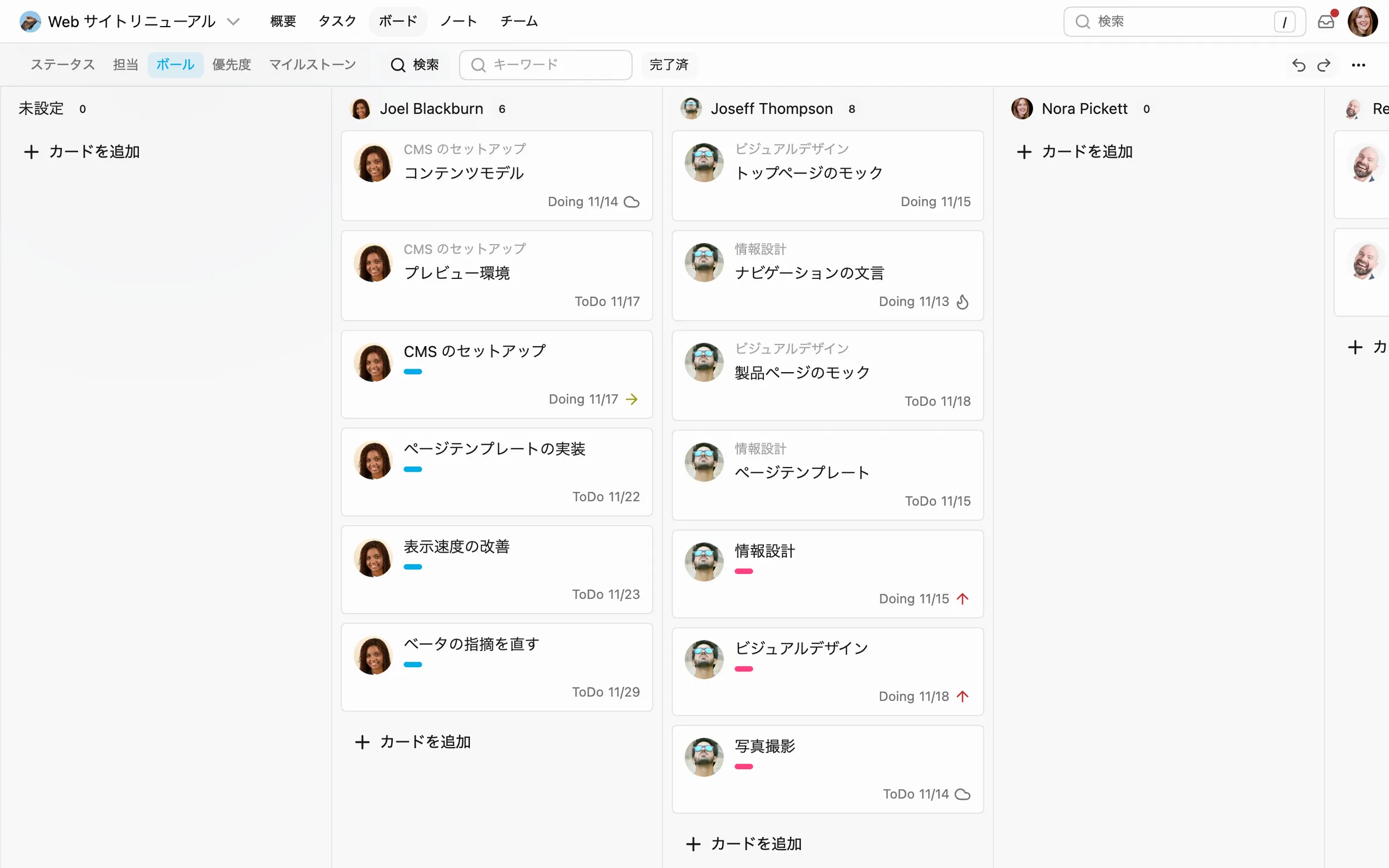
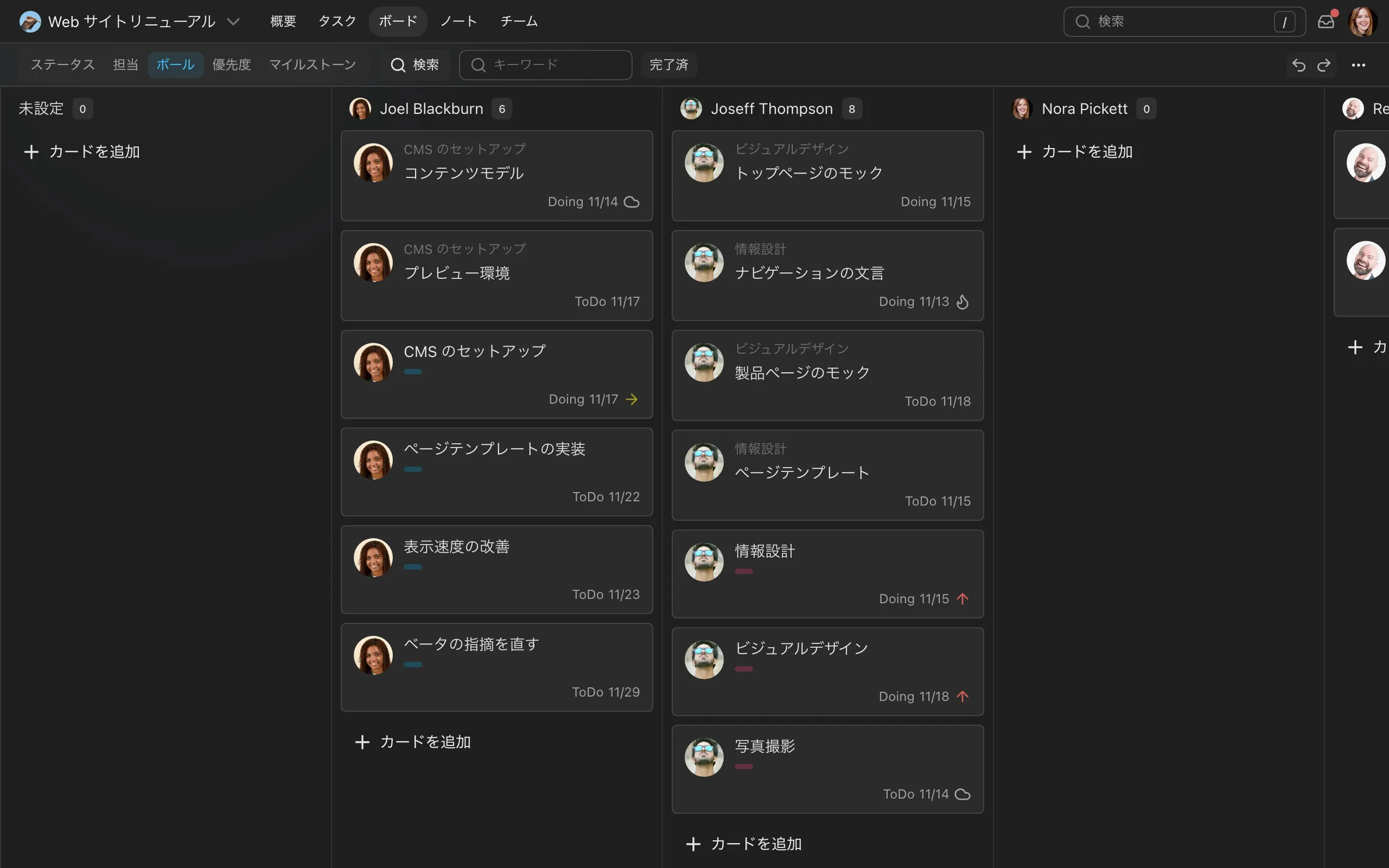
Repsona のタスクには、担当者とは別に「ボール」があります。責任を持つ人は変えないまま、確認待ち・返事待ちのように、いま手を動かす人だけを渡していけます。ボールを持っている人ごとのボードで、誰の所で止まっているかが見えます。
Microsoft Project の公式のヘルプと機能表には、担当者とは別に、次に動く人を持たせる欄の記載がありません。
Excel と PDF に出す
デスクトップ版の Project は、PDF と XPS に保存できます。Excel (.xlsx) と CSV には、フィールドのデータを書き出します。
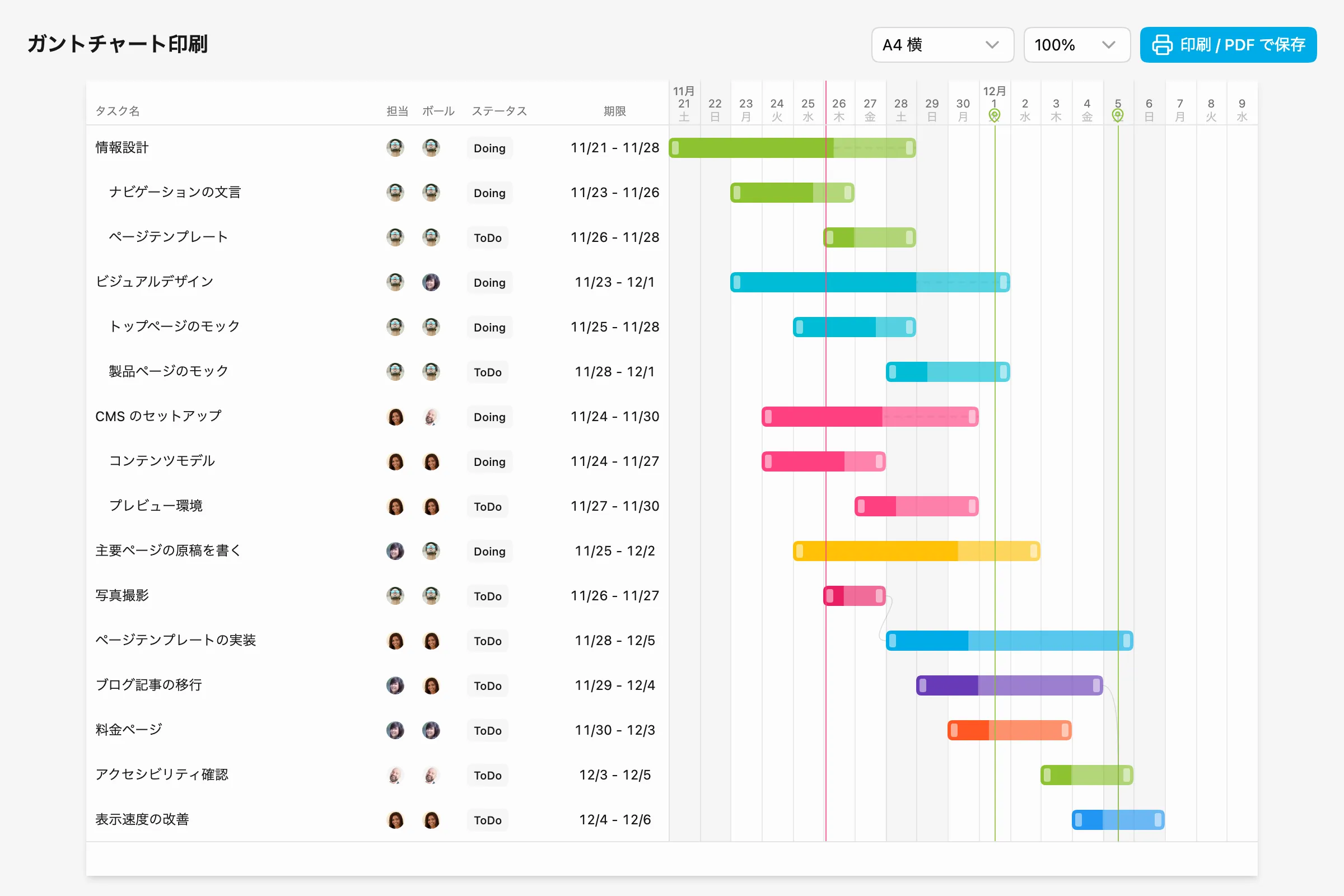
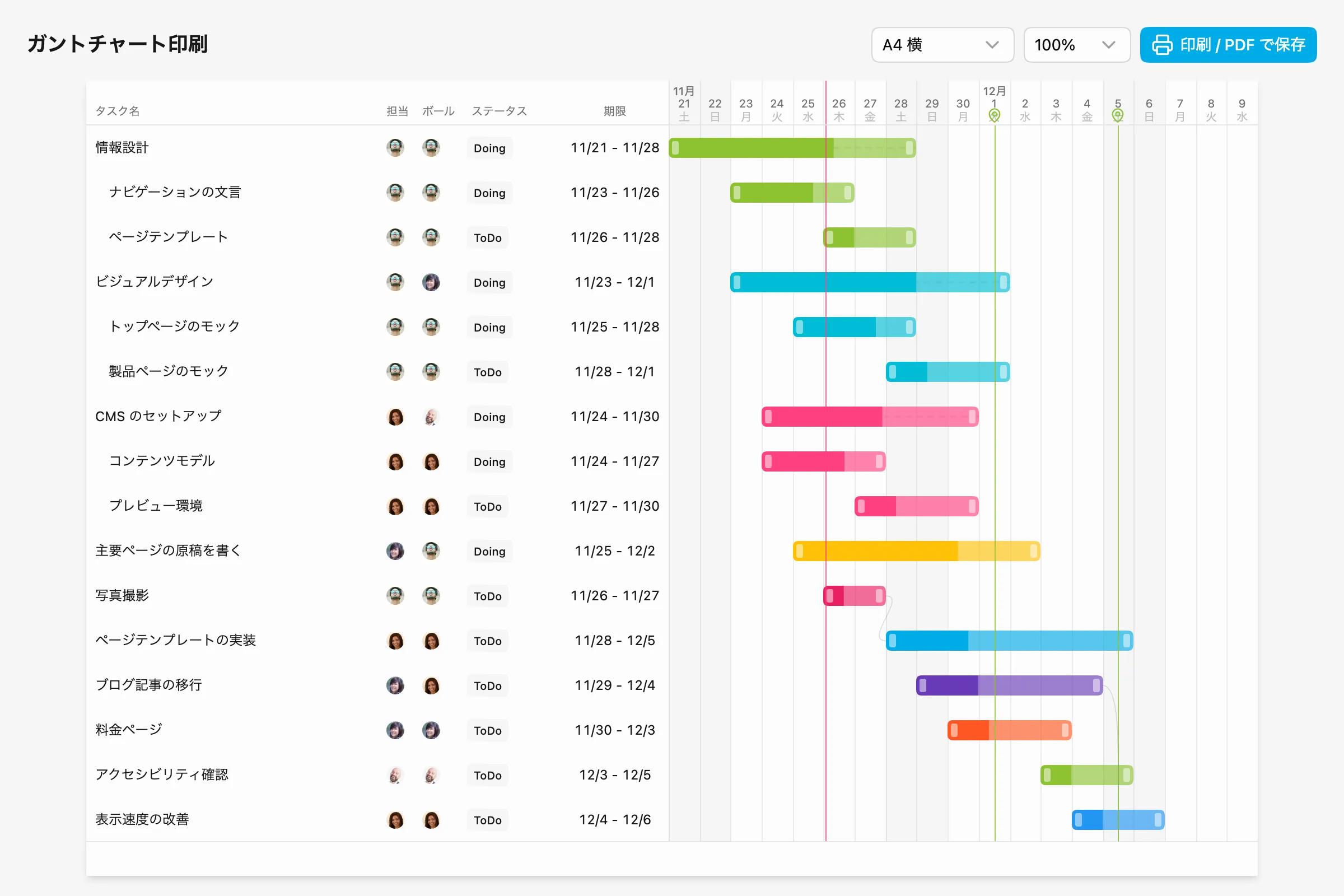
Repsona は、Excel (XLSX) と CSV への書き出しと、印刷用の画面からの PDF 保存ができます。どれもフリープランから使えます。
直感的でわかりやすい UI
ボタンも設定もカスタマイズも最小限。画面を見れば誰にでもわかり、すぐに使いはじめられます。操作は直感的で、表示も保存も軽快。ソフトウェアの重さによるストレスを感じさせません。

仕事がもっと楽しくなる小さな仕掛け
Repsona には、人を中心に、仕事がもっと楽しくなる小さな仕掛けが散りばめられています。目の前に積まれたタスクをただ効率よく片付けるのではなく、人が関わりあって笑顔になる。そんなチームをつくります。
Microsoft Project にあって、Repsona に無いもの
表の項目のほかに、Microsoft Project にはこうした機能があります。Repsona にはありません。
- クリティカル パス (プロジェクトの期間を決めているタスクの連なり) を表示できる
- リソースの平準化 (割り当ての重なりを自動でならす) と、人や資材のリソース管理
- ベースラインを保存して、当初の計画と今の進み具合を比べられる (11 個まで)
- コストと予算の管理 (リソースのコスト、予定と実績のコスト)
- 4 種類の依存関係 (終了-開始・開始-開始・終了-終了・開始-終了) とリード・ラグ
- 作業量・工数・依存関係から日程を組む自動スケジューリング
- ネットワーク図、チーム プランナー、組み込みのレポートとカスタム レポート
- タスク・リソース・プロジェクトのカスタム フィールドと数式
- .mpp ファイルをそのまま開いて保存できる
- Microsoft 365 とのつながり (Microsoft Teams のアプリやタブとして使える Planner、Power Automate のフロー)
- 複数のプランをまとめて管理するポートフォリオ (Planner and Project Plan 3)
- 自社のサーバーで動かす、別製品の Project Server Subscription Edition がある
料金
Microsoft Project は、ユーザーごとのサブスクリプションか、PC に入れる買い切り版です。Microsoft Project の金額は、公式サイトでご確認ください。Repsona は、フリープランと、1 人あたりの料金のスタンダードプランです。
Microsoft ProjectMicrosoft Project から乗り換えるとき
Repsona は .mpp ファイルを開けず、取り込めません。Repsona が取り込めるのは、CSV と Gantt-san の JSON だけです。自動で移す道具もありません。次の順で、タスクを CSV で移せます。
- デスクトップ版の Project で、タスクの表を CSV 形式で保存する (書き出せるのは、1 つのテーブルのフィールドのデータです)
- 列を、Repsona の取り込みの並びに組み替える (1 行目は見出し。ID・タスク名・説明・担当者・ボール保持者・開始日・期限日・ステータス・マイルストーン・親タスク ID・タグ・予定・実績・表示順の 14 列を、この順に)。日付は YYYY-MM-DD の形にする
- Repsona のガントチャートかリストのメニューから「CSV インポート」で取り込む
担当者とステータスは、Repsona の側に同じ名前のメンバーとステータスが要ります。親子の関係は、親タスク ID の列に、親にするタスクの ID を入れて表します。ファイルの文字コードは UTF-8 にします。列の説明とサンプルは、ヘルプの タスクのエクスポート・インポート にあります。
Repsona の CSV には、依存関係・ベースライン・コストの列がありません。依存関係は、取り込んだ後に Repsona のガントチャートでつなぎ直します。
まず少ない人数で試すなら、フリープランで 1 つのプロジェクトを移して、ガントチャートの使い心地を確かめるのがおすすめです。
よくある質問
- Microsoft Project は無料で使えますか?
- 無料のプランはありません。使うには有料のライセンスが要り、プレミアム機能は 30 日間、無料で試せます。Repsona には、ずっと無料のフリープランがあり、ガントチャートも使えます。メンバーやプロジェクトの数の上限は料金のページをご覧ください。
- Microsoft Project は Mac で使えますか?
- Microsoft の公式ドキュメントは、Project Professional 2024 と Project Standard 2024 を、Windows を実行するデバイス向けの製品として挙げています。macOS 向けの製品に、Project の記載はありません。Planner and Project Plan 3 に含まれる Planner は Web ベースで、ブラウザから使えます。Repsona は、Mac でも Windows でもブラウザで開けます。
- Repsona は .mpp ファイルを開けますか?
- いいえ。Repsona は .mpp ファイルを開けず、取り込めません。取り込めるのは、CSV と Gantt-san の JSON だけです。Microsoft Project から移すときは、デスクトップ版で CSV に書き出し、列を Repsona の取り込みの並びに組み替えてから取り込みます。
- Repsona に、クリティカル パスやリソースの平準化はありますか?
- ありません。ベースライン、コストの管理もありません。これらが要る計画には、Microsoft Project が向いています。Repsona にあるのは、先行と後続を線でつなぐ依存関係と、後続をまとめて動かす操作です。
- Project for the web や Project Online は、いまも使えますか?
- どちらも終了しています。Project for the web は、Planner に引き継がれました。デスクトップ版の Project と Project Server は、引き続き提供されています。
- 料金は、どちらが安くなりますか?
- 使う人数と買い方で変わります。Microsoft Project は、ユーザーごとのサブスクリプション (Planner and Project Plan 3) か、PC に入れる買い切り版です。Repsona はフリープランと、1 人あたりの料金のスタンダードプランで、Repsona の金額は料金の節にあります。Microsoft Project の金額は、公式サイトでご確認ください。
このページの Microsoft Project についての内容は、公式のページで確かめたものです。仕様や料金は変わることがあります。