Microsoft Planner と Repsona の違い
Planner は Microsoft 365 に含まれるタスク管理で、Teams の中でそのまま使えます。ただし、ガントチャート (タイムライン ビュー) と依存関係には、追加のライセンスが要ります。すでに Microsoft 365 と Teams で仕事をしているチームなら Planner。ガントチャートと依存関係を、無料プランからメンバー全員で使いたいなら Repsona です。
どちらが向いているか
Microsoft Planner が向いているチーム
- すでに Microsoft 365 を契約していて、Teams で仕事をしている (Planner は追加料金なしで含まれ、チャネルのタブとして開ける)
- タスクの管理はボードと一覧で足り、ガントチャートは一部の人だけが使えばよい (同じプランで、ライセンスの違う人が一緒に作業できる)
- クリティカル パス・ベースライン・4 種類の依存関係まで使って、スケジュールを細かく組みたい (Planner and Project Plan 3)
- サインインや IP アドレスでの制限を、Microsoft 365 の管理の中でそろえたい
Repsona が向いているチーム
- Microsoft 365 を契約していない、またはガントチャートのためにライセンスを足したくない
- ガントチャートと依存関係を、無料プランからメンバー全員で使いたい
- 担当者とは別に「いま誰の番か」(ボール) を持たせたい
- タスクと同じ場所に、Wiki (ノート) とバーンダウンチャートがほしい
機能を並べて比べる
Repsona に無いものも、そのまま載せています。Planner は、同じ機能でもライセンスによって「使える・見るだけ・使えない」が分かれるので、補足にライセンスの名前を書きました。
 Microsoft Planner
ガントチャートに要るプランが違う
Planner のガントチャートは「タイムライン ビュー」という名前です。使えるのは Planner Plan 1 以上のライセンスで、Microsoft 365 に含まれる Planner にはありません。Microsoft 365 に含まれる Planner で使えるビューは、グリッド・ボード・スケジュール (カレンダー)・グラフの 4 つです。
Planner を開いて「タイムライン」が使えないときは、ライセンスを確かめてください。同じプランで、ライセンスの違う人が一緒に作業できますが、使える機能は各自のライセンスで決まります。タイムライン ビューでは、バーを動かして日程を変え、バーを伸び縮みさせて期間を変えられます。
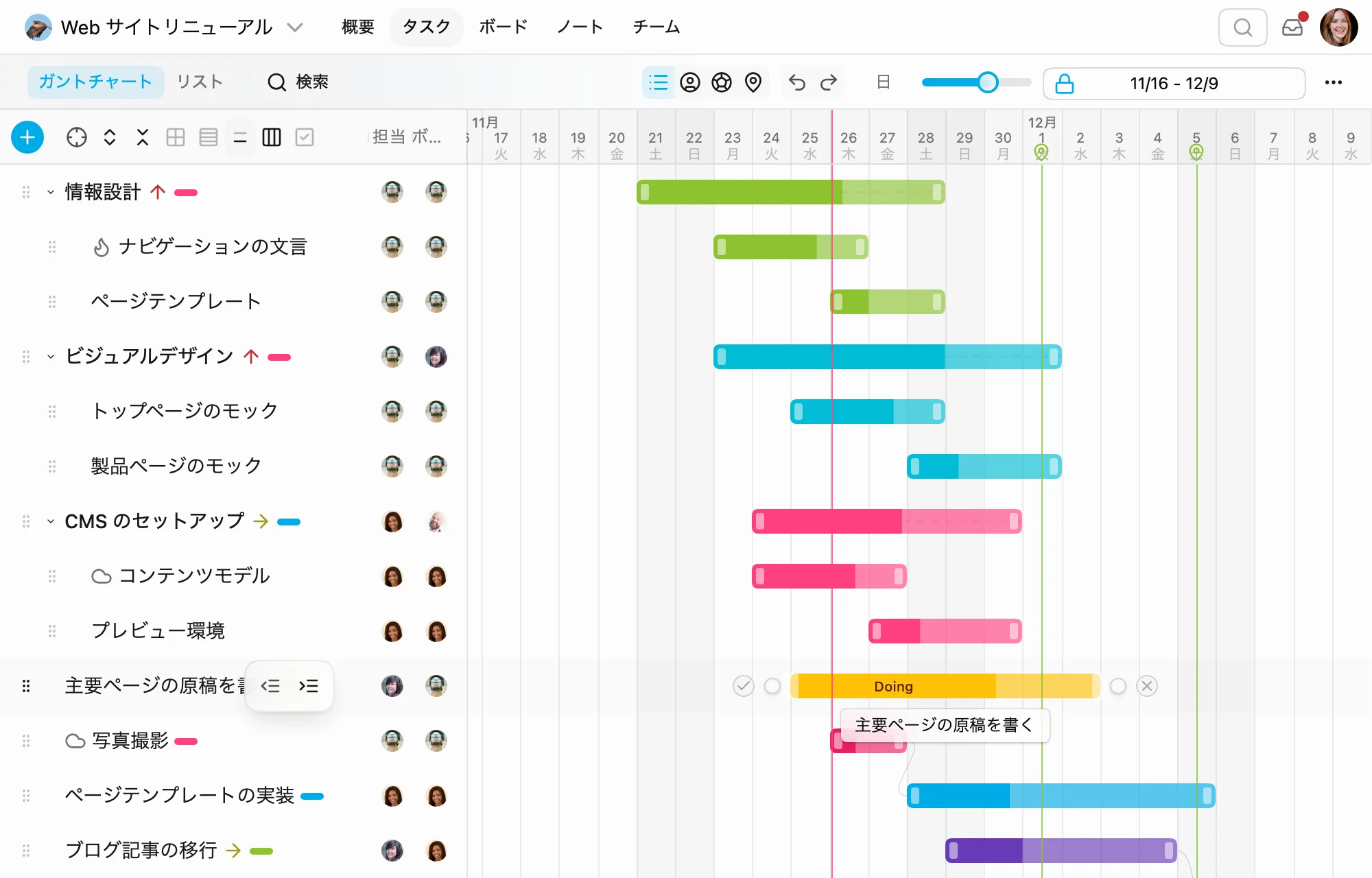
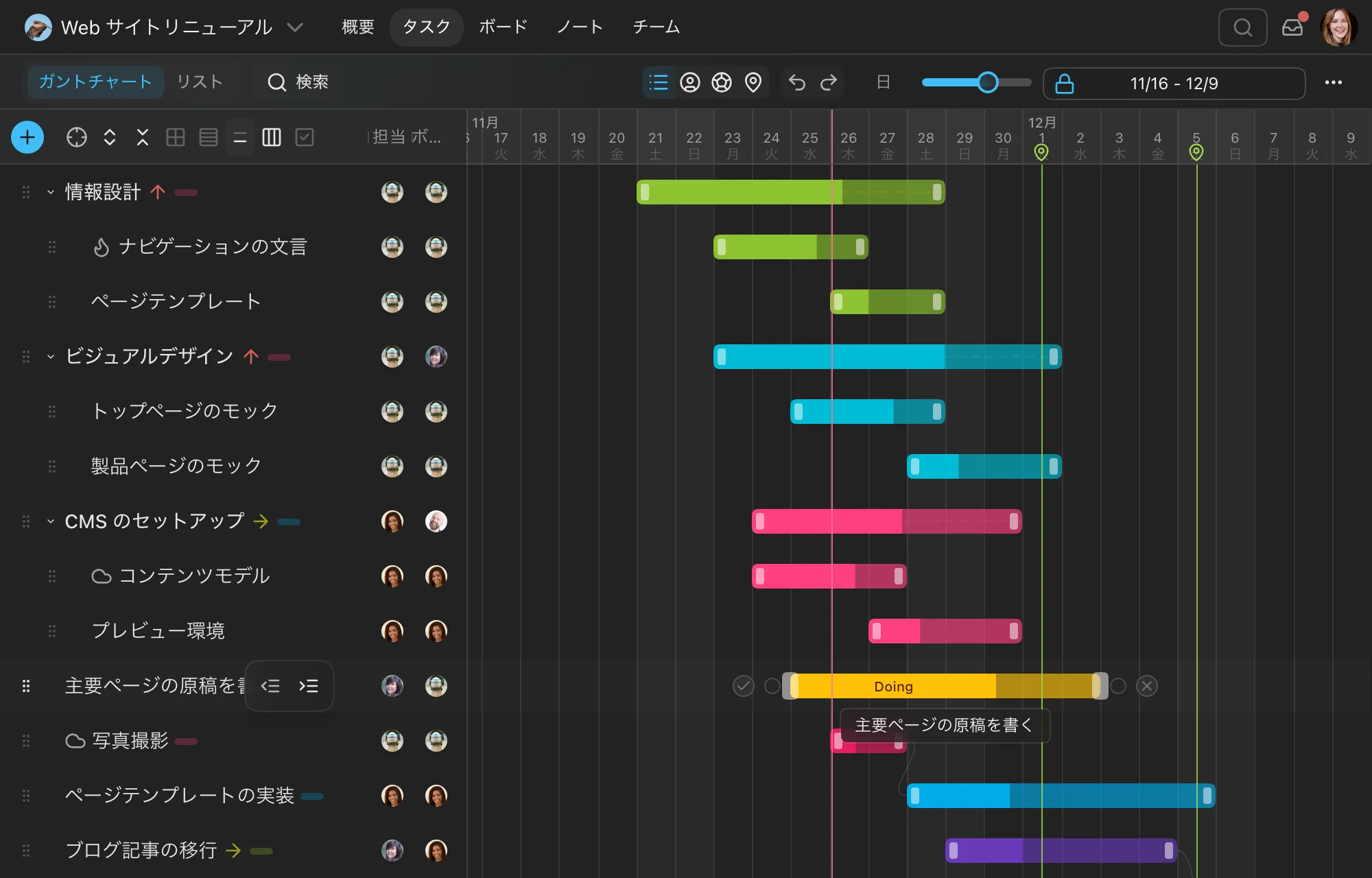
Repsona は、フリープランからガントチャートを使えます。バーを引く、動かす、伸び縮みさせる、といった操作に、プランによる違いはありません。
依存関係は、どちらにもある。種類とプランが違う
Planner は、タイムライン ビューでタスクの間のコネクタをドラッグして、依存関係を作ります。依存関係にもとづいて、スケジューリング エンジンが日付を自動で更新します。依存関係は、いまはプレミアム プランでだけ使えます。終了→開始は Planner Plan 1 以上か Microsoft 365 Copilot のライセンス、開始→開始・終了→終了・開始→終了とリード・ラグは Planner and Project Plan 3 です。Microsoft 365 のライセンスだけの人は、プレミアム プランの依存関係を見られますが、編集はできません。
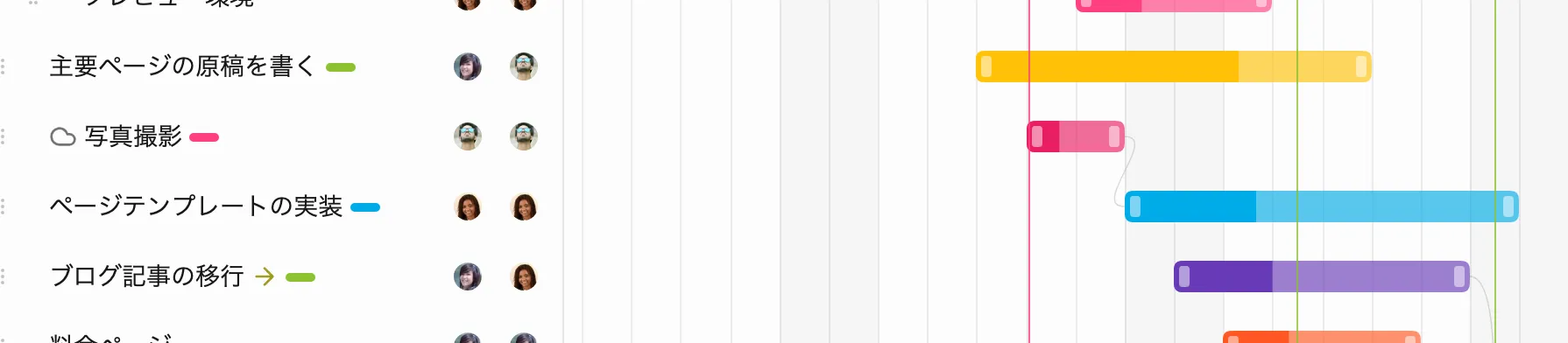
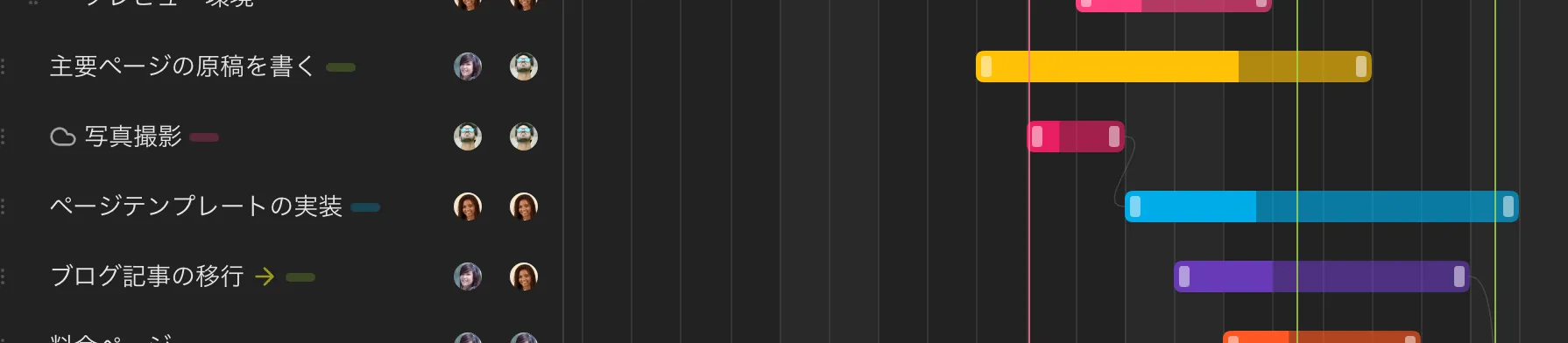
Repsona の依存関係は「先行が終わったら後続が始まる」の 1 種類です。バーからバーへ線を引いてつなぎ、「まとめて移動」をオンにすれば、先行を動かしたときに後続も一緒に動きます。フリープランから使えて、追加のライセンスは要りません。
依存関係の種類やリード・ラグまで使ってスケジュールを組むなら、Planner and Project Plan 3 のほうが細かく設定できます。
階層とマイルストーンも、Planner ではプレミアム プランの機能
Planner のタスクの階層 (サマリー タスクとサブタスク) とマイルストーンは、プレミアム プランの機能で、Planner Plan 1 以上のライセンスで使えます。階層は最大 10 レベルです。Microsoft 365 グループと共有している基本プランなら、プレミアムのライセンスを持つ人が、プレミアム プランに変換できます。
基本プランは、公式の文書では「統合プラン」と呼ばれています。プレミアム プランは引き続きサポートされますが、Microsoft は統合プランを使い始めるよう勧めています。タスクの階層と依存関係を統合プランに足すことはロードマップにあり、時期の記載はありません。
Repsona は、子タスクを何段でも作れて、マイルストーンも使えます。どちらもフリープランからです。
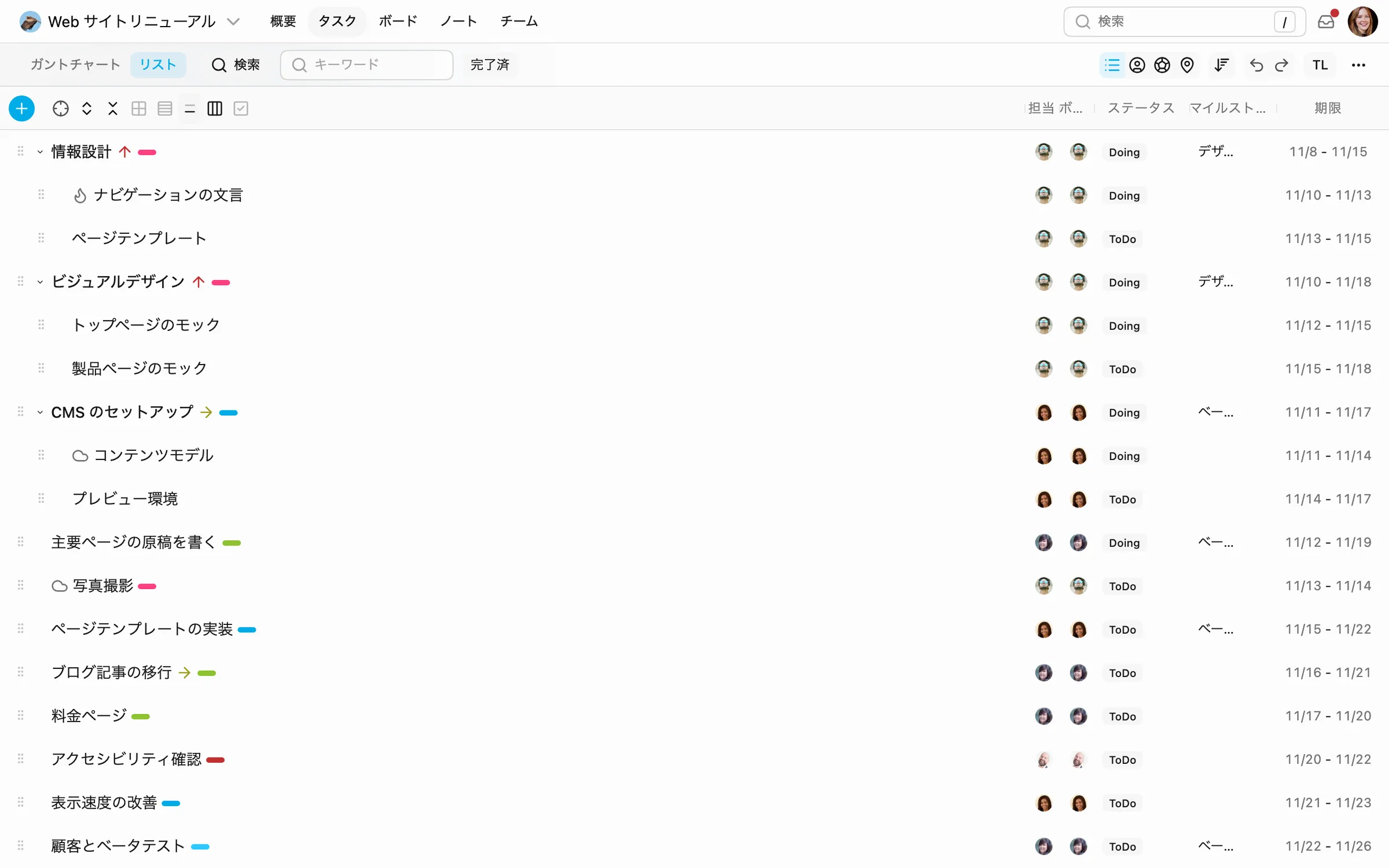
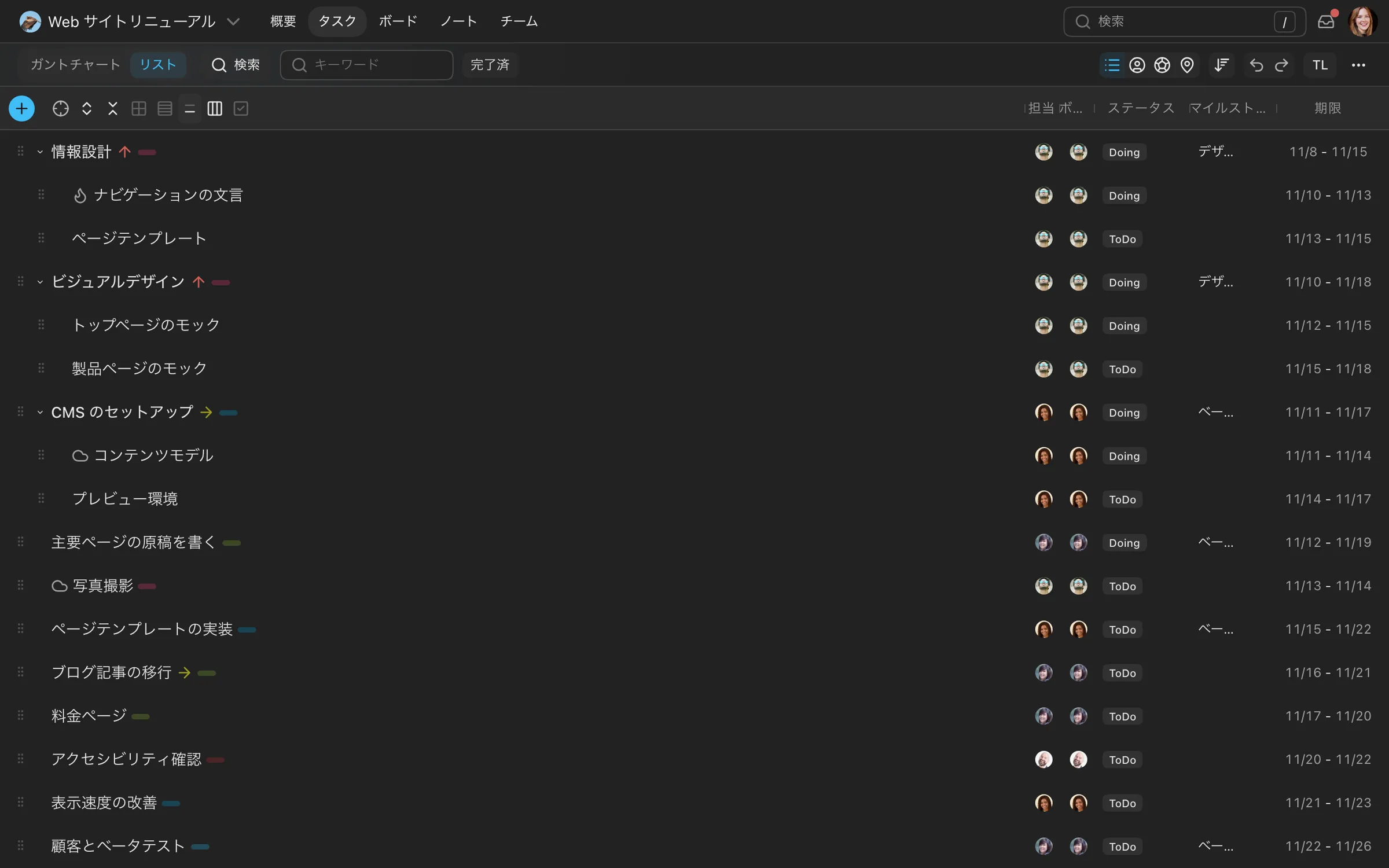
「いま誰の番か」を持たせる
Planner は、1 つのタスクを複数の人に割り当てられます。担当者とは別に「次に動く人」を持つ欄は、公式のヘルプと機能表に記載がありません。
Repsona のタスクは、担当者が 1 人です。そのかわり、担当者とは別に「ボール」があります。責任を持つ人は変えないまま、確認待ち・返事待ちのように、いま手を動かす人だけを渡していけます。ボールを持っている人ごとのボードで、誰の所で止まっているかが見えます。
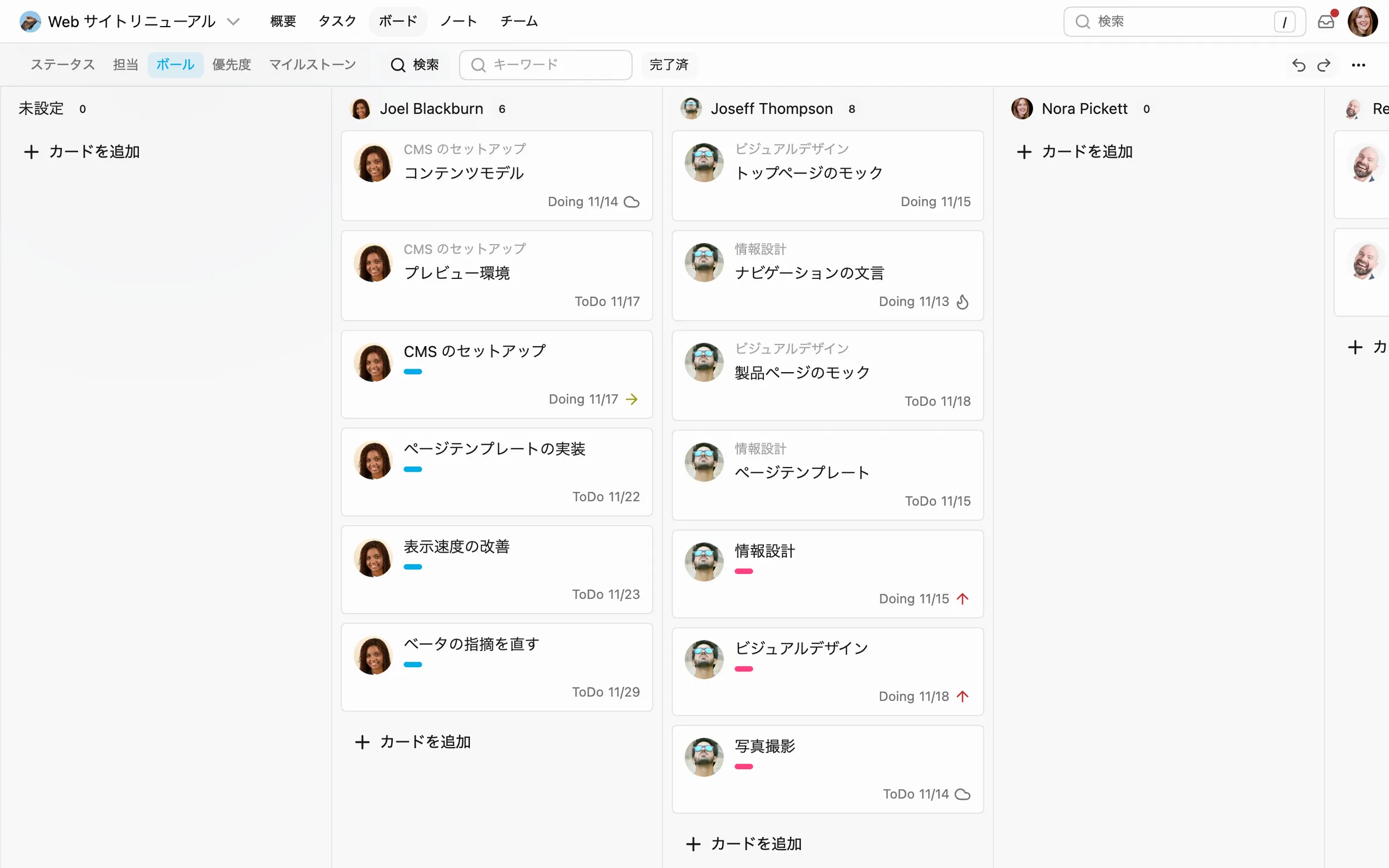
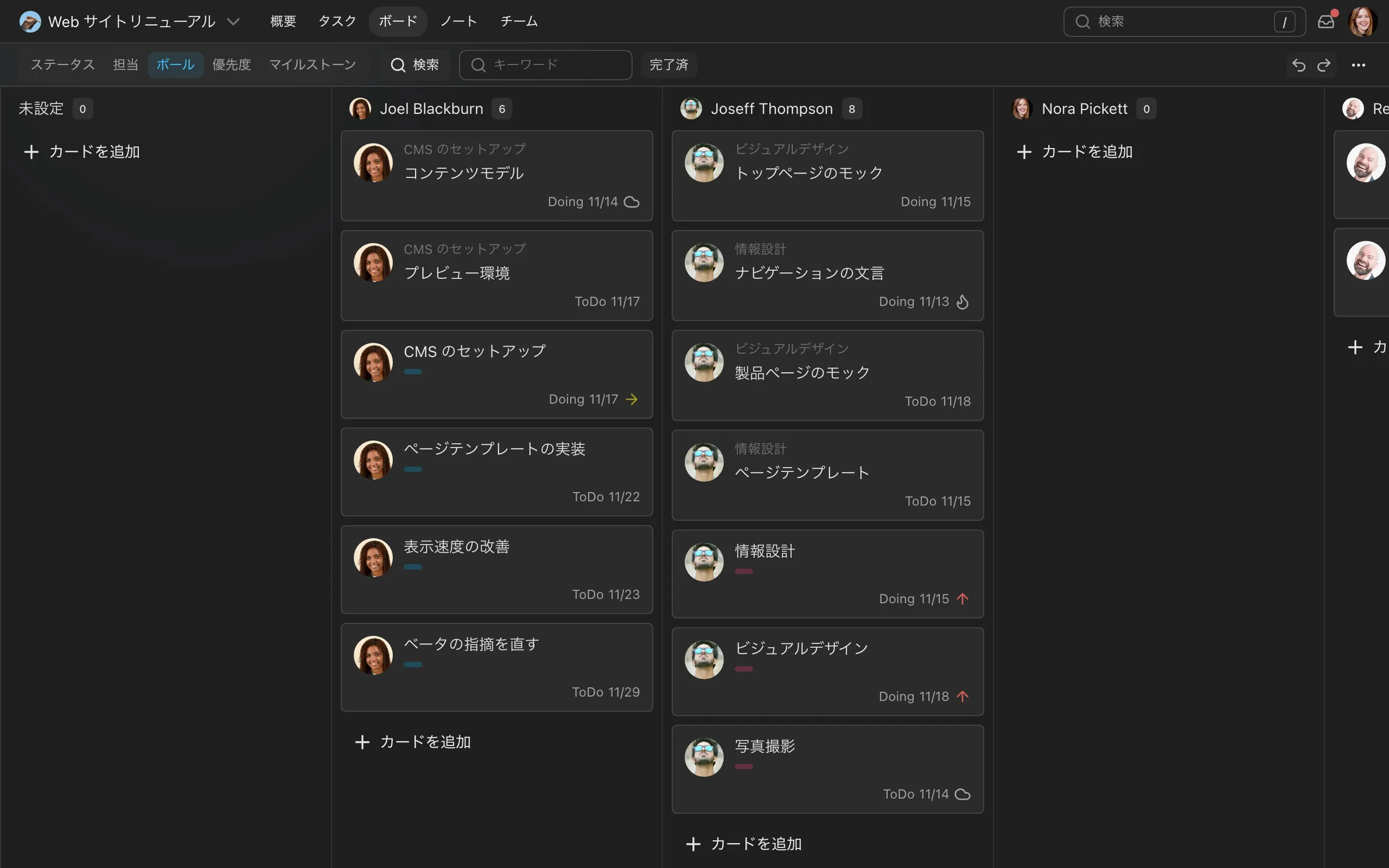
Excel と PDF に出す
Planner は、プランのタスクを Excel に書き出せます。どのプランでも使えて、タスクのタイトルと説明・バケット・状態・開始日と期限・担当・優先度・ラベルが入ります。タイムラインを PDF にエクスポートする機能は、Project for the web の新機能の記事に載っています。いまの Planner のヘルプには、その手順の記載がありません。
Repsona は、Excel (XLSX) への書き出しと、印刷用の画面からの PDF 保存ができます。どちらもフリープランから使えます。
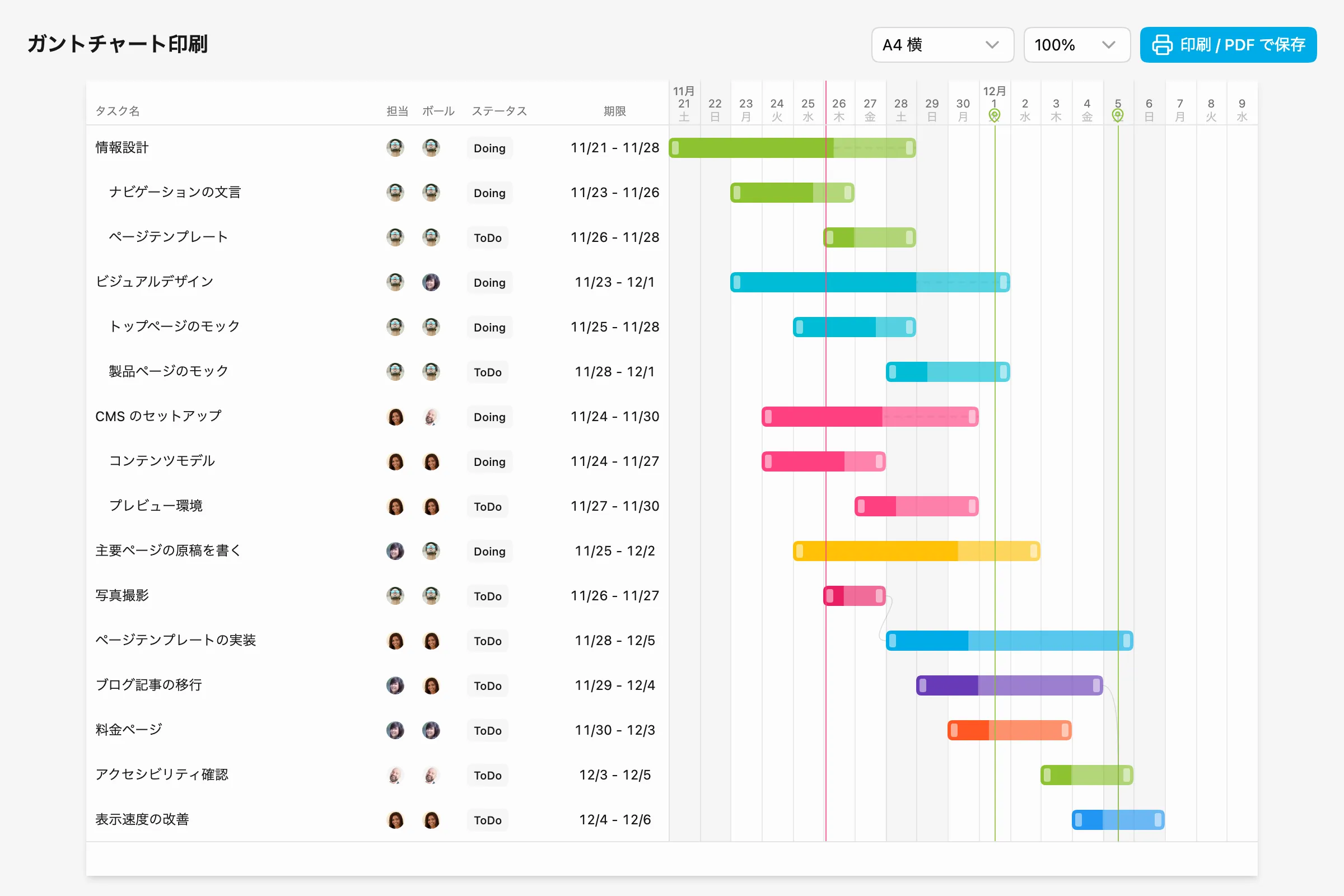
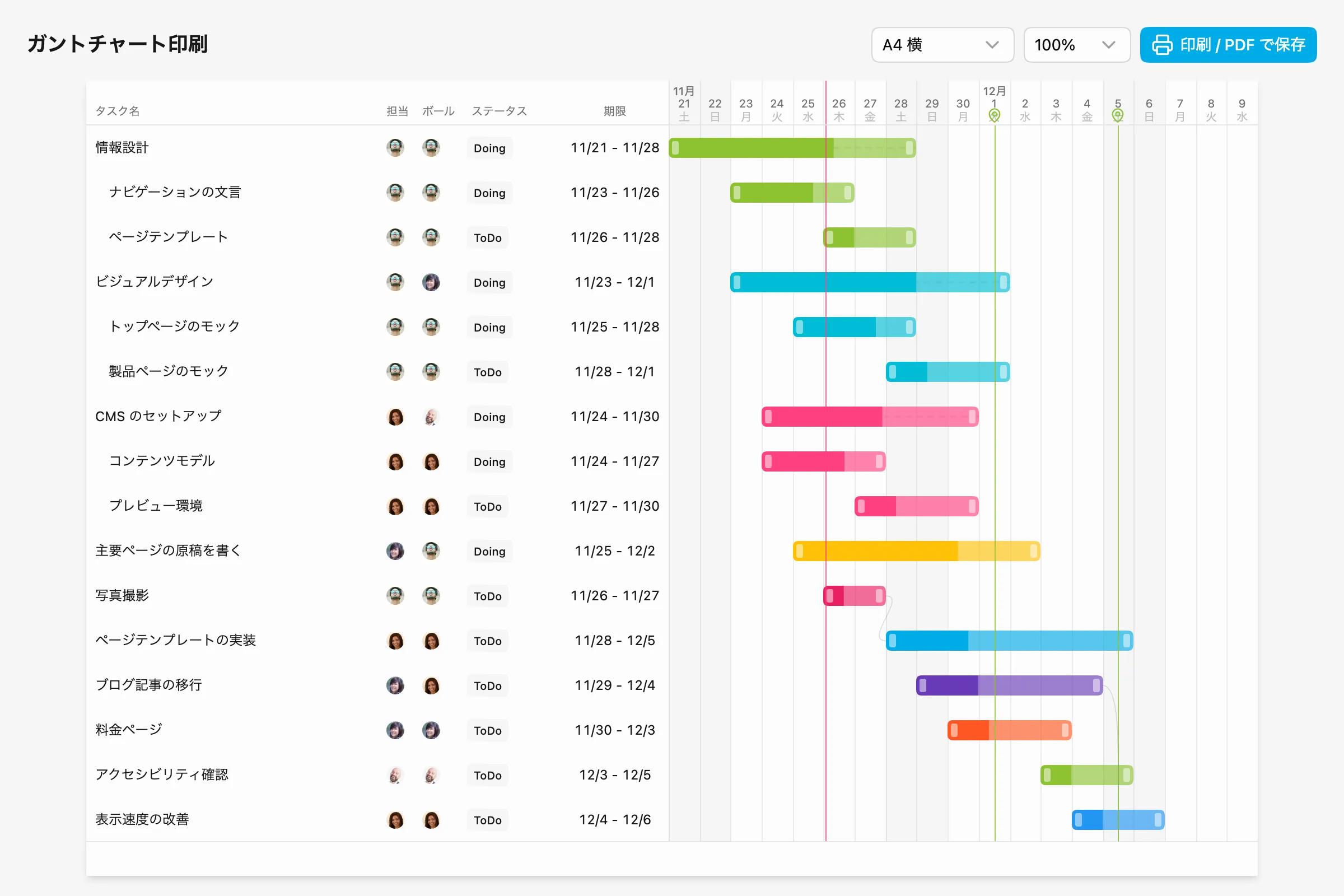
直感的でわかりやすい UI
ボタンも設定もカスタマイズも最小限。画面を見れば誰にでもわかり、すぐに使いはじめられます。操作は直感的で、表示も保存も軽快。ソフトウェアの重さによるストレスを感じさせません。

仕事がもっと楽しくなる小さな仕掛け
Repsona には、人を中心に、仕事がもっと楽しくなる小さな仕掛けが散りばめられています。目の前に積まれたタスクをただ効率よく片付けるのではなく、人が関わりあって笑顔になる。そんなチームをつくります。
Planner にあって、Repsona に無いもの
表の項目のほかに、Planner にはこうした機能があります。Repsona にはありません。Repsona と連携できるチャットは Slack で、Teams との連携はありません。
- Microsoft Teams のチャネルやチャットに、プランをタブとして追加できる
- Microsoft To Do の機能 (今日の予定・マイ タスク・フラグ付きメール) を、Teams の Planner で使える
- 依存関係の種類が 4 つ (終了→開始・開始→開始・終了→終了・開始→終了) あり、リードとラグも設定できる (Planner and Project Plan 3)
- クリティカル パスとベースライン (Planner and Project Plan 3)
- スプリントとバックログ、目標 (Planner Plan 1 以上)
- 1 つのタスクを複数の人に割り当てられる (20 人まで)
- 定期的なタスク (毎日・毎週・毎月などの繰り返し)
- Microsoft 365 Copilot のライセンスがあれば、Planner エージェントや AI によるプランの作成を使える
料金
Repsona の有料プランも、Planner の追加のライセンスも、1 人あたりの料金です。Planner は、Microsoft 365 の契約に含まれるぶんに追加料金はかからず、ガントチャートを使う人のぶんだけ Planner Plan 1 か Planner and Project Plan 3 を足します。Planner の金額は、公式サイトでご確認ください。Project の名前の製品 (デスクトップ版など) は、Microsoft Project と Repsona の違い で比べています。
Microsoft PlannerPlanner から乗り換えるとき
Repsona には、Planner から自動で移す道具はありません。次の順で、タスクを CSV で移せます。
- Planner で、プランを Excel に書き出す
- Excel で、列を Repsona の取り込みの並びに組み替える (1 行目は見出し。ID・タスク名・説明・担当者・ボール保持者・開始日・期限日・ステータス・マイルストーン・親タスク ID・タグ・予定・実績・表示順の 14 列を、この順に)。日付は YYYY-MM-DD の形にする
- CSV (文字コードは UTF-8) で保存し、Repsona のガントチャートかリストのメニューから「CSV インポート」で取り込む
担当者とステータスは、Repsona の側に同じ名前のメンバーとステータスが要ります。Repsona の担当者は 1 人なので、複数の人に割り当てたタスクは、責任を持つ 1 人を決めてから取り込みます。列の説明とサンプルは、ヘルプの タスクのエクスポート・インポート にあります。Repsona の CSV インポートは、コメントと添付ファイルを取り込めません。
まず少ない人数で試すなら、フリープランで 1 つのプロジェクトを移して、ガントチャートの使い心地を確かめるのがおすすめです。Microsoft 365 と Teams はそのまま使い、計画を引く所だけを Repsona にする、という分け方もできます。
よくある質問
- Planner のガントチャートは無料で使えますか?
- いいえ。Planner のガントチャートに当たるタイムライン ビューは、Planner Plan 1 以上のライセンスで使えます。Microsoft 365 に含まれる Planner で使えるビューは、グリッド・ボード・スケジュール (カレンダー)・グラフです。Planner and Project Plan 3 には 30 日間の無料試用版があります。Repsona は、フリープランからガントチャートを使えます。
- Planner は、Microsoft 365 を契約していなくても無料で使えますか?
- Planner 単体の無料プランはありません。Planner は職場または学校の Microsoft 365 の契約に含まれていて、対象の契約があれば追加のライセンスなしで使えます。個人用の Microsoft 365 (outlook.com などのアカウント) では使えません。
- Planner でガントチャートを表示するには、どうすればよいですか?
- Planner Plan 1 以上のライセンスを用意し、プランの「タイムライン」を選びます。依存関係やタスクの階層は、いまはプレミアム プランでだけ使える機能です。使うときは、新しくプレミアム プランを作るか、いまの基本プラン (公式の文書では「統合プラン」) をプレミアム プランに変換します。変換できるのは、Microsoft 365 グループと共有している基本プランで、プレミアムのライセンスを持つ人です。
- Project for the web で作ったプランは、Planner で開けますか?
- 開けます。Project for the web は廃止され、そのプランは Planner のプレミアム プランとして開けます。タイムライン ビューは、プレミアム プランのほか、統合プラン (基本プラン) でも使えます。
- Planner で、タスクの依存関係は設定できますか?
- できます。いまはプレミアム プランの機能です。終了→開始の依存関係は Planner Plan 1 以上か Microsoft 365 Copilot のライセンス、開始→開始・終了→終了・開始→終了とリード・ラグは Planner and Project Plan 3 で使えます。Microsoft 365 のライセンスだけの人は、依存関係を見られますが、編集はできません。Repsona の依存関係は「先行が終わったら後続が始まる」の 1 種類で、フリープランから使えます。
- Planner から Repsona へ、タスクを移せますか?
- Repsona には、Planner から自動で移す道具はありません。Planner はプランのタスクを Excel に書き出せ、Repsona は CSV を取り込めます。Repsona の取り込みは列の並びが決まっているので、Excel で列を並べ替え、CSV (UTF-8) で保存してから取り込みます。
このページの Microsoft Planner についての内容は、公式のページで確かめたものです。仕様や料金は変わることがあります。