
ログインする・スペースを切り替える
Repsona のスペースへのログイン方法と、複数のスペースを使っているときの切り替え方法について説明します。
| この機能を利用できる人 | この機能を利用できるプラン |
|---|---|
| すべて | すべて |
スペースのURLからログインする
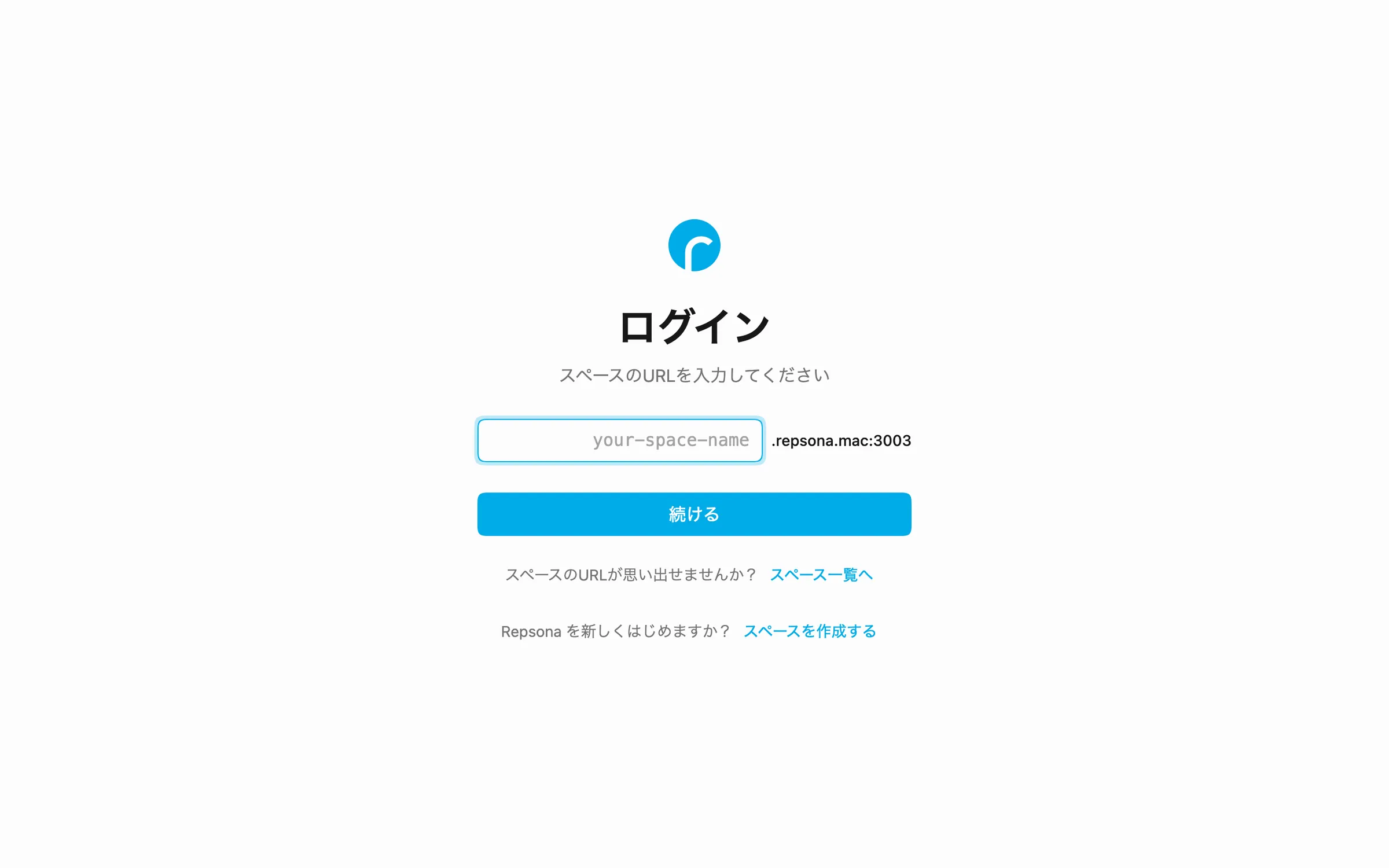
- ログイン画面でスペース名(URL)を入力して「続ける」をクリックします。
- 登録したメールアドレスとパスワードを入力して、「(スペース名) にログイン」をクリックします。
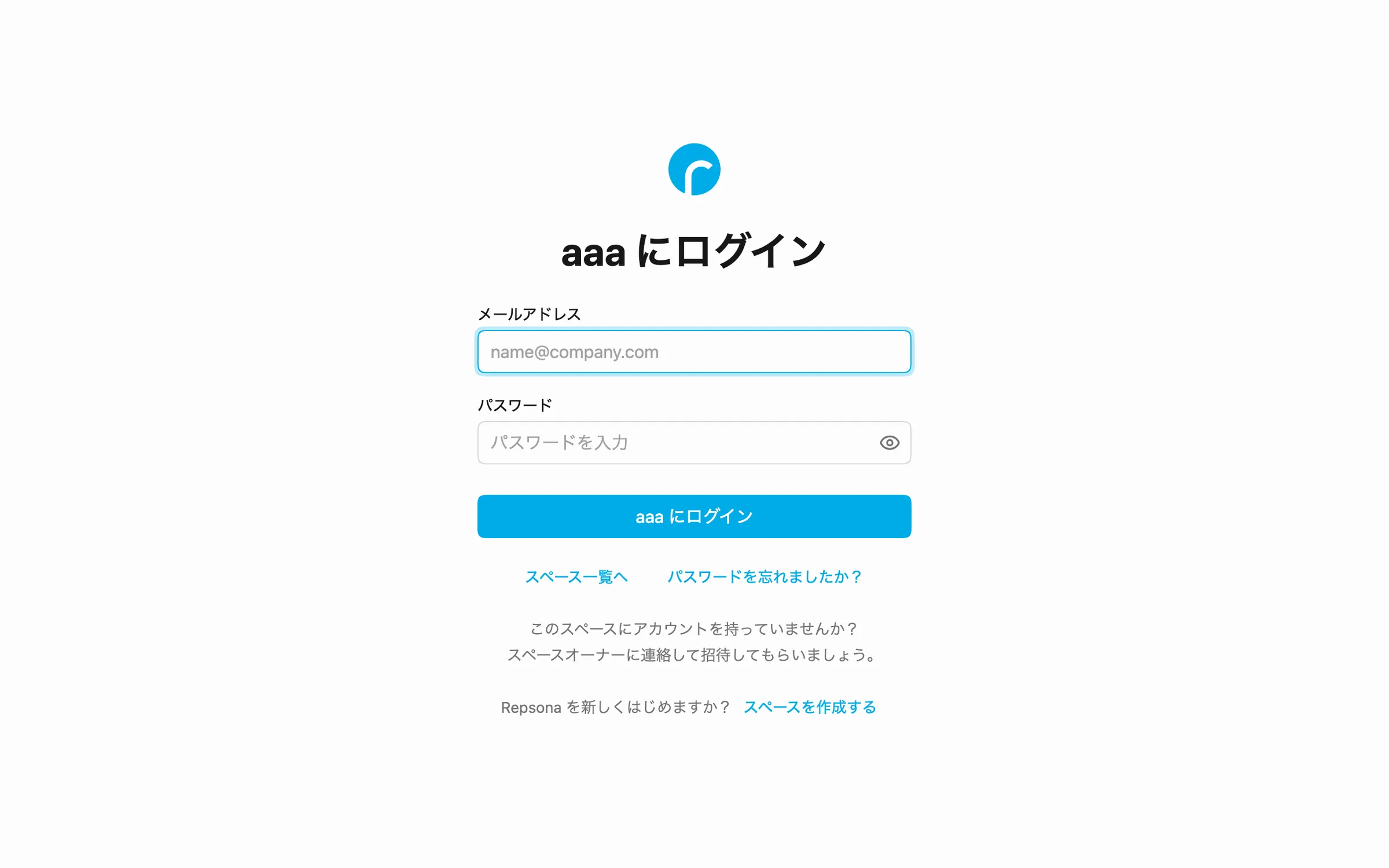
パスワードの入力欄の をクリックすると、入力した文字を確認できます。
2要素認証を設定しているとき
2要素認証(2FA)を有効にしている場合は、パスワードのあとにコードの入力画面が表示されます。認証アプリに表示されたコードを入力して「続ける」をクリックしてください。認証アプリが使えないときは「バックアップコードを使う」から、バックアップコードを入力します(各コード1回のみ)。詳しくは 2要素認証(2FA) をご覧ください。
パスワードを忘れたとき
ログイン画面の「パスワードを忘れましたか?」をクリックし、メールアドレスを入力して「続ける」をクリックします。パスワードのリセット方法がメールで届きます。
スペースのURLを忘れたとき
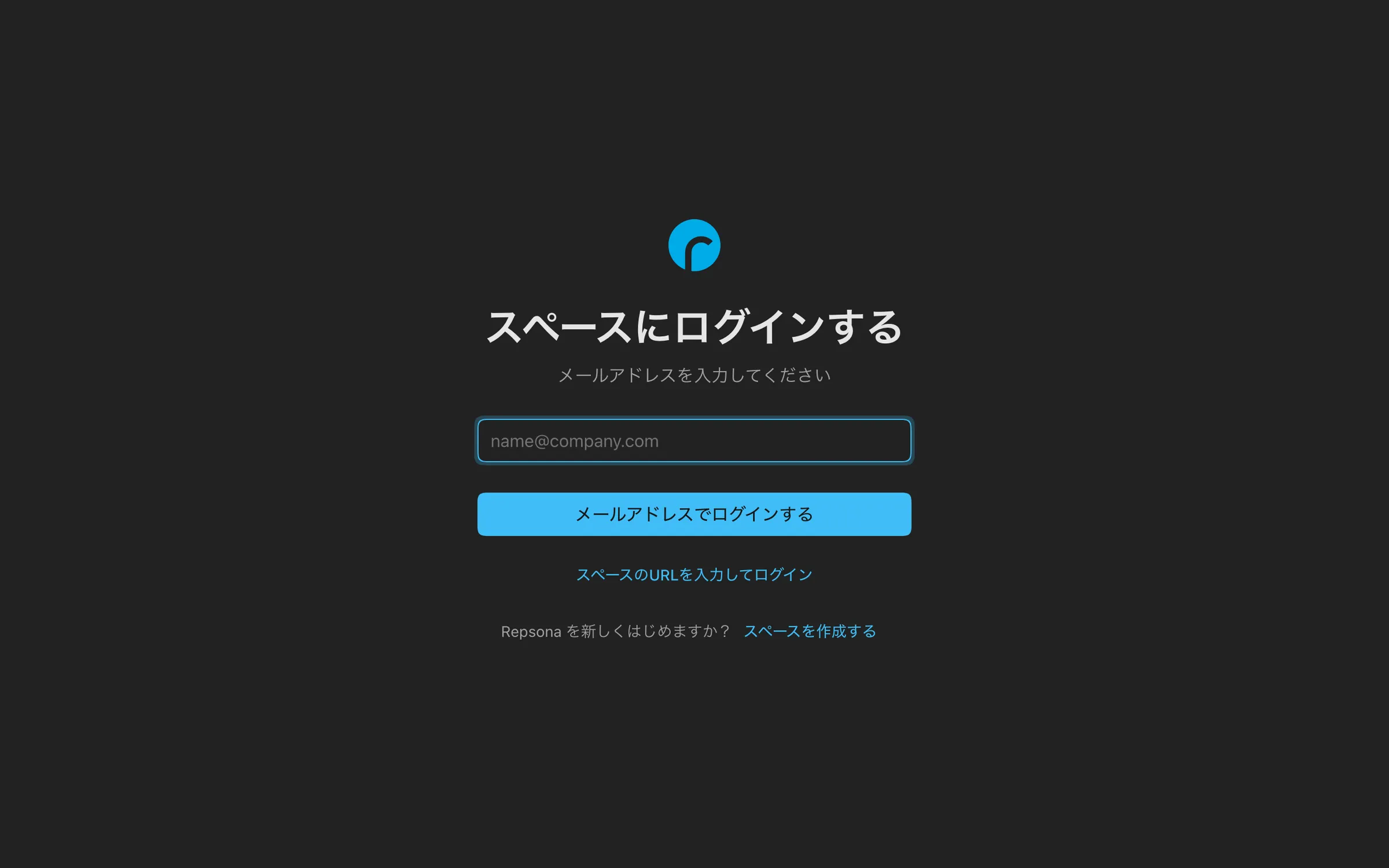
- ログイン画面の「スペース一覧へ」をクリックします。
- メールアドレスを入力して「メールアドレスでログインする」をクリックします。
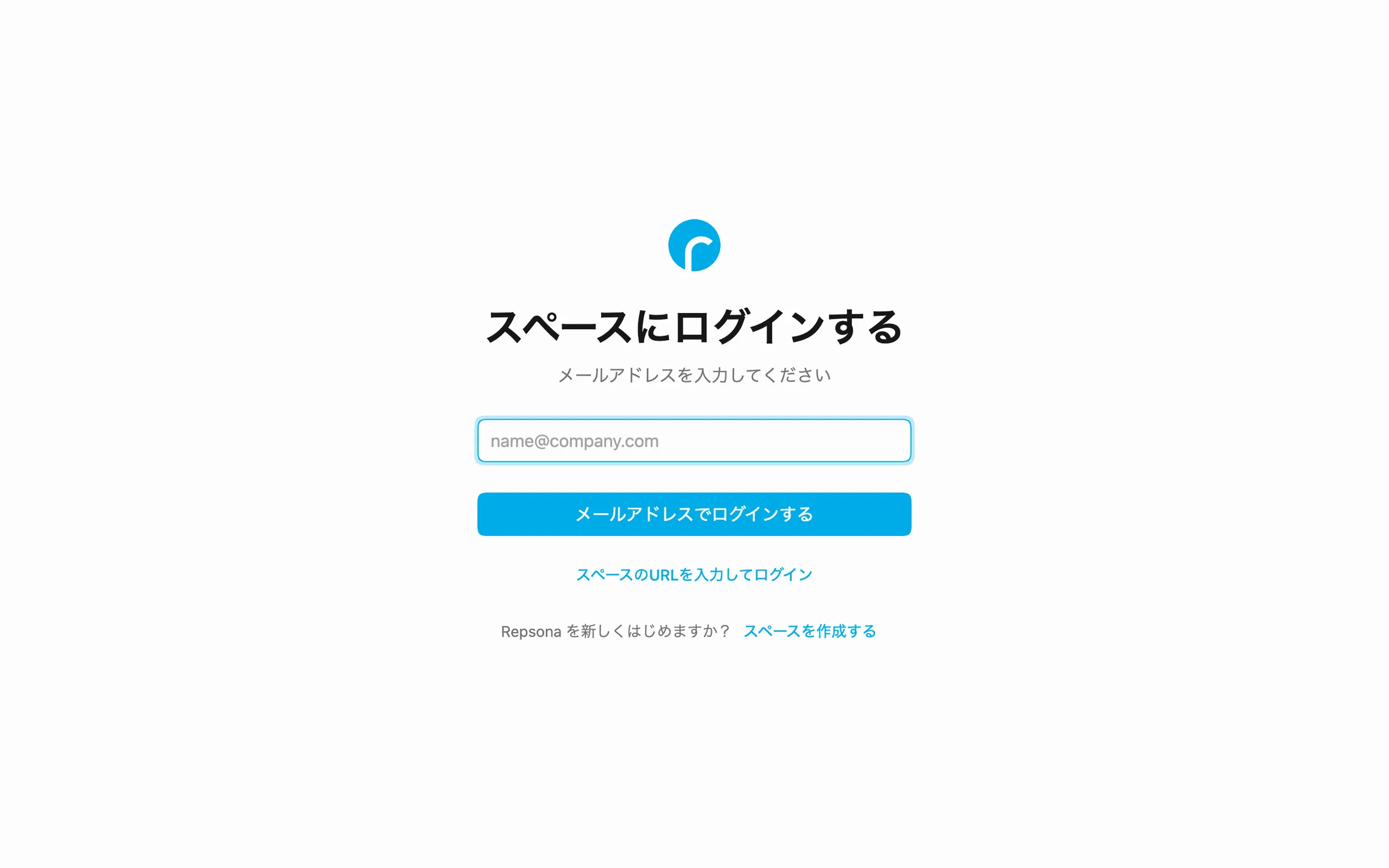
- メールに届く6桁の確認コードを入力して「コードで続行する」をクリックします。メール内のリンクを開いても続行できます。コードが届かないときは「コードを再送する」をクリックしてください。
- そのメールアドレスで参加しているスペースの一覧が表示されます。ログインしたいスペースの「ログイン」をクリックします。
スペース一覧でできること
- ログイン中のスペースは「ログイン中」に表示されます。 をドラッグすると、並び順を変えられます。
- 行の右の から「ログアウト」で、そのスペースからログアウトできます。
- 「別のメールアドレスを追加する」で、別のメールアドレスで参加しているスペースも一覧に加えられます。追加できるメールアドレスの数には上限があり、超えると古いものから外れます。
- メールアドレスの行の右の から「このメールアドレスを外す」で、一覧からそのメールアドレスを外せます。スペースからのログアウトにはなりません。
ログイン中にスペースを切り替える
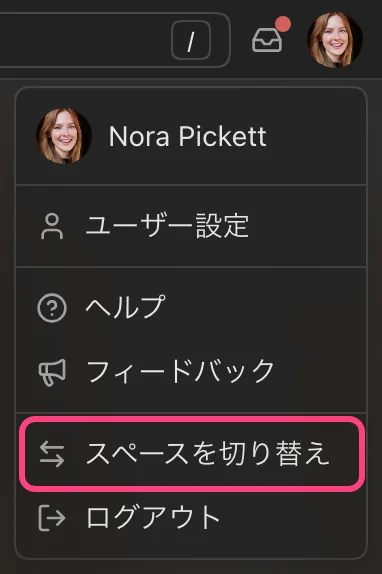
- 画面右上のアイコンからメニューを開きます。
- 「スペースを切り替え」をクリックします。
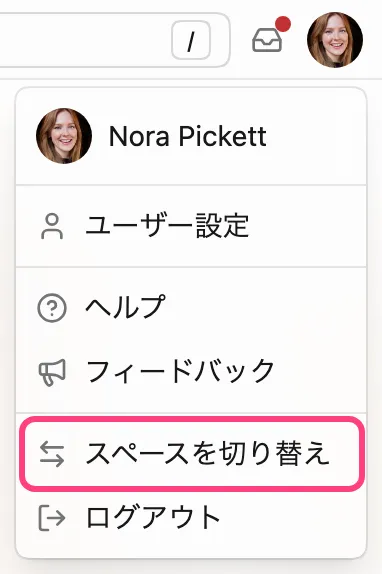
- スペース一覧から、移動したいスペースを選びます。
このページはお役に立ちましたか?