Trello と Repsona の違い
どちらもボードでタスクを動かせる道具ですが、得意な所が違います。ガントチャートを無料から使い、前後関係までつないで計画を引きたいなら Repsona。ボードを中心に、Power-Up と自動化のルールで自分たちの形に育てたいなら Trello です。
どちらが向いているか
Repsona が向いているチーム
- ガントチャートを、無料プランや少人数のうちから使いたい
- タスクの前後関係を線でつなぎ、遅れたら後ろもまとめて動かしたい
- Power-Up を選んで組み合わせるより、ガントチャート・ボード・ノートを最初から 1 つで使いたい
- 担当者とは別に「いま誰の番か」(ボール) を持たせたい
Trello が向いているチーム
- 仕事の中心がカンバンボードで、無料のまま複数のボードを使いたい (Free はワークスペースあたりボード 10 枚、コラボレーター 10 人まで)
- Power-Up で連携や機能を足し、ルールやボタンで決まった作業を動かしたい
- カードにカスタム フィールドを足したい、SAML のシングルサインオンが要る
機能を並べて比べる
Repsona に無いものも、そのまま載せています。
 Trello
ガントチャートが、無料プランから
Trello でガントチャートに当たるのは、タイムライン ビューです。使えるのは Premium と Enterprise のプランで、Free と Standard にはありません。公式ヘルプには、無料のワークスペースで使えるようにする予定はいまのところ無い、とあります。Premium は、14 日間の無料トライアルで試せます。
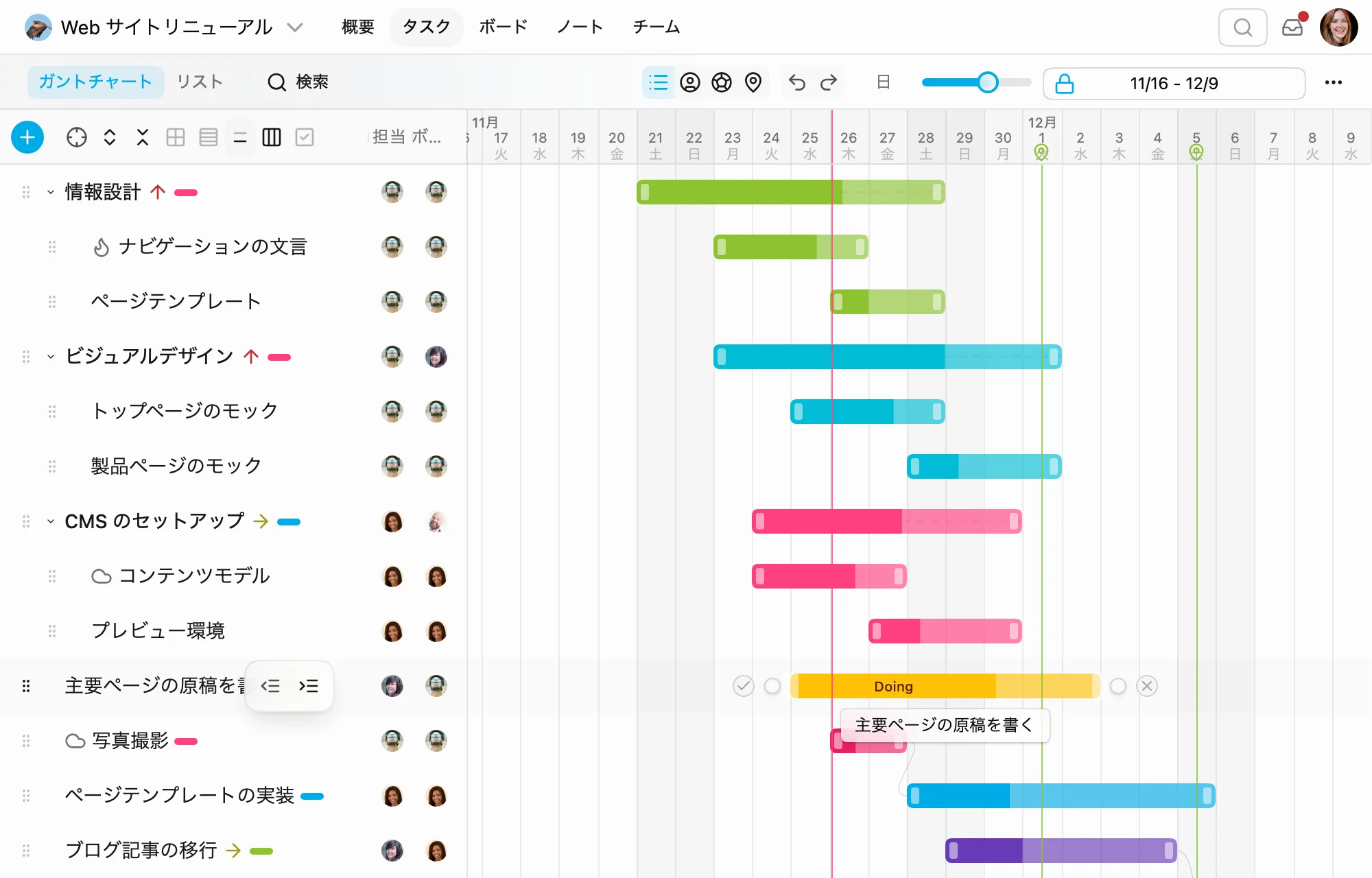
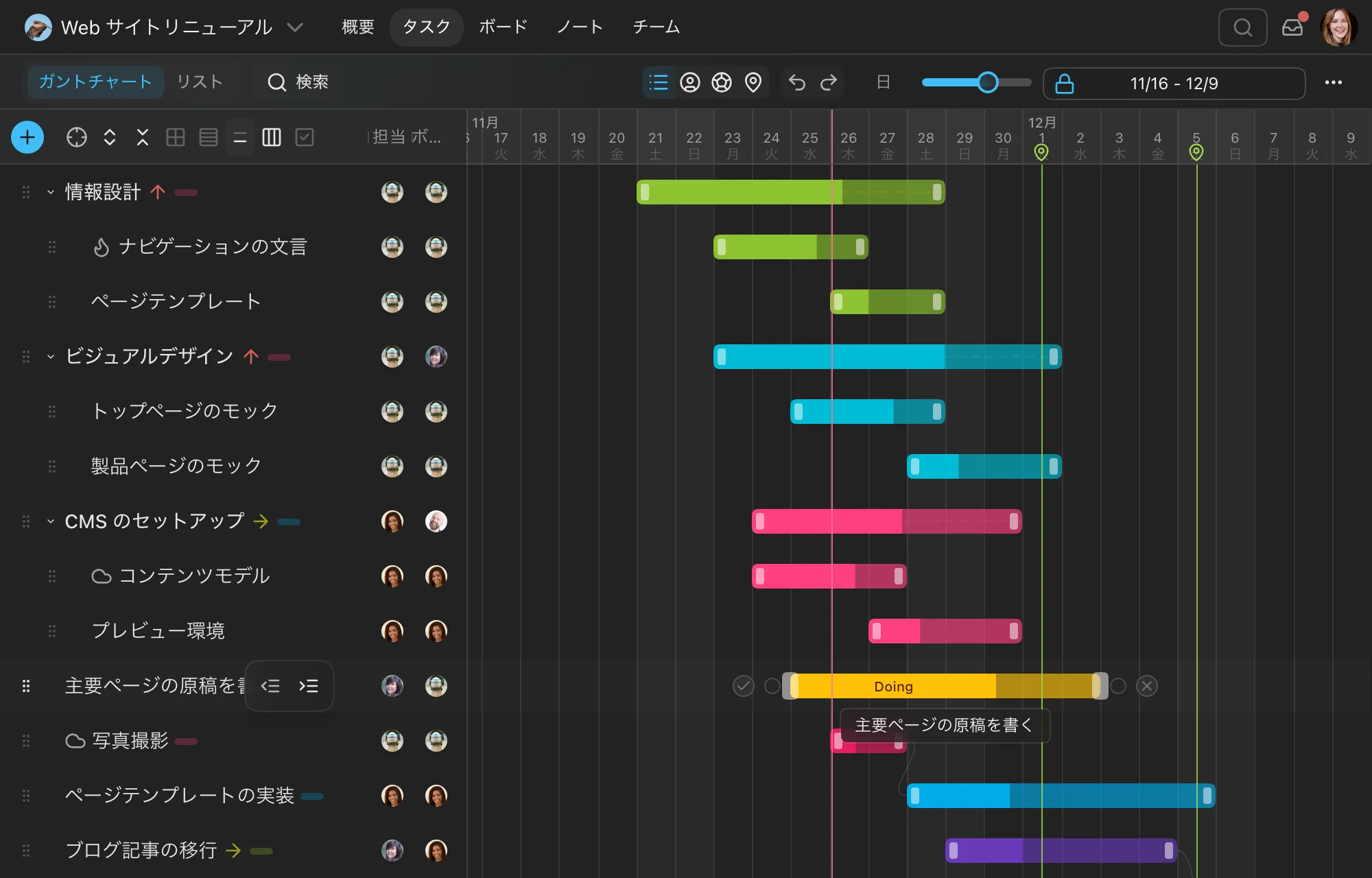
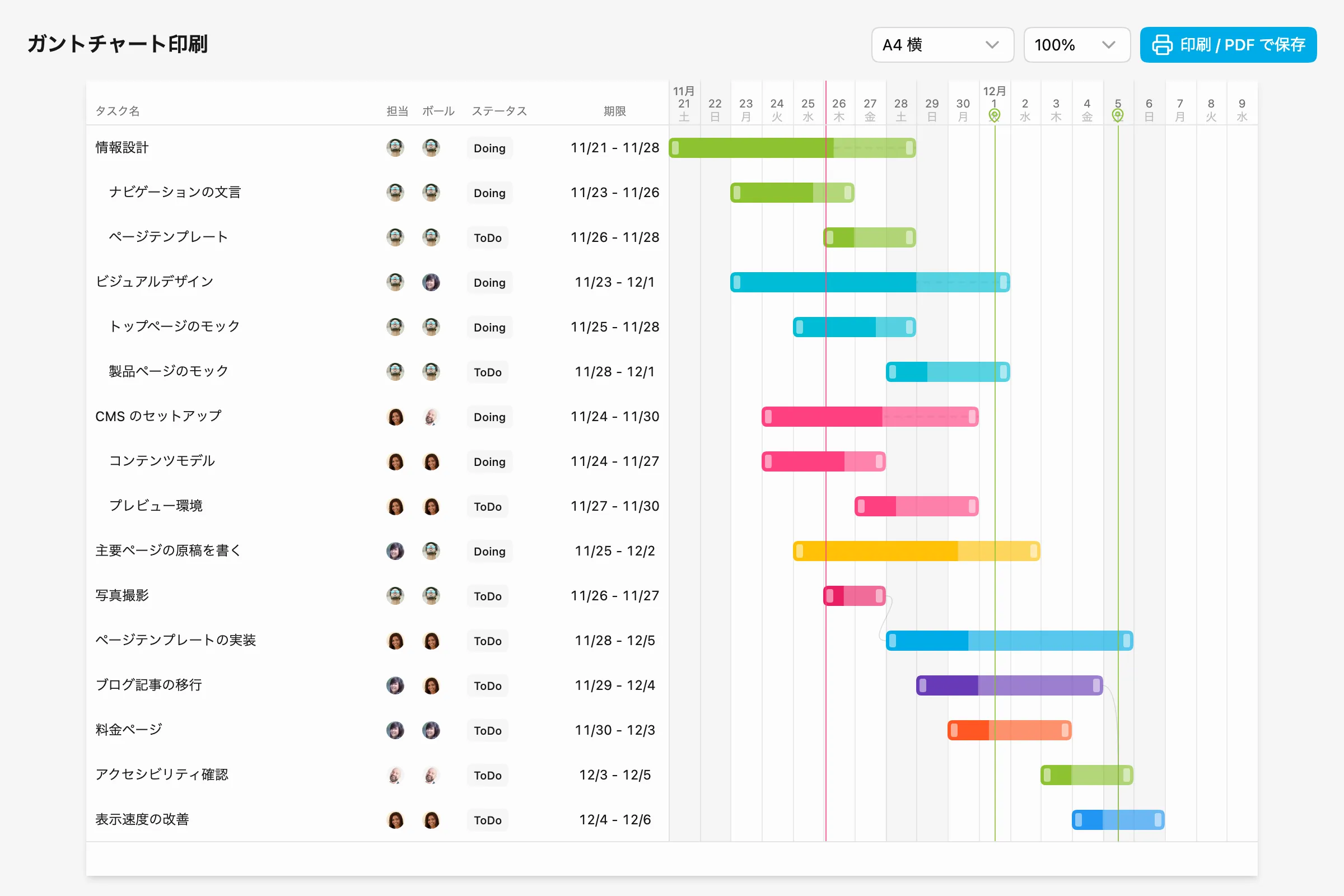
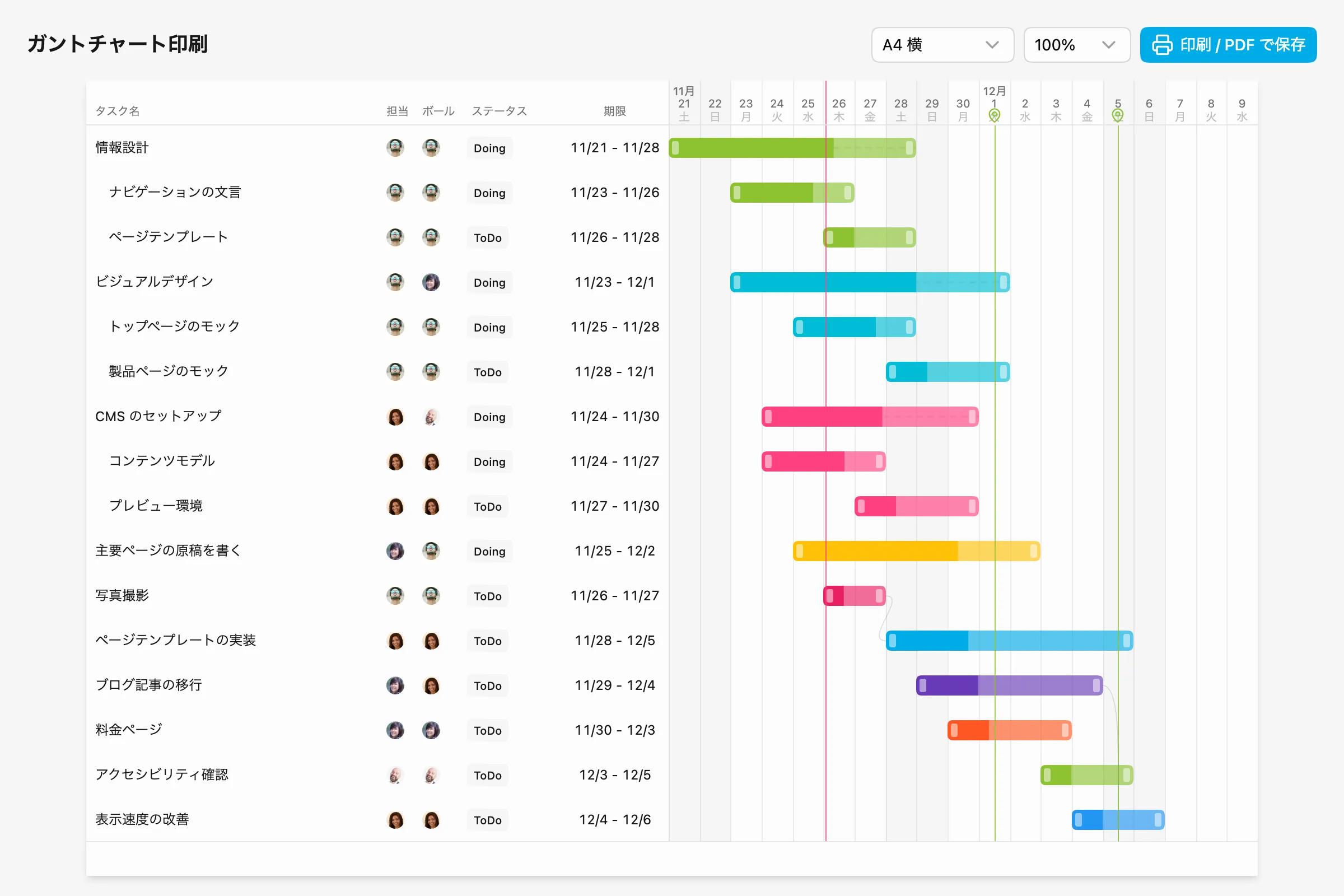
Repsona は、フリープランからガントチャートを使えます。バーを引く、動かす、伸び縮みさせる、といった操作に、プランによる違いはありません。
Power-Up を足さずに、ガントチャートを開ける
Trello の Free のままガントチャートを使うには、Power-Up を足します。Power-Up は、Free を含むどのプランでもボードに足せます。Trello の公式ブログは、ガントチャートを出す Power-Up として Planyway・TeamGantt・Projects by Placker を紹介しています。
どれも Trello とは別の会社が作っていて、無料のものと、開発元への支払いが要るものがあります。使える範囲と料金は、Power-Up ごとに確かめることになります。
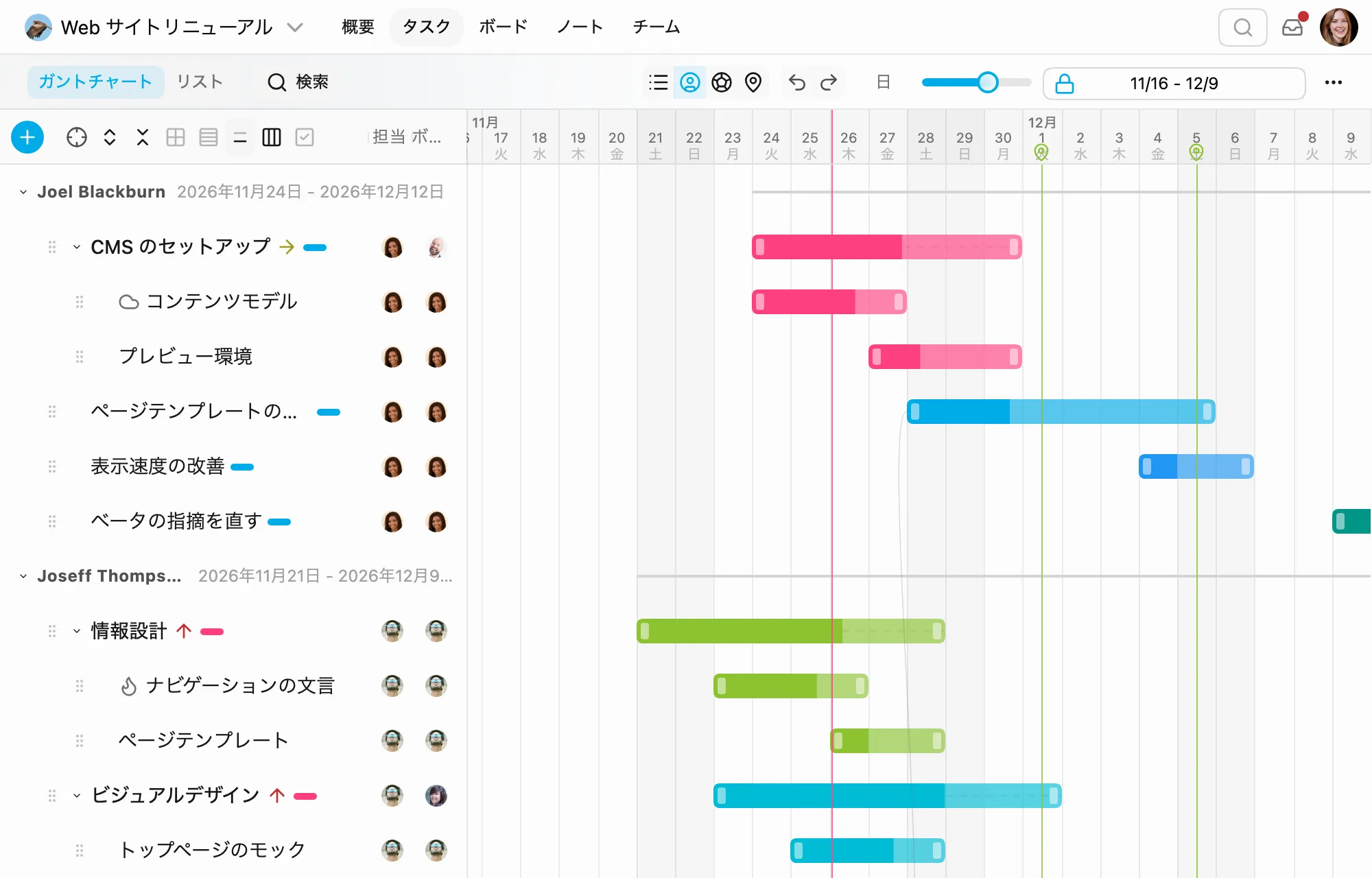
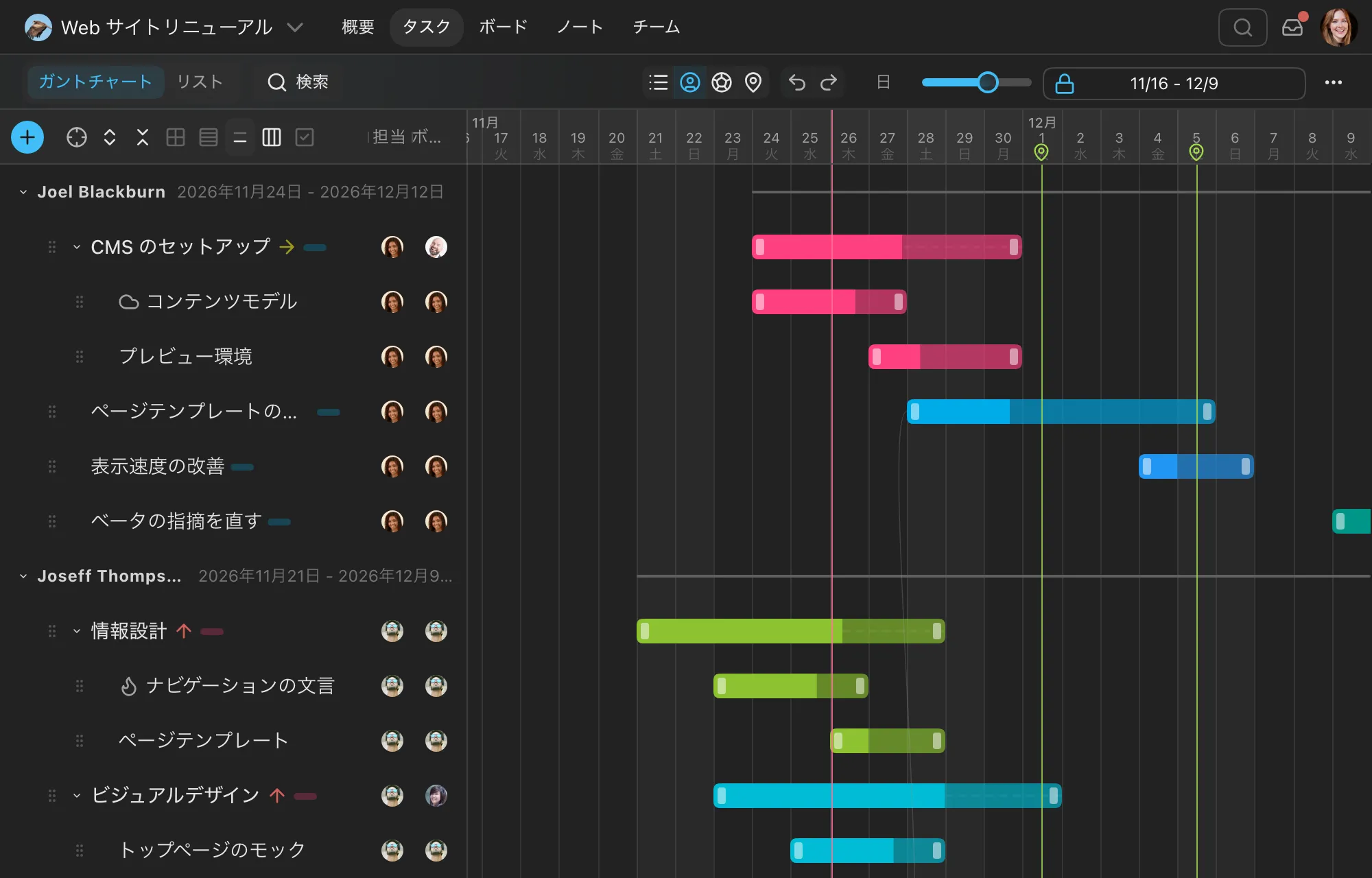
Repsona は、ガントチャートが最初から入っています。担当者ごと・マイルストーンごとの表示も、足すものはありません。
前後関係を、線でつなげる
Repsona は、バーからバーへ線を引いて、先行と後続をつなげます。後続の開始日が先行の期限と同じ日かそれより前だと線が赤くなり、「まとめて移動」をオンにすれば、先行を動かしたときに後続も一緒に動きます。
Trello の公式ヘルプには、タスクの依存関係を管理する機能は組み込まれていない、とあります。代わりに案内されているのは、チェックリストとカードへのリンクで依存関係を表し、自動化のルールで進める方法です。Power-Up のディレクトリには、依存関係を扱うサードパーティの Power-Up も載っています。
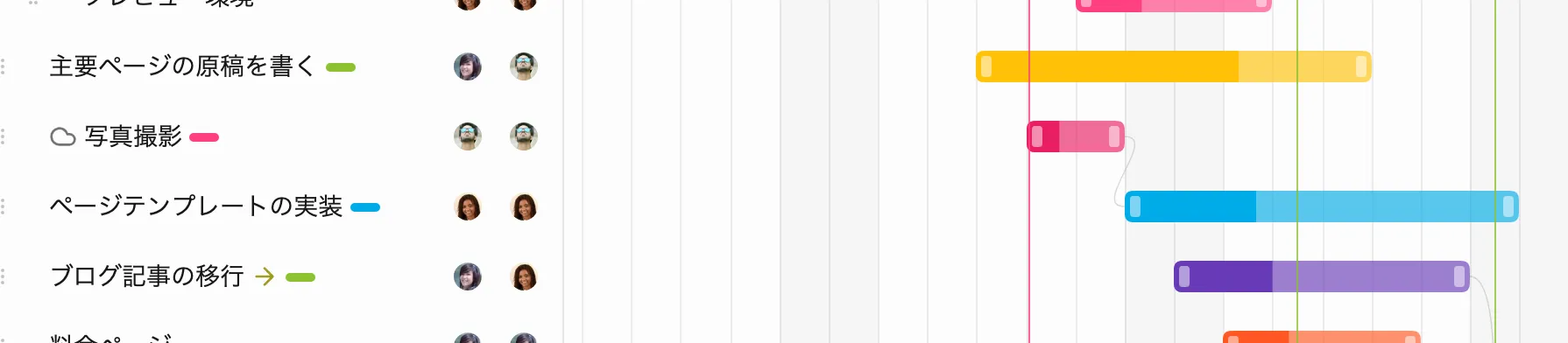
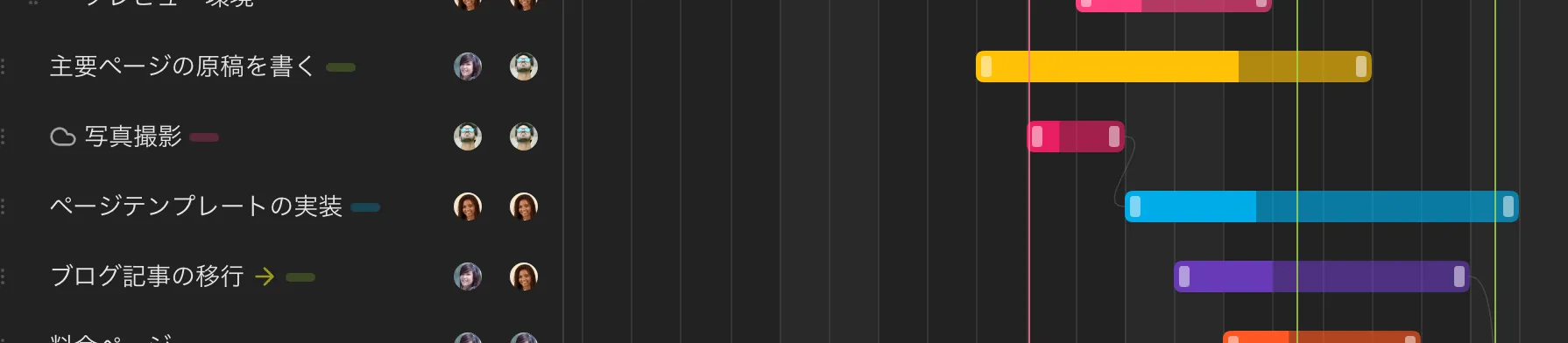
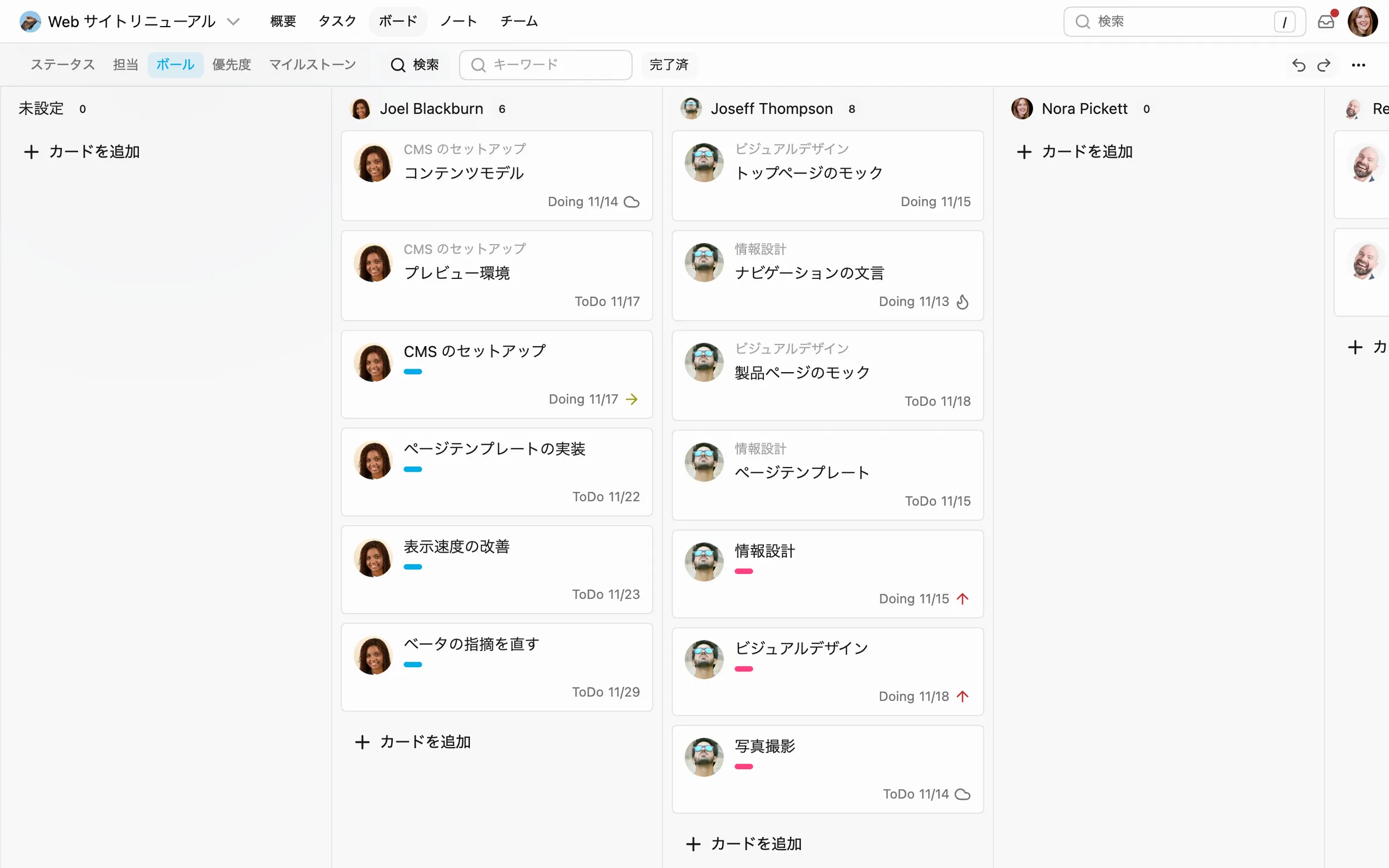
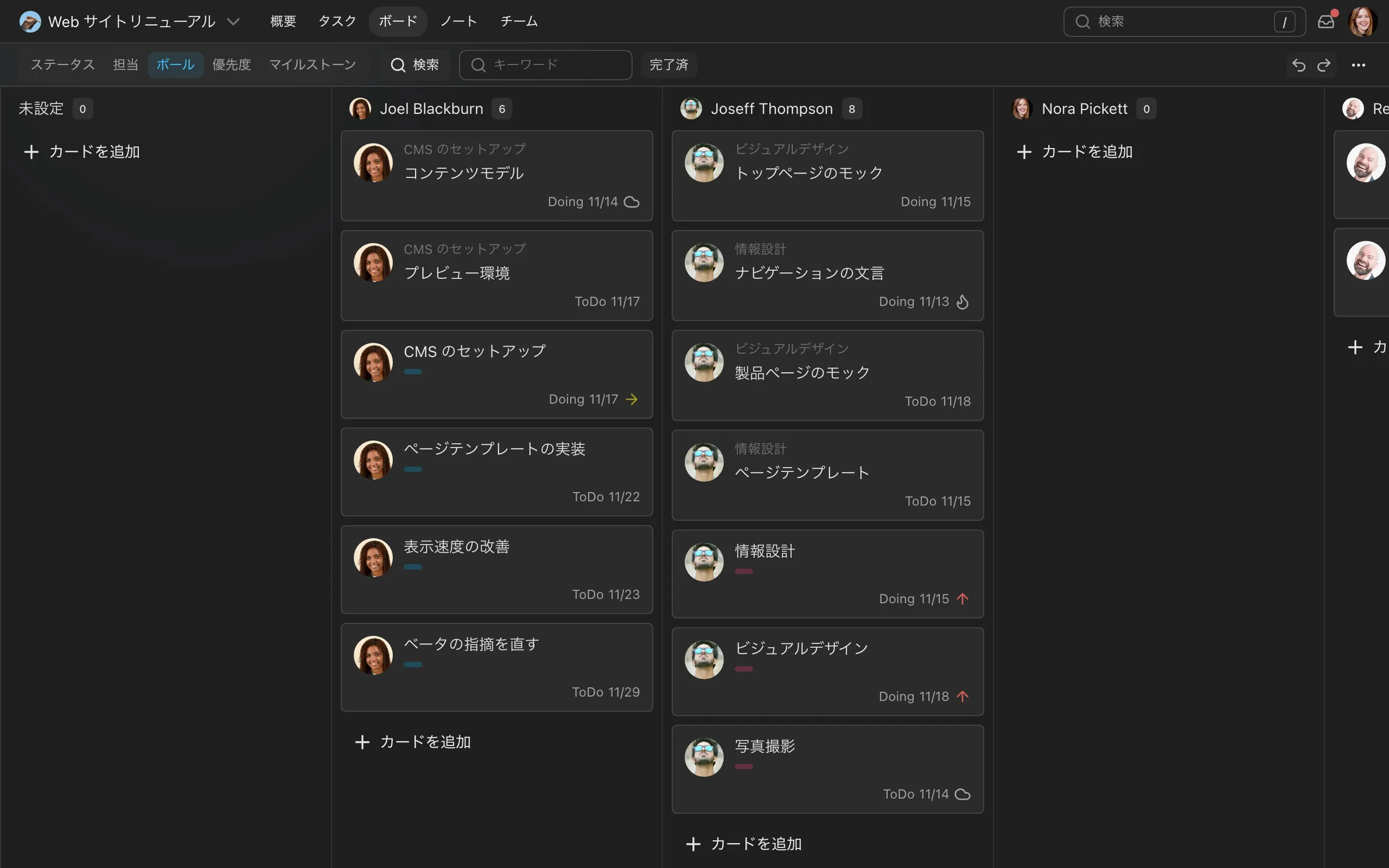
ボードで、「いま誰の番か」まで見える
Repsona にもカンバンボードがあります。ステータスごとのほか、担当者ごと、ボールを持っている人ごと、優先度ごと、マイルストーンごとに切り替えられます。
「ボール」は、担当者とは別に持たせる「いま手を動かす人」です。責任を持つ人は変えないまま、確認待ち・返事待ちのように、次に動く人だけを渡していけます。
Trello のカードには、メンバーを複数付けられます。担当者とは別に「次に動く人」を持つ項目は、公式のヘルプと機能表に記載がありません。
Excel と PDF に出す
Trello は、どのプランでもボードを JSON 形式で書き出せます。CSV 形式で書き出せるのは Premium 以上です。印刷できるのは、ボード (カードの表側) と個別のカードです。タイムライン ビューを Excel や PDF に出す機能は、公式のヘルプと機能表に記載がありません。Power-Up のディレクトリには、ガントチャートを PDF や Excel に書き出せるとするサードパーティの Power-Up が載っています。
Repsona は、ガントチャートを Excel (XLSX) に書き出せて、印刷用の画面から PDF に保存できます。どちらもフリープランから使えます。
直感的でわかりやすい UI
ボタンも設定もカスタマイズも最小限。画面を見れば誰にでもわかり、すぐに使いはじめられます。操作は直感的で、表示も保存も軽快。ソフトウェアの重さによるストレスを感じさせません。

仕事がもっと楽しくなる小さな仕掛け
Repsona には、人を中心に、仕事がもっと楽しくなる小さな仕掛けが散りばめられています。目の前に積まれたタスクをただ効率よく片付けるのではなく、人が関わりあって笑顔になる。そんなチームをつくります。
Trello にあって、Repsona に無いもの
表の項目のほかに、Trello にはこうした機能があります。Repsona にはありません。
- 200 を超えるアプリやツールとつながる Power-Up を、Free を含むどのプランでもボードに足せる (開発元への支払いが要るものもある)
- カードを地図に並べるマップ ビュー、日付で並べるカレンダー ビュー (Premium 以上)
- メールを送ってカードを作れる (ボードごとに専用のアドレスがある)
- AI がチェックリストやボードを作る機能 (Standard 以上)
- 同じカードを複数のボードで見て編集できる、カードのミラーリング (Standard 以上)
- macOS・Windows のデスクトップ アプリ
料金
どちらも、有料プランは 1 人あたりの料金です。Trello は米ドル建てで、タイムライン ビューを使えるのは Premium からです。Trello の金額は、公式サイトでご確認ください。
TrelloTrello から乗り換えるとき
Repsona には、Trello から自動で移す道具はありません。次の順で、カードを CSV で移せます。
- Trello で、ボードを CSV 形式で書き出す (Premium 以上。Free と Standard で書き出せるのは JSON 形式)
- 列を、Repsona の取り込みの並びに組み替える (1 行目は見出し。ID・タスク名・説明・担当者・ボール保持者・開始日・期限日・ステータス・マイルストーン・親タスク ID・タグ・予定・実績・表示順の 14 列を、この順に)
- Repsona のガントチャートかリストのメニューから「CSV インポート」で取り込む
担当者とステータスは、Repsona の側に同じ名前のメンバーとステータスが要ります。ファイルの文字コードは UTF-8 にします。列の説明とサンプルは、ヘルプの タスクのエクスポート・インポート にあります。Trello の CSV エクスポートに、コメントは入りません。Repsona の CSV インポートは、コメントと添付ファイルを取り込めません。
まず少ない人数で試すなら、フリープランで 1 つのボードを 1 つのプロジェクトとして移して、ガントチャートの使い心地を確かめるのがおすすめです。
よくある質問
- Trello のガントチャートは無料で使えますか?
- Trello でガントチャートに当たるタイムライン ビューは、Premium と Enterprise のプランで使えます。Free と Standard にはありません。Free のままガントチャートを使うには、サードパーティの Power-Up を足します (開発元への支払いが要るものもあります)。Repsona は、フリープランからガントチャートを使えます。
- Trello でガントチャートを出す Power-Up には、何がありますか?
- Trello の公式ブログは、Planyway・TeamGantt・Projects by Placker を紹介しています。どれも Trello とは別の会社が作っていて、料金や無料で使える範囲は Power-Up ごとに違います。Power-Up そのものは、Free を含むどのプランでもボードに足せます。
- Trello で、カードの依存関係 (先行・後続) は設定できますか?
- Trello の公式ヘルプには、タスクの依存関係を管理する機能は組み込まれていない、とあります。チェックリストとカードへのリンクで表すか、依存関係を扱うサードパーティの Power-Up を足します。Repsona は、ガントチャートのバーからバーへ線を引いて、先行と後続をつなげます。
- Trello のタイムライン ビューは、スマホで使えますか?
- Trello の公式ヘルプによると、タイムライン ビューを使えるのは Web ブラウザーとデスクトップ アプリで、モバイル端末では使えません。Repsona は、iOS・Android のアプリでガントチャートを開けます。
- Trello から Repsona へ、カードを移せますか?
- Repsona には、Trello から自動で移す道具はありません。Trello は、どのプランでもボードを JSON 形式で書き出せて、Premium 以上なら CSV 形式でも書き出せます。Repsona は CSV を取り込めます。Repsona の取り込みは列の並びが決まっているので、列を並べ替えてから取り込みます。
- Repsona に、Power-Up や自動化のルールはありますか?
- ありません。Power-Up で連携や機能を足したい、ルールやボタンで決まった作業を動かしたいなら、Trello が向いています。
- 料金は、どちらが安くなりますか?
- どちらも、有料プランは 1 人あたりの料金です。Trello は、タイムライン ビューを使えるのが Premium からです。Repsona は、フリープランからガントチャートを使えます。どちらが安いかは、人数と、使いたい機能がどのプランにあるかで変わります。Trello の金額は、公式サイトでご確認ください。
このページの Trello についての内容は、公式のページで確かめたものです。仕様や料金は変わることがあります。