Notion と Repsona の違い
Notion は文書とデータベースの道具で、ガントチャートもタスク管理も、データベースの上に自分で組み立てます。Repsona はタスク管理の道具で、ガントチャート・ボード・リストが最初からそろっています。Notion のタイムラインビューでどこまでできるかを、Repsona と並べました。
どちらが向いているか
Notion が向いているチーム
- 仕事の中心が文書やナレッジで、議事録・仕様書・Wiki と同じ場所でタスクも見たい
- データベースを自分で設計したい。項目 (プロパティ)・数式・リレーション・ビューを、自分たちの仕事に合わせて組みたい
- 条件を決めて色分けしたい、フォームで依頼を受けたい、オートメーションを使いたい
- SAML のシングルサインオンが要る
Repsona が向いているチーム
- 組み立てや設定をせずに、ガントチャート・ボード・リストをすぐ使いたい
- マイルストーン・バーンダウンチャート・イナズマ線のように、計画と進み具合を見る道具が最初からあってほしい
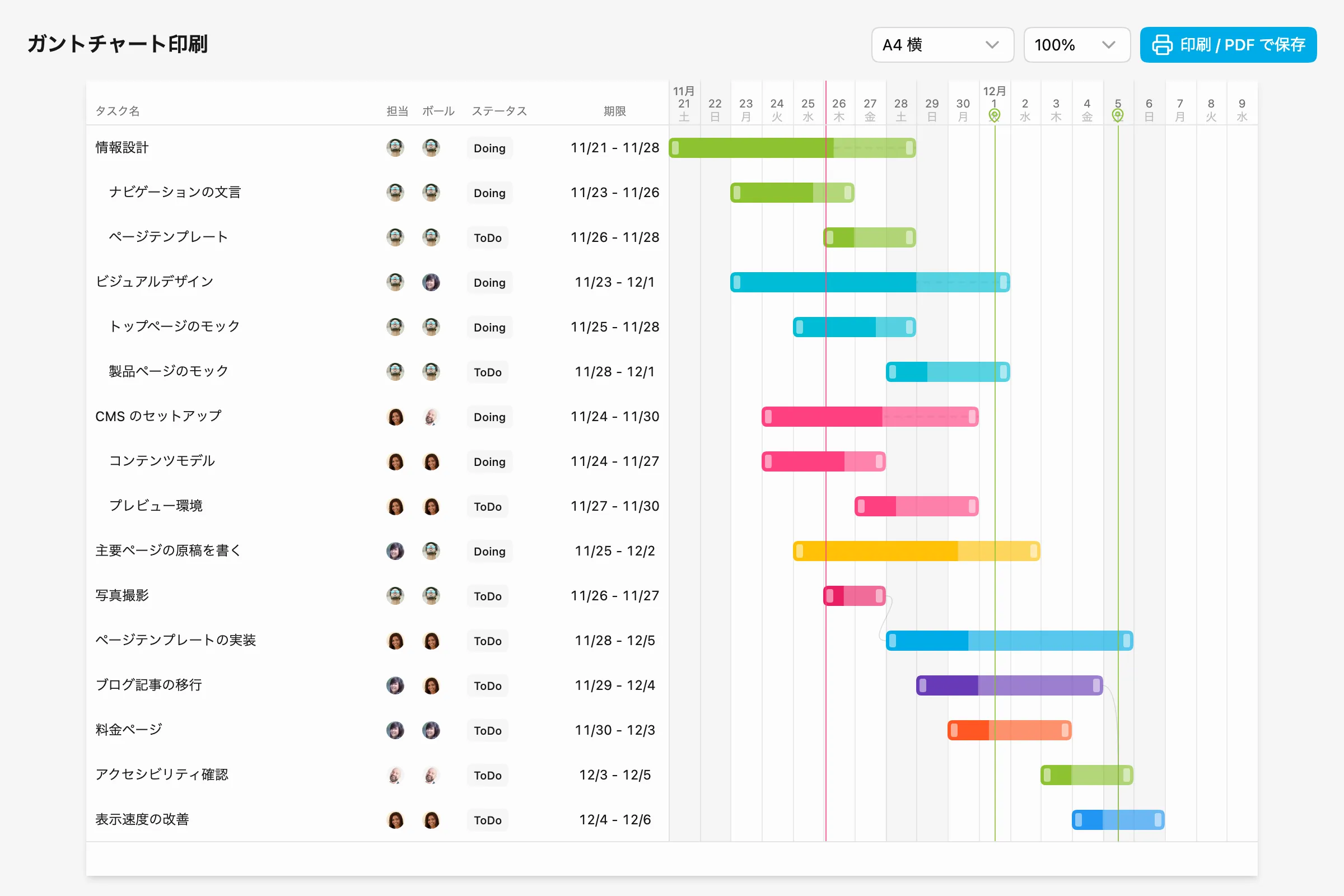
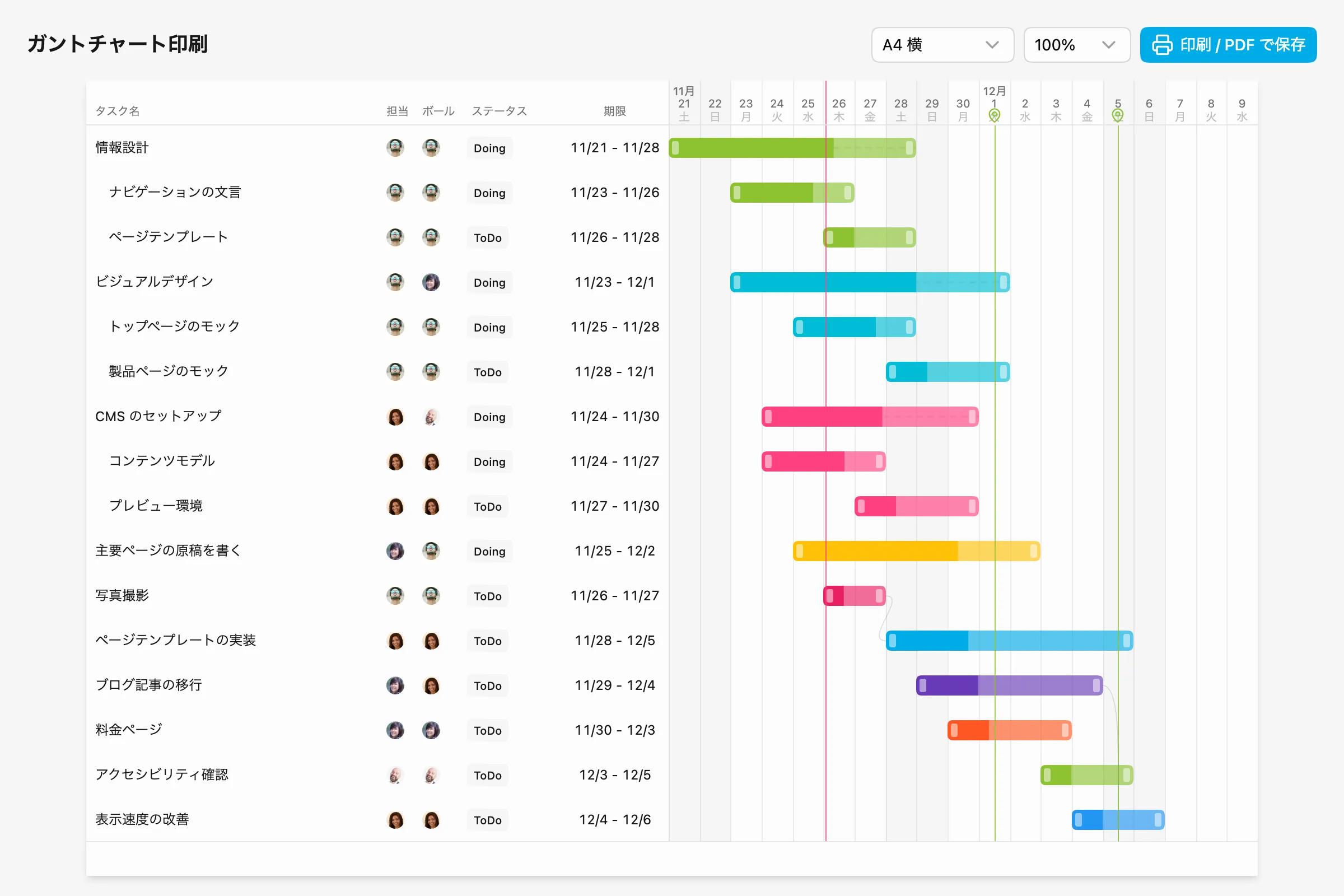
- ガントチャートを、メニューから Excel (XLSX) に書き出したい、印刷用の画面から紙や PDF にしたい
- 担当者とは別に「いま誰の番か」(ボール) を持たせたい
文書やナレッジは Notion、日程のあるプロジェクトは Repsona、と分けて使うこともできます。
機能を並べて比べる
Repsona に無いものも、そのまま載せています。
Notion は、プロパティやビューを自分で足して作る道具です。専用の機能は公式ヘルプに無くても、自分で項目を足せるものは「一部」とし、補足に書きました。
 Notion
 のガントチャートは、データベースのタイムラインビュー
Notion でガントチャートに当たるのは、データベースの「タイムラインビュー」です。日付の範囲を持つ日付プロパティがあるデータベースに、ビューとして足します。バーはドラッグで動かせて、端を引けば伸び縮みします。目盛りは時間から年まで切り替えられ、左にテーブルを並べられます。
タイムラインビューは、公式の告知に、無料を含むすべてのプランで使えるとあります。ヘルプと料金ページの機能表にも、プランによる制限の記載はありません。ただしフリープランは、メンバーが 2 人以上のワークスペースだと 1,000 ブロックまでです (1 人なら 5,000 ブロック)。ブロックは消しても数が戻らないので、チームで使うときは上限に気をつけてください。
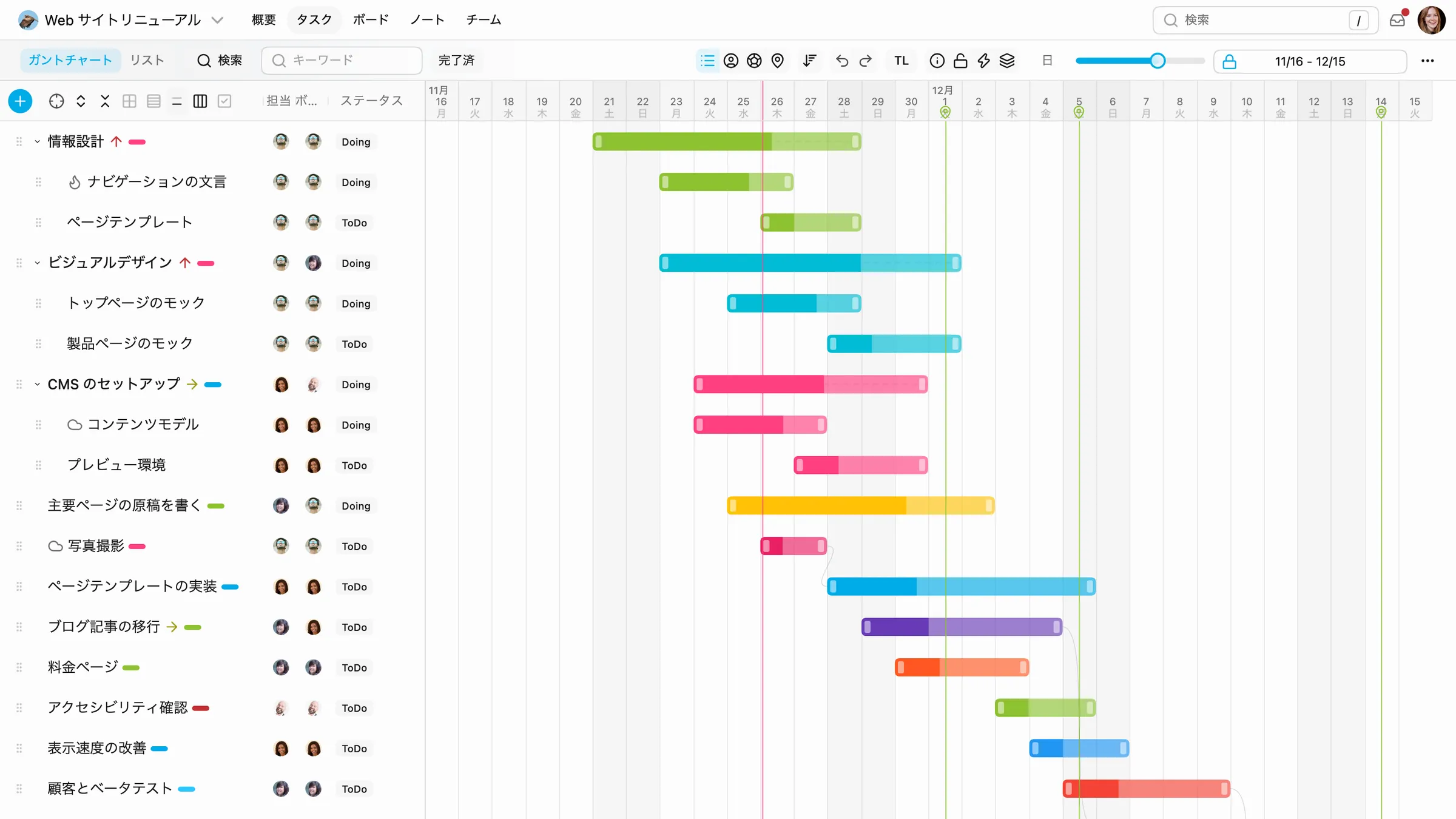
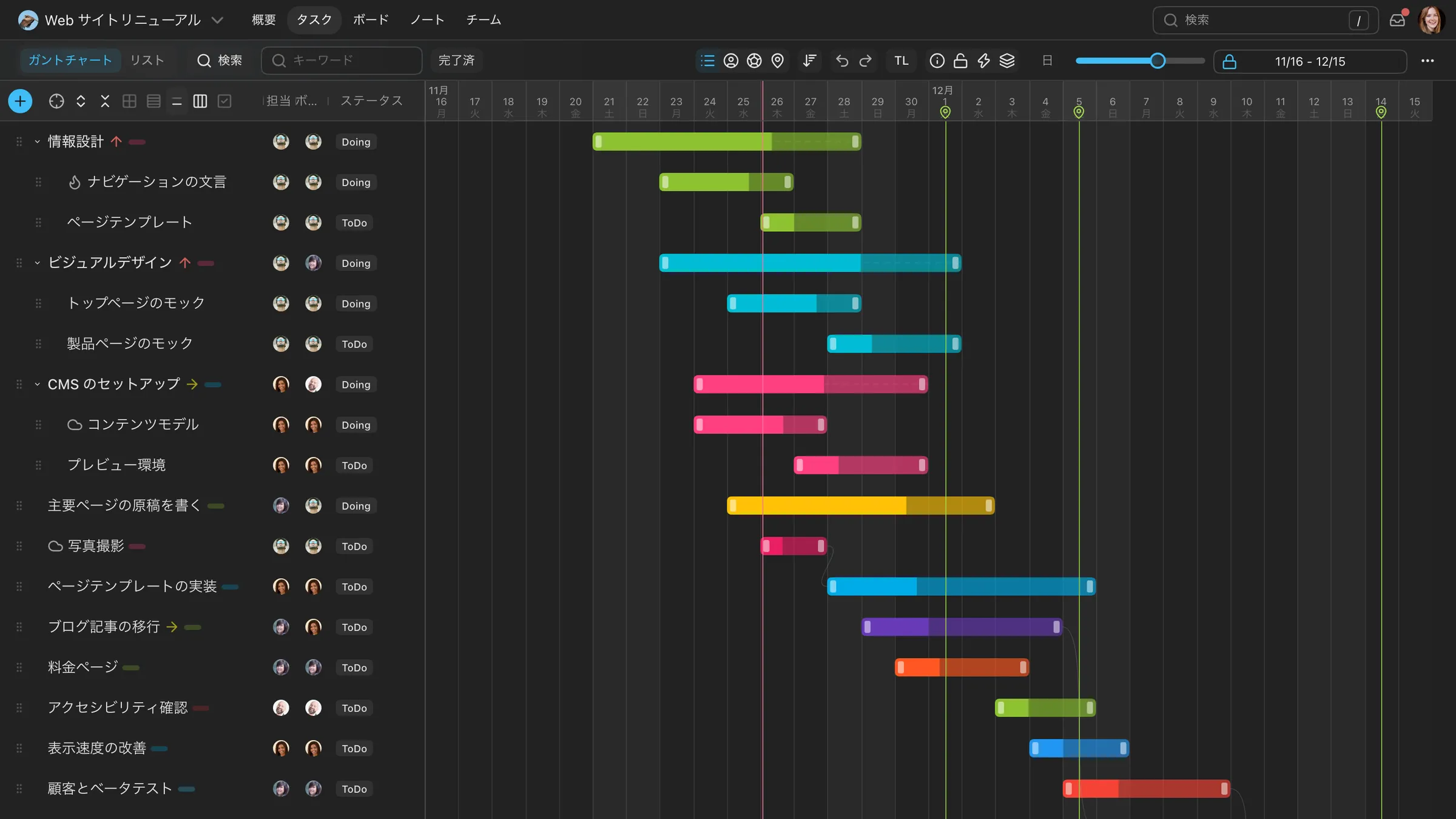
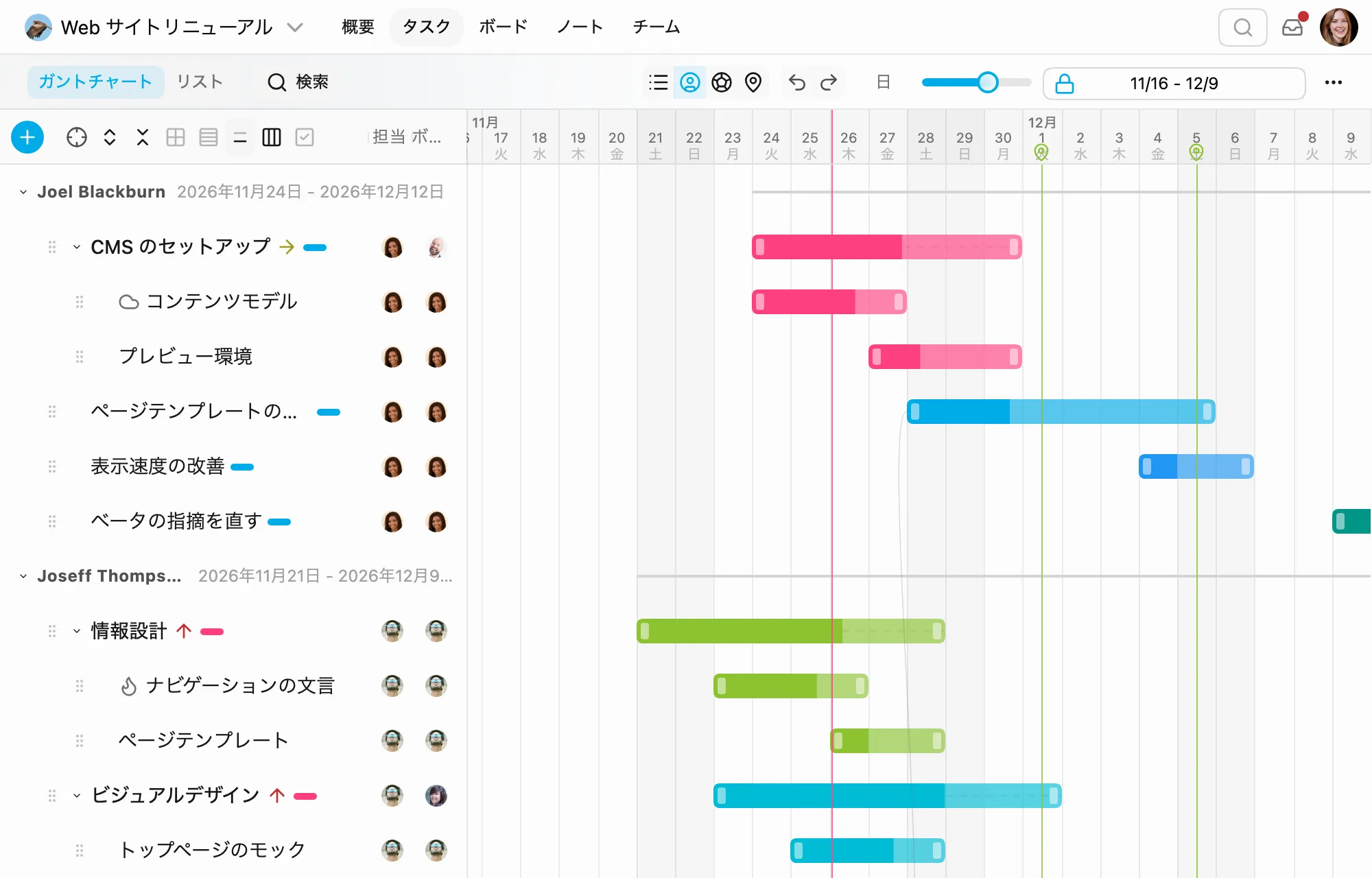
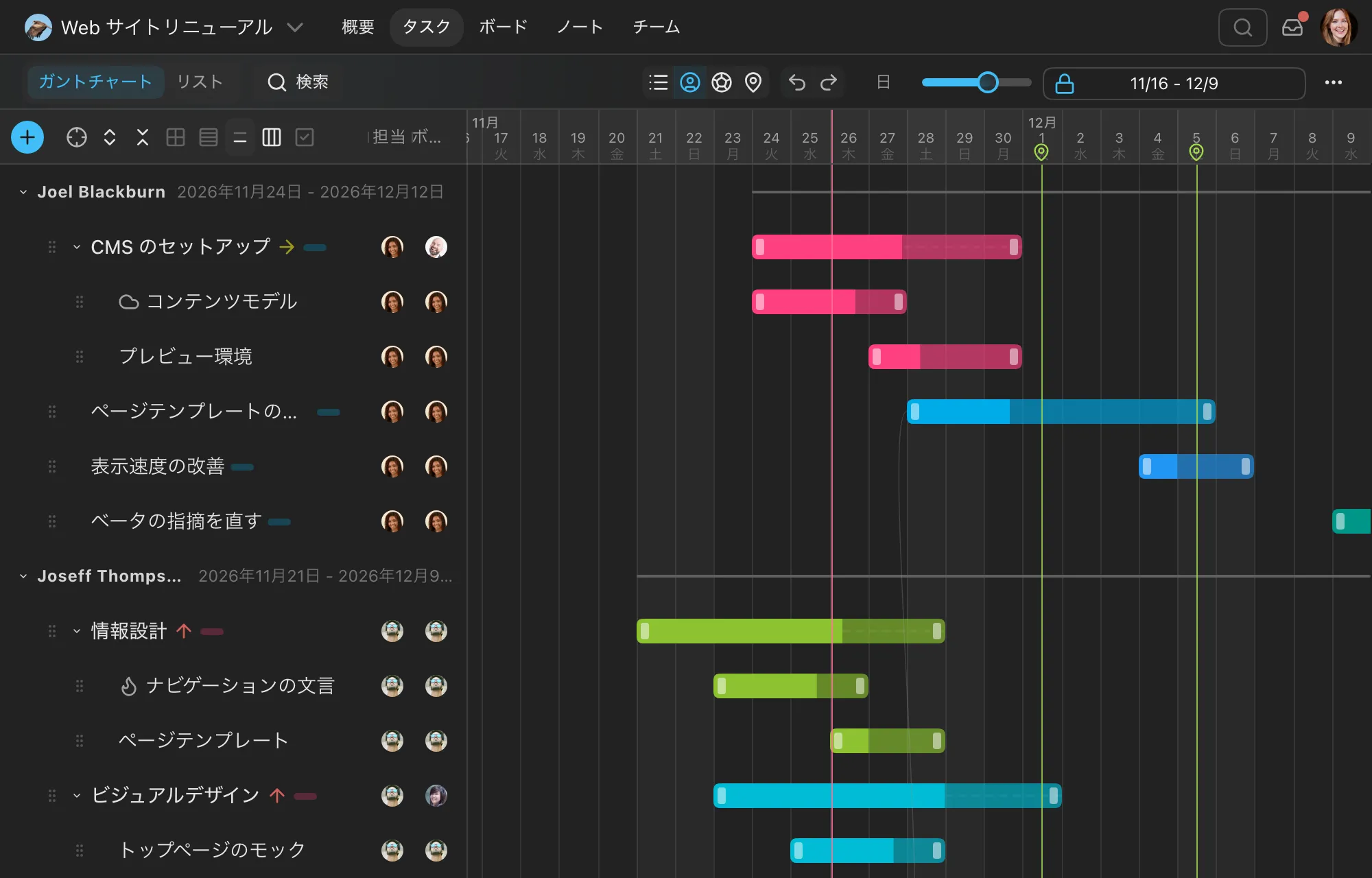
Repsona は、プロジェクトを作るとガントチャートが最初からあります。フリープランでも、バーを引く・動かす・依存関係をつなぐ操作に違いはありません。メンバーやプロジェクトの数の上限は、料金のページ をご覧ください。
依存関係とサブタスクは、どちらにもある
Notion の依存関係とサブアイテムは、データベースの設定でオンにして使います。料金ページの機能表では、どちらもすべてのプランに含まれます。依存関係では、先行のタスクが動いたときに後続の日付をどうずらすかを、重なるときだけずらす・間隔を保ってずらす・ずらさない、の 3 つから選べます。週末を避ける設定もあります。サブアイテムは、タイムラインでは親の下にたたんで表示できます。
Repsona は、設定をしなくても、バーからバーへ線を引いて先行と後続をつなげます。後続の開始日が先行の期限と同じ日かそれより前だと線が赤くなり、「まとめて移動」をオンにすれば、先行を動かしたときに後続と子のタスクが一緒に動きます。子タスクは何段でも作れます。
日付のずらし方を 3 通りから選べるのは Notion です。
色分けと、担当者ごとの表示
Notion のタイムラインは、「条件付きカラー」で色分けできます。ステータス・担当者・日付などのプロパティに条件を決めると、当てはまるページに色が付きます。期限を過ぎたタスクを赤にする、といった使い方です。設定はビューごとに持ちます。ビューをプロパティでグループに分ければ、担当者ごとのタイムラインにもなります。
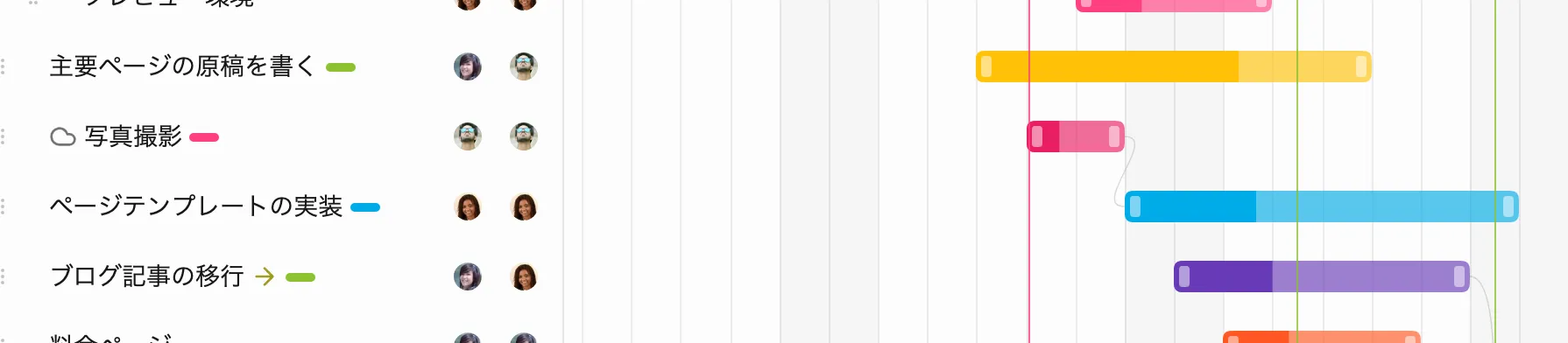
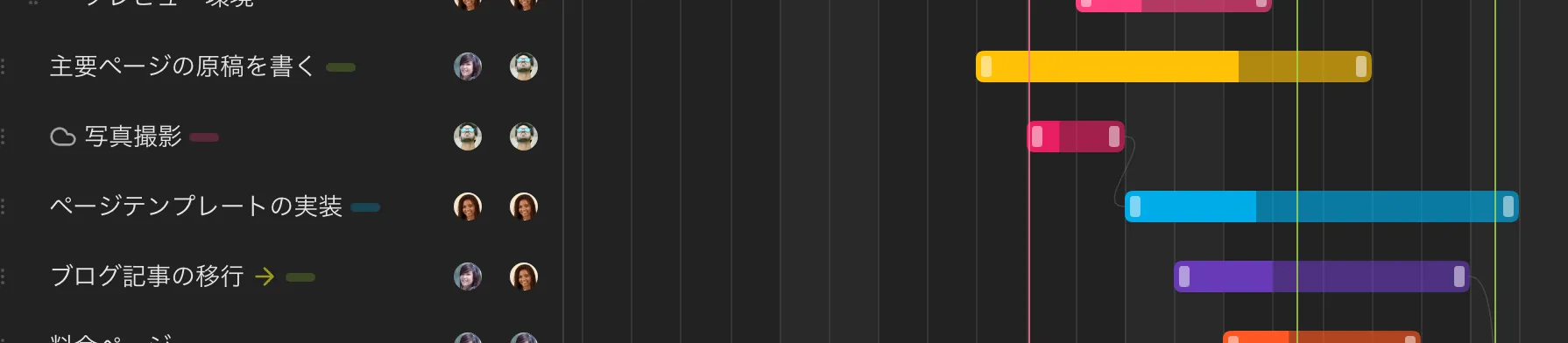
Repsona のバーは、担当者の色になります。タスクごとに色を選ぶこともできます。条件を決めて色を付ける機能はありません。ボタン 1 つで、担当者ごと・ボールを持っている人ごと・マイルストーンごとにタスクをまとめられます。
チームのタスク管理は、組み立てるか、最初からあるか
Notion のタスク管理は、データベースの上に組み立てます。ステータス・担当者・期日のプロパティを持つデータベースを「タスクデータベース」にすると、自分に割り当てられたタスクがホームの「マイタスク」に集まります。プロジェクト管理のテンプレートから始めることもできます。項目は自分で足せるので、チームのやり方に合わせて作り込めます。ボードビューは、ステータスのほか、担当者や優先度でも分けられます。
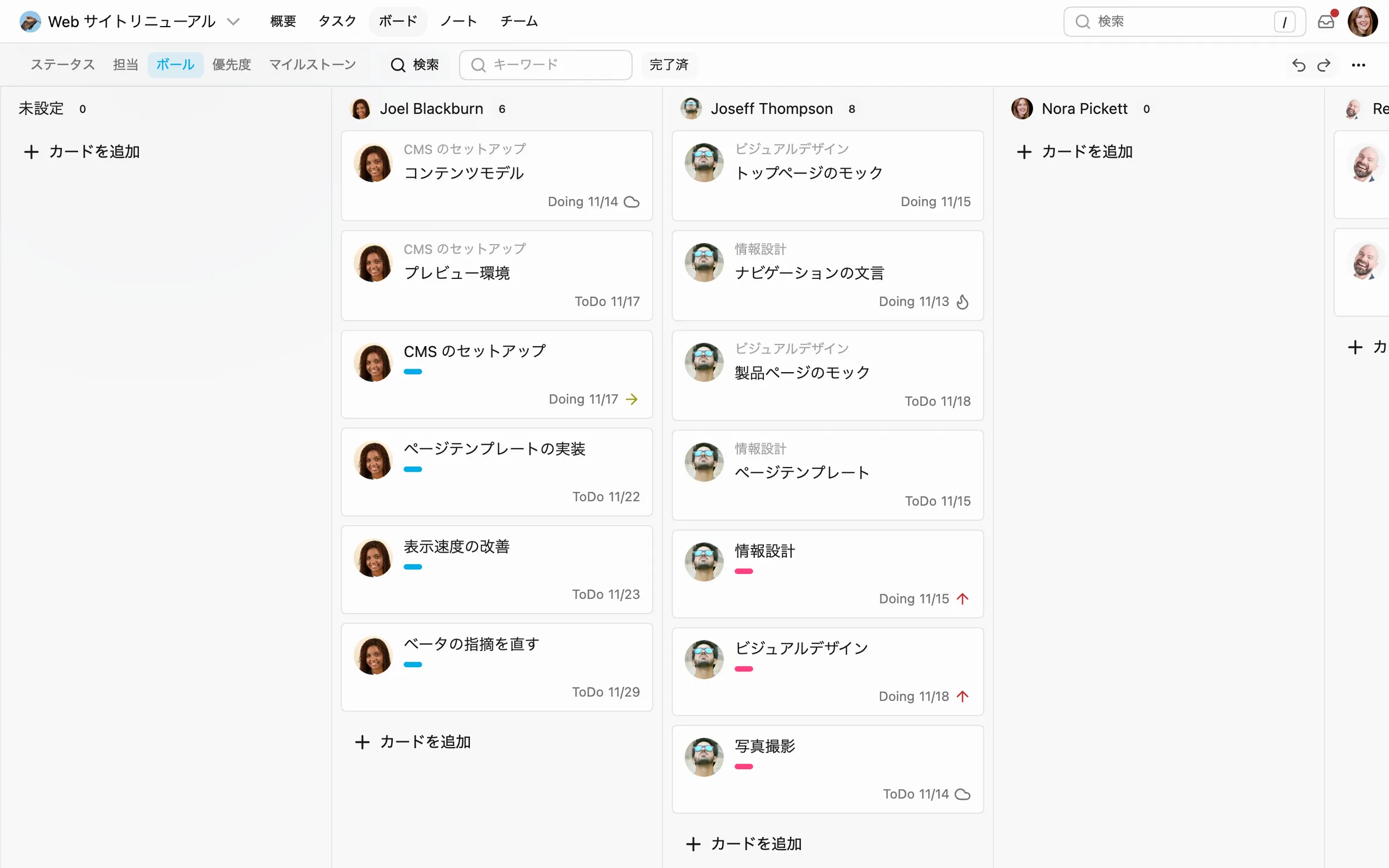
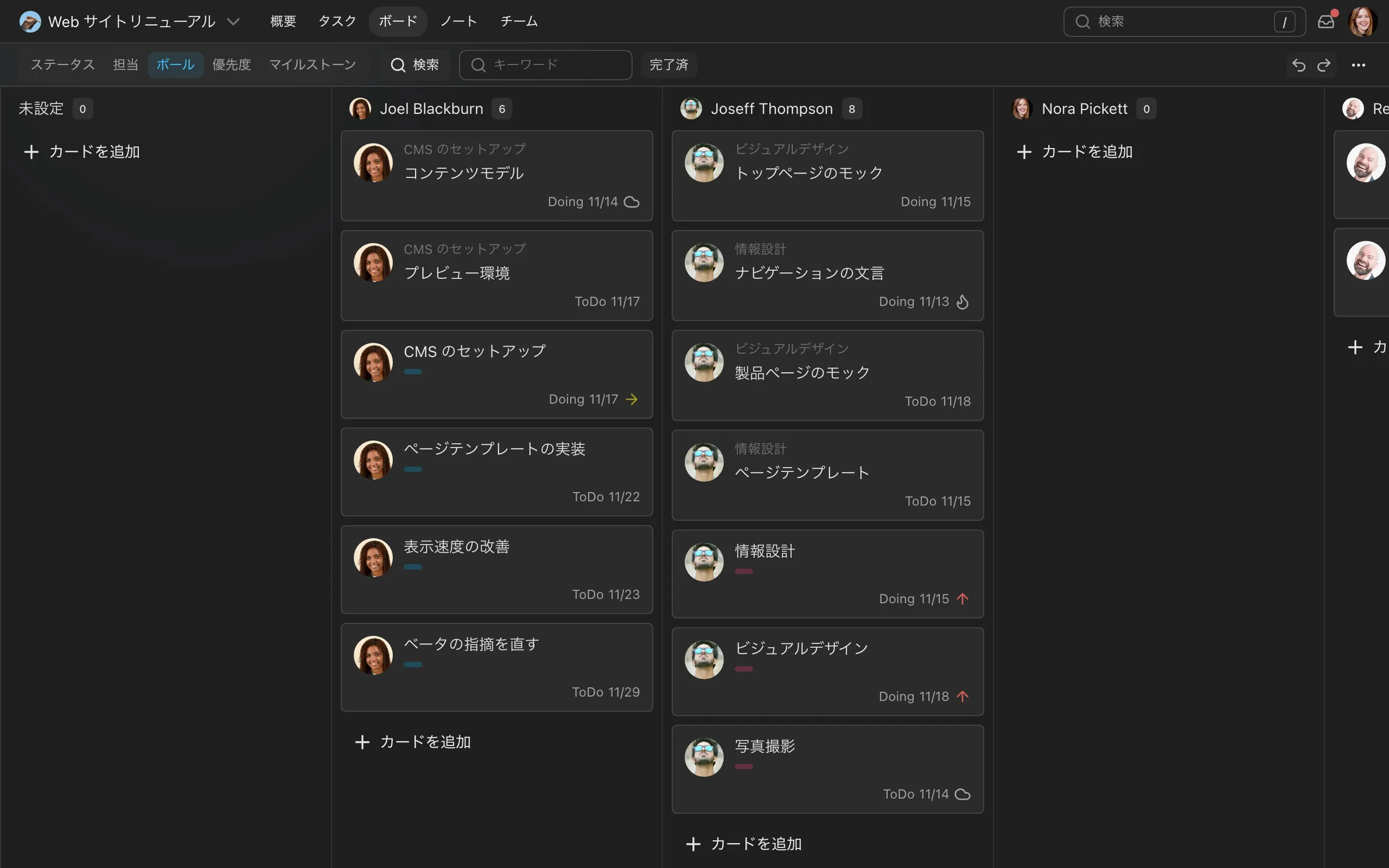
Repsona は、タスクの項目 (担当者・ステータス・優先度・マイルストーン・タグなど) が決まっていて、項目を自分で足すことはできません。その代わり、担当者とは別に「ボール」があります。責任を持つ人は変えないまま、確認待ち・返事待ちのように、いま手を動かす人だけを渡していけます。ボールを持っている人ごとのボードで、誰の所で止まっているかが見えます。
Notion に、ボールに当たる専用の項目は公式ヘルプに記載がありません。ユーザーのプロパティは自分で足せます。
書き出しは、Notion は PDF と CSV、Repsona は Excel と PDF
Notion のデータベースは、PDF・HTML・Markdown と CSV に書き出せます。CSV は Excel などで開けます。書き出しの形式としての Excel (XLSX) は、公式ヘルプに記載がありません。Notion エージェント (Notion AI) に、データベースから Excel のファイルを作らせることはできます。書き出せるのは、いま開いているビューか既定のビューのどちらかです。フルページのデータベースは、ブラウザの印刷からは印刷できず、PDF に書き出してから印刷します。
Repsona は、ガントチャートを Excel (XLSX) と CSV に書き出せます。印刷用の画面では、用紙の大きさと倍率を選んで、紙にも PDF にもできます。どれもフリープランから使えます。
直感的でわかりやすい UI
ボタンも設定もカスタマイズも最小限。画面を見れば誰にでもわかり、すぐに使いはじめられます。操作は直感的で、表示も保存も軽快。ソフトウェアの重さによるストレスを感じさせません。

仕事がもっと楽しくなる小さな仕掛け
Repsona には、人を中心に、仕事がもっと楽しくなる小さな仕掛けが散りばめられています。目の前に積まれたタスクをただ効率よく片付けるのではなく、人が関わりあって笑顔になる。そんなチームをつくります。
Notion にあって、Repsona に無いもの
表の項目のほかに、Notion にはこうした機能があります。Repsona にはありません。
- データベースどうしをリレーションでつなぎ、数式やロールアップで集計できる
- カレンダー・ギャラリーなど、同じデータベースを何通りものビューで見られる
- 条件付きカラー: プロパティの値に条件を決めて、タイムラインやボードのページに色を付けられる
- データベースにつながるフォームで、依頼や回答を集められる
- スプリント: タスクのデータベースに、期間を区切ったスプリントとスプリントボードを足せる
- Notion AI (Notion エージェント、AI ミーティングノートなど)。ビジネスプラン以上にクレジットが含まれ、フリー・プラスは体験版
- オフラインでの利用 (ページをダウンロードしておく)
- SCIM によるユーザープロビジョニングと監査ログ (エンタープライズプラン)
料金
どちらも、有料プランは 1 人あたりの料金です。Notion は 1 人ぶんを「シート」と呼んでいて、ゲストは無料です。Notion は年払いと月払いを選べて、年払いのほうが安くなります。Notion の金額は、公式サイトでご確認ください。
NotionNotion から乗り換えるとき
Repsona には、Notion から自動で移す道具はありません。次の順で、タスクを CSV で移せます。
- Notion で、タスクのデータベースを Markdown と CSV の形式でエクスポートする
- 列を、Repsona の取り込みの並びに組み替える (1 行目は見出し。ID・タスク名・説明・担当者・ボール保持者・開始日・期限日・ステータス・マイルストーン・親タスク ID・タグ・予定・実績・表示順の 14 列を、この順に)。日付は YYYY-MM-DD の形にする
- Repsona のガントチャートかリストのメニューから「CSV インポート」で取り込む
担当者とステータスは、Repsona の側に同じ名前のメンバーとステータスが要ります。親子のタスクは、親タスク ID の列に、親の行の ID の列と同じ値を入れます。ID には任意の文字列を使えます。取り込み先のプロジェクトに同じ ID のタスクがあると、そのタスクが上書きされます。ファイルの文字コードは UTF-8 にします。列の説明とサンプルは、ヘルプの タスクのエクスポート・インポート にあります。
Repsona の CSV インポートに依存関係の列は無いので、取り込んだ後にガントチャートでつなぎ直します。Repsona の CSV インポートは、14 列に当てはまらない独自のプロパティを取り込めません。各ページの中身は、Notion の書き出しでは CSV とは別の Markdown ファイルになります。
文書やナレッジは Notion に残して、日程のあるプロジェクトを 1 つだけ Repsona のフリープランで試す、という始め方もできます。
よくある質問
- Notion のガントチャートは無料で使えますか?
- 使えます。Notion でガントチャートに当たるタイムラインビューは、公式の告知に、無料を含むすべてのプランで使えるとあります。ヘルプと料金ページの機能表にも、プランによる制限の記載はありません。サブタスクと依存関係も、料金ページの機能表ではすべてのプランに含まれます。ただしフリープランは、メンバーが 2 人以上のワークスペースだと 1,000 ブロックまでです (1 人なら 5,000 ブロック)。
- Notion のガントチャートで、依存関係は設定できますか?
- できます。データベースの設定で依存関係をオンにします。先行のタスクが動いたときに後続の日付をどうずらすかを、重なるときだけずらす・間隔を保ってずらす・ずらさない、の 3 つから選べます。Repsona は、バーからバーへ線を引いてつなぎます。
- Notion のガントチャートは色分けできますか?
- できます。条件付きカラーで、ステータス・担当者・日付などのプロパティに条件を決めると、当てはまるページに色が付きます。設定はビューごとです。Repsona のバーは担当者の色になり、タスクごとに色を選ぶこともできます。
- Notion にガントチャートのテンプレートはありますか?
- あります。マーケットプレイスにガントチャートのテンプレートのカテゴリがあり、無料のものと有料のものがあります。アプリには、プロジェクトとタスクを管理するテンプレートも用意されています。Repsona のサイトにも、日程の入ったガントチャートのテンプレートがあります (登録なしで使える Gantt-san で開きます)。
- スマホでもガントチャートを使えますか?
- Notion には iOS・Android のアプリがあり、公式ヘルプには、コンテンツの閲覧・編集・コメントができるとあります。タイムラインビューをスマホでどう操作できるかは、公式ヘルプに記載がありません。Repsona は、iOS・Android のアプリでガントチャートを開けます。空いている所を長押ししてからドラッグすると、バーを引けます。
- Notion のガントチャートを Excel に書き出せますか?
- Notion のデータベースは、PDF・HTML・Markdown と CSV に書き出せます。CSV は Excel で開けます。書き出しの形式としての Excel (XLSX) は、公式ヘルプに記載がありません。Notion エージェント (Notion AI) に、データベースから Excel のファイルを作らせることはできます。Repsona は、メニューからガントチャートを Excel (XLSX) に書き出せます。
- Repsona でも、Notion のように項目を自分で足せますか?
- 足せません。Repsona のタスクの項目 (担当者・ボール・ステータス・優先度・マイルストーン・タグなど) は決まっています。項目やビューを自分たちで設計したいなら、Notion が向いています。
- Notion から Repsona へ、タスクを移せますか?
- Repsona には、Notion から自動で移す道具はありません。Notion はデータベースを CSV で書き出せて、Repsona は CSV を取り込めます。Repsona の取り込みは列の並びが決まっているので、列を並べ替えてから取り込みます。
このページの Notion についての内容は、公式のページで確かめたものです。仕様や料金は変わることがあります。