Jooto と Repsona の違い
Jooto は、2027 年 7 月 31 日に提供を終了すると発表しています。どちらも、かんばんとガントチャートでタスクを管理する道具ですが、できることに違いがあります。移行先を選ぶときに確かめたい点をまとめました。
どちらが向いているか
Jooto は、新規の利用登録と新規の有料契約を受け付けていません。すでに使っているチームは、契約の条件に従って 2027 年 7 月 31 日まで使えます。ここでは、Jooto からの移行先として Repsona が合うかどうかをまとめます。
Repsona が向いているチーム
- ガントチャートを、Excel や PDF に出したい、印刷したい
- タスクの前後関係を線でつなぎ、遅れたら後ろもまとめて動かしたい
- チェックリストではなく、子タスクを何段にも分けて計画を作りたい
- かんばんとガントチャートを、無料プランのまま複数人で使いたい
- 担当者とは別に「いま誰の番か」(ボール) を持たせたい
終了日まで Jooto を使いながら、ほかの移行先も比べたほうがよいチーム
- 1 つのタスクに複数の担当者を割り当てる運用を、そのまま続けたい
- SAML のシングルサインオンや、社外の人を招くゲスト権限が要る
- タスクを Google カレンダーに表示している、Chatwork や Microsoft Teams に通知している
- 専用の移行ツールや、提供元による移行の支援がほしい
Jooto の公式サイトの「サービス移行について」のページには、移行先の候補となるサービスが載っていて、移行の支援があるサービスにはその案内があります。Repsona は、このページに載っていません。
機能を並べて比べる
Repsona に無いものも、そのまま載せています。
 Jooto
ガントチャートは、どちらも無料プランから
Jooto のガントチャートは、すべてのプランで使えます。公式ヘルプに「すべてのプランでガントチャート機能をご利用いただけます」とあります。ただし、無料プランで使えるのは 1 人までです。参加しているすべてのプロジェクトをまとめて見る「全てのガントチャート」もあります。
Repsona も、フリープランからガントチャートを使えます。フリープランのまま複数人で使えて、バーを引く、動かす、伸び縮みさせる、といった操作に、プランによる違いはありません。複数のプロジェクトをまとめて見るクロスプロジェクトは、スタンダードプランです。人数の上限は 料金のページ をご覧ください。
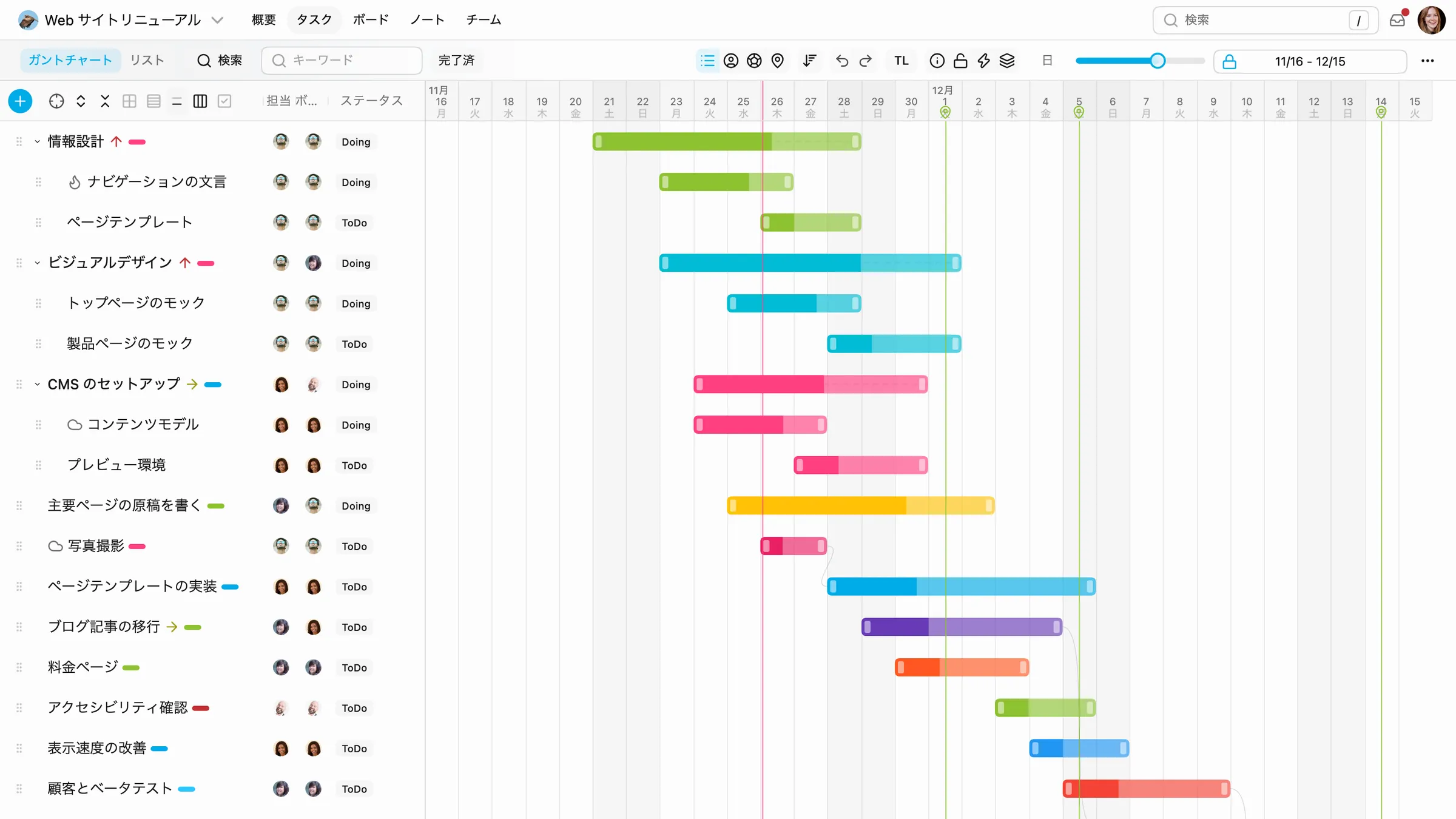
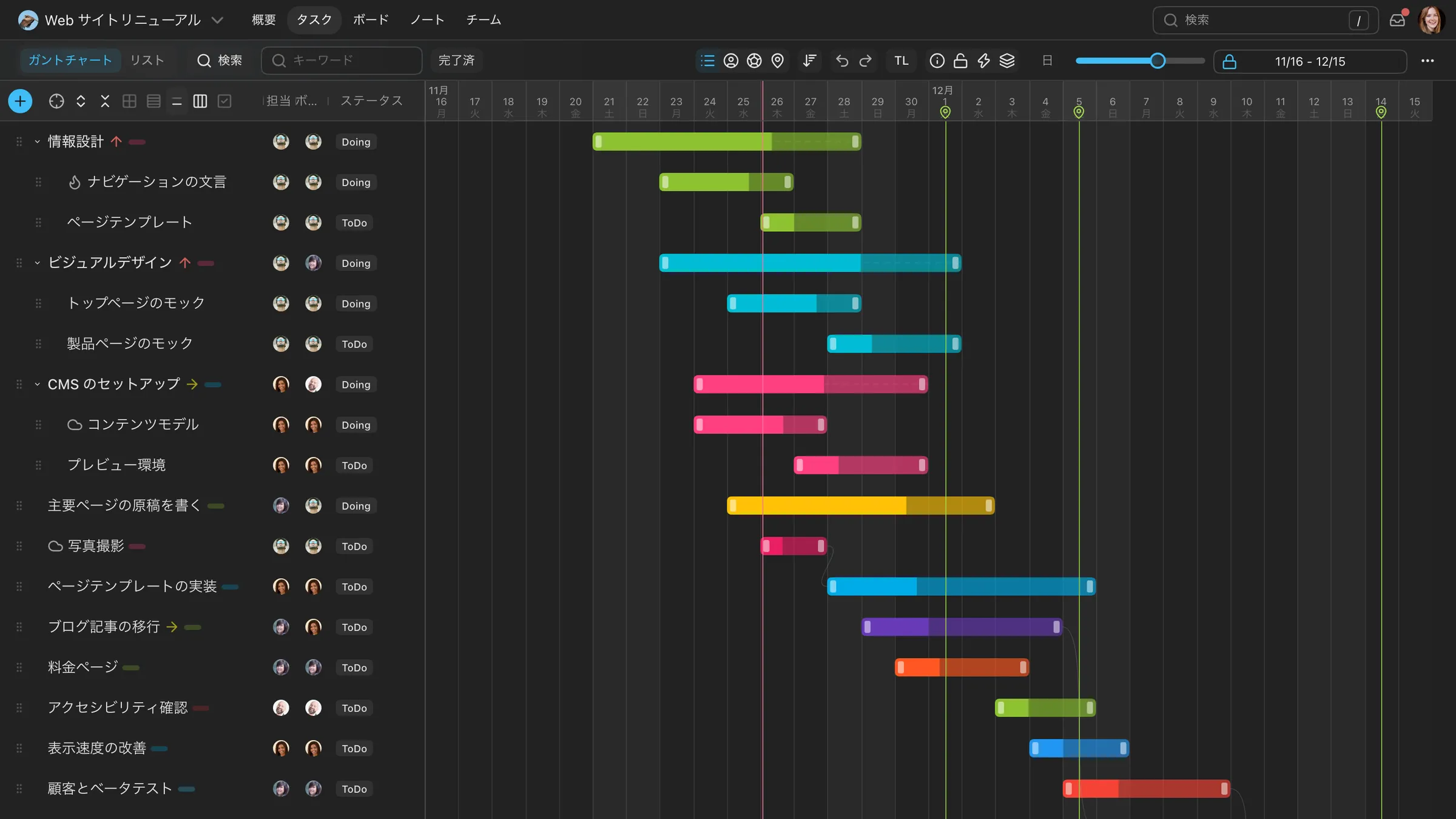
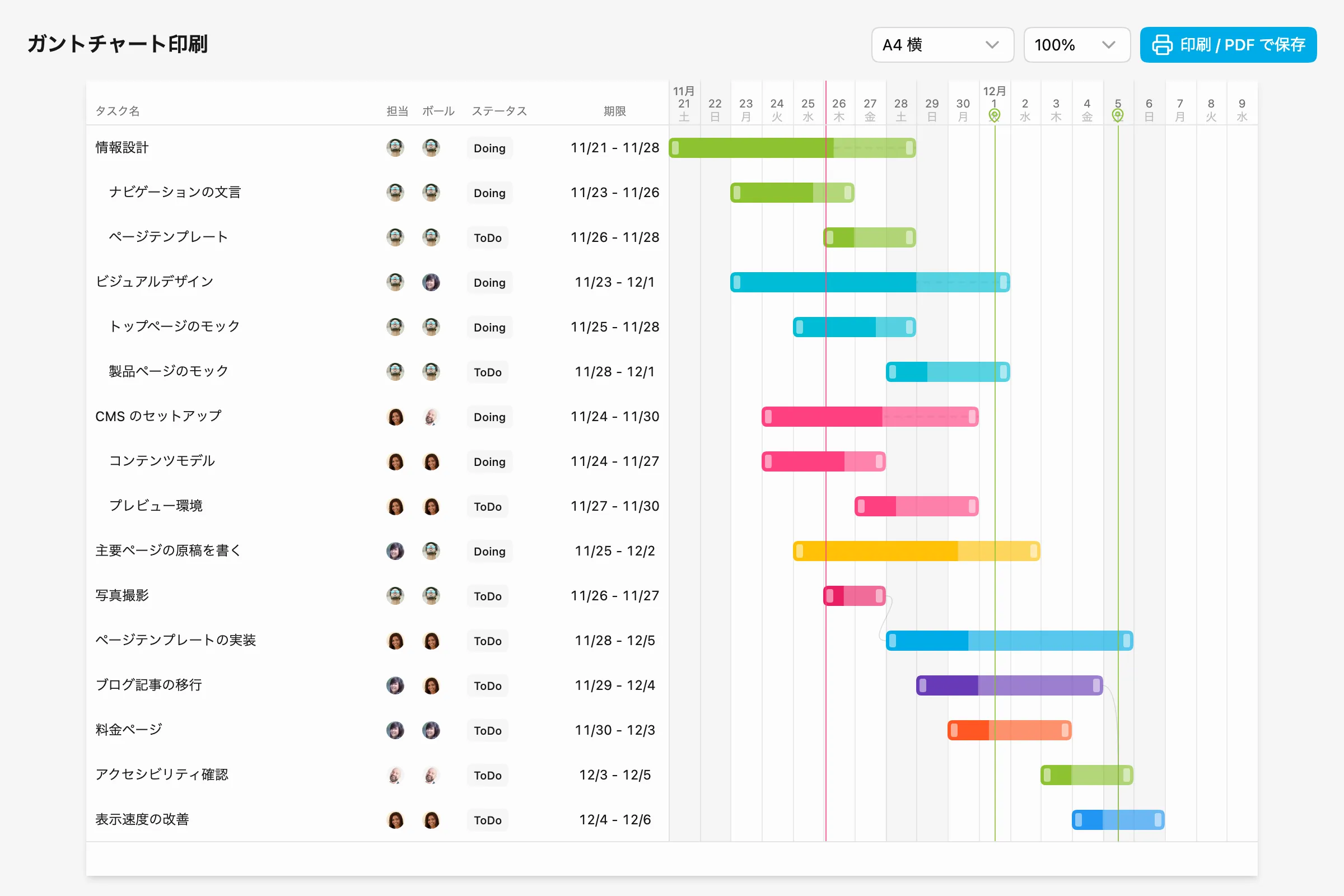
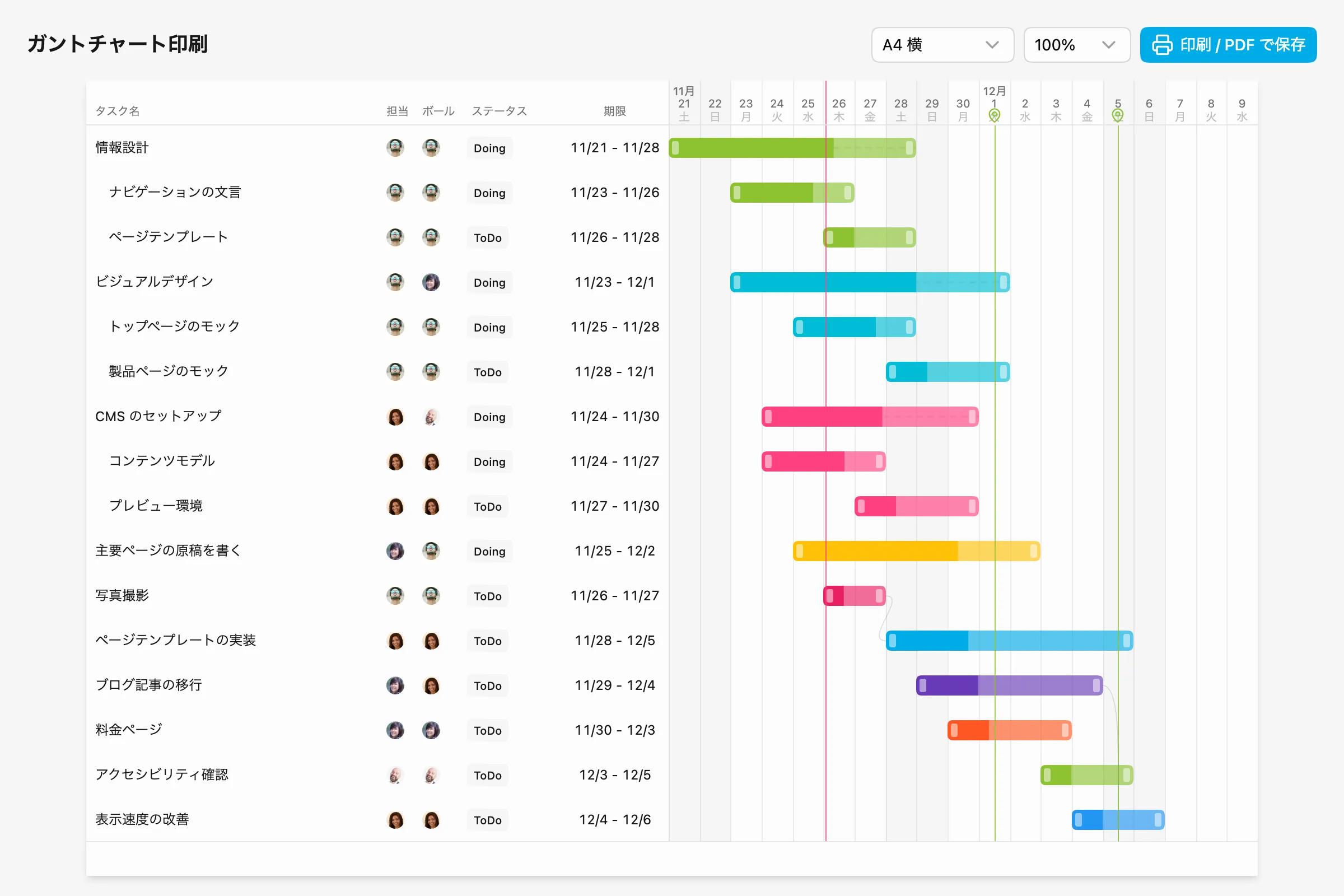
ガントチャートを、Excel と PDF に出せる
Jooto には、ガントチャートを書き出す機能がありません。公式ヘルプに「ガントチャートのエクスポート機能はありません」とあり、スクリーンショットでの保存が案内されています。印刷についても「ガントチャートやタスクは印刷できない仕様となっております」とあります。
Repsona は、ガントチャートを Excel (XLSX) に書き出せます。印刷用の画面を開けば、そのまま印刷することも、ブラウザの印刷から PDF に保存することもできます。どちらもフリープランから使えます。
前後関係を、線でつなげる
Repsona は、バーからバーへ線を引いて、先行と後続をつなげます。後続の開始日が先行の期限と同じ日かそれより前だと線が赤くなり、「まとめて移動」をオンにすれば、先行を動かしたときに後続も一緒に動きます。
Jooto の公式のヘルプと料金ページの機能表には、タスクどうしの先行・後続を設定する機能の記載がありません。提供元の PR TIMES は、タスクの親子関係と前後関係を設定できるガントチャート専用の別サービス「Ganto」の β 版の先行利用を、Jooto の登録ユーザー向けに申し込み制で始めました。Ganto の β 版を使っているチームは、そちらの機能と比べてください。
チェックリストの代わりに、子タスクを何段でも
Jooto では、タスクの中にチェックリストを作って作業を分けます。アイテムごとに担当者と期間を設定でき、ガントチャートにも表示されます。公式ヘルプには「サブタスクや子タスクとして活用できます」とあります。
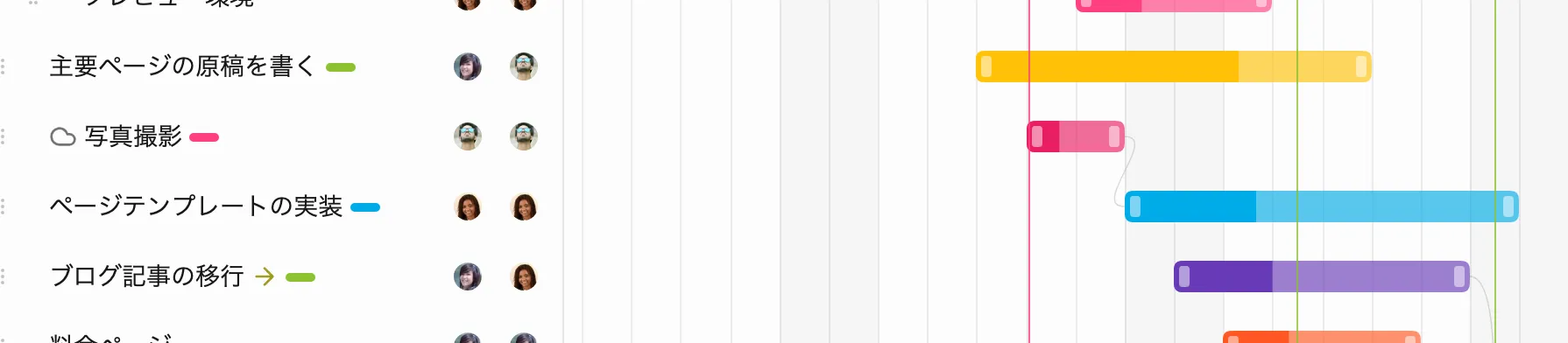
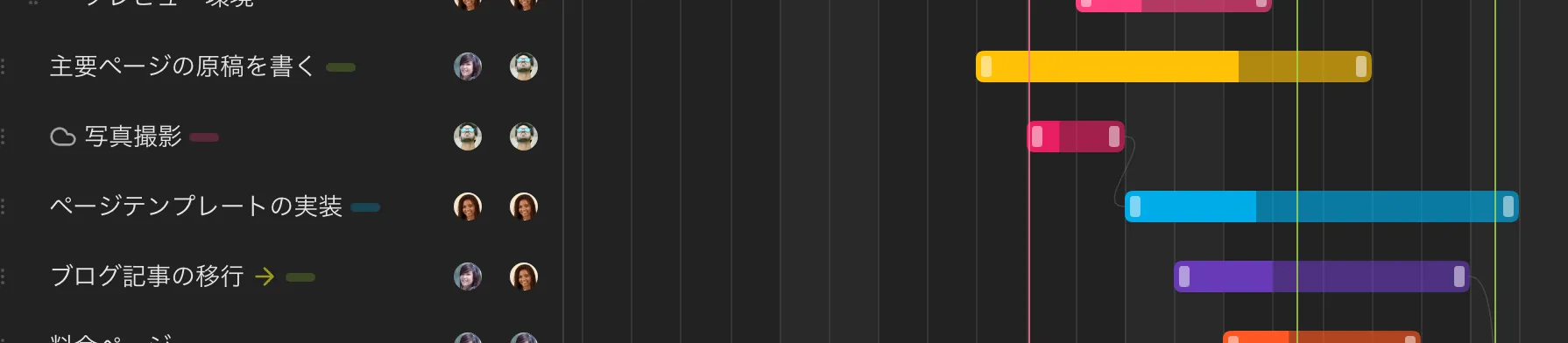
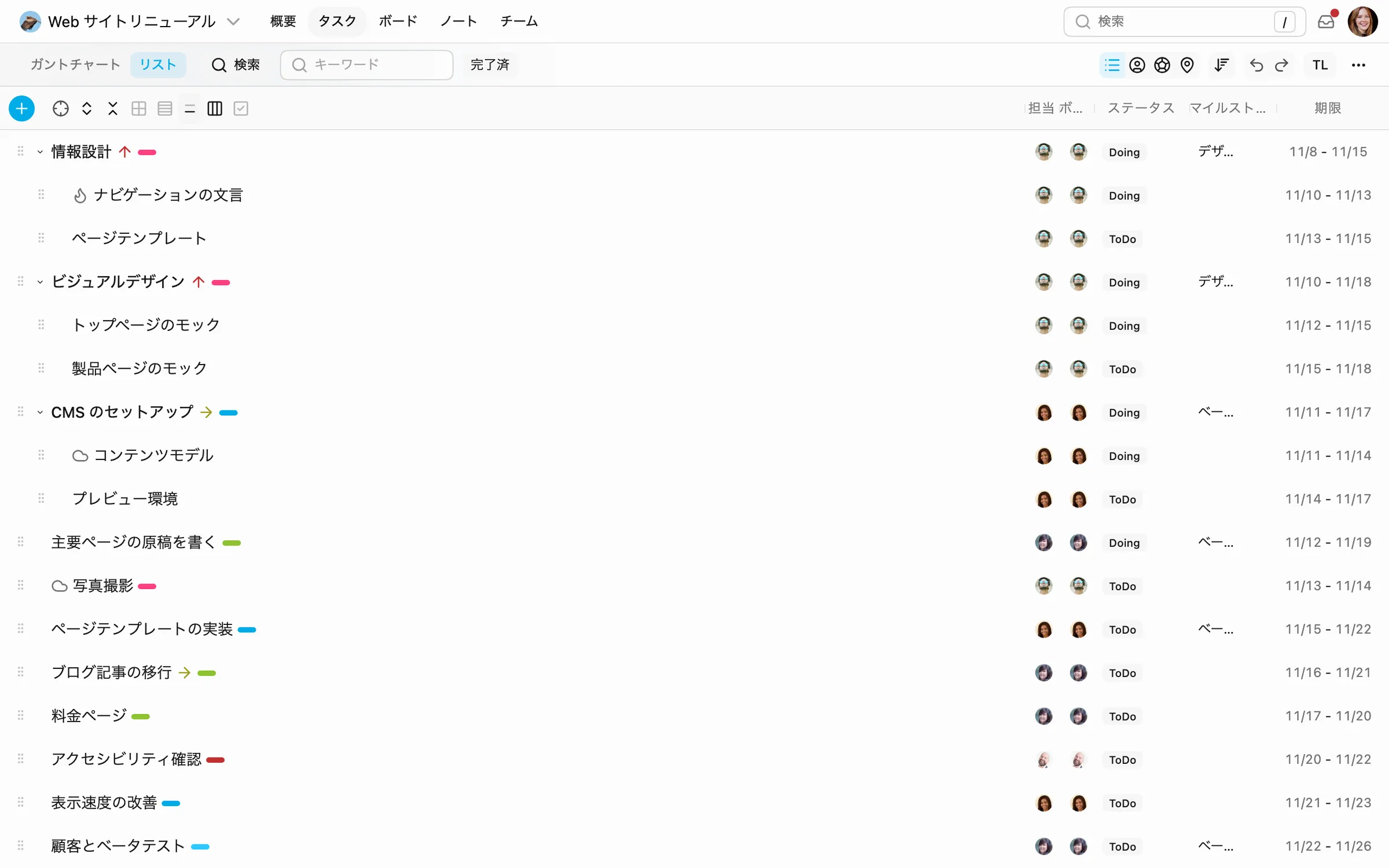
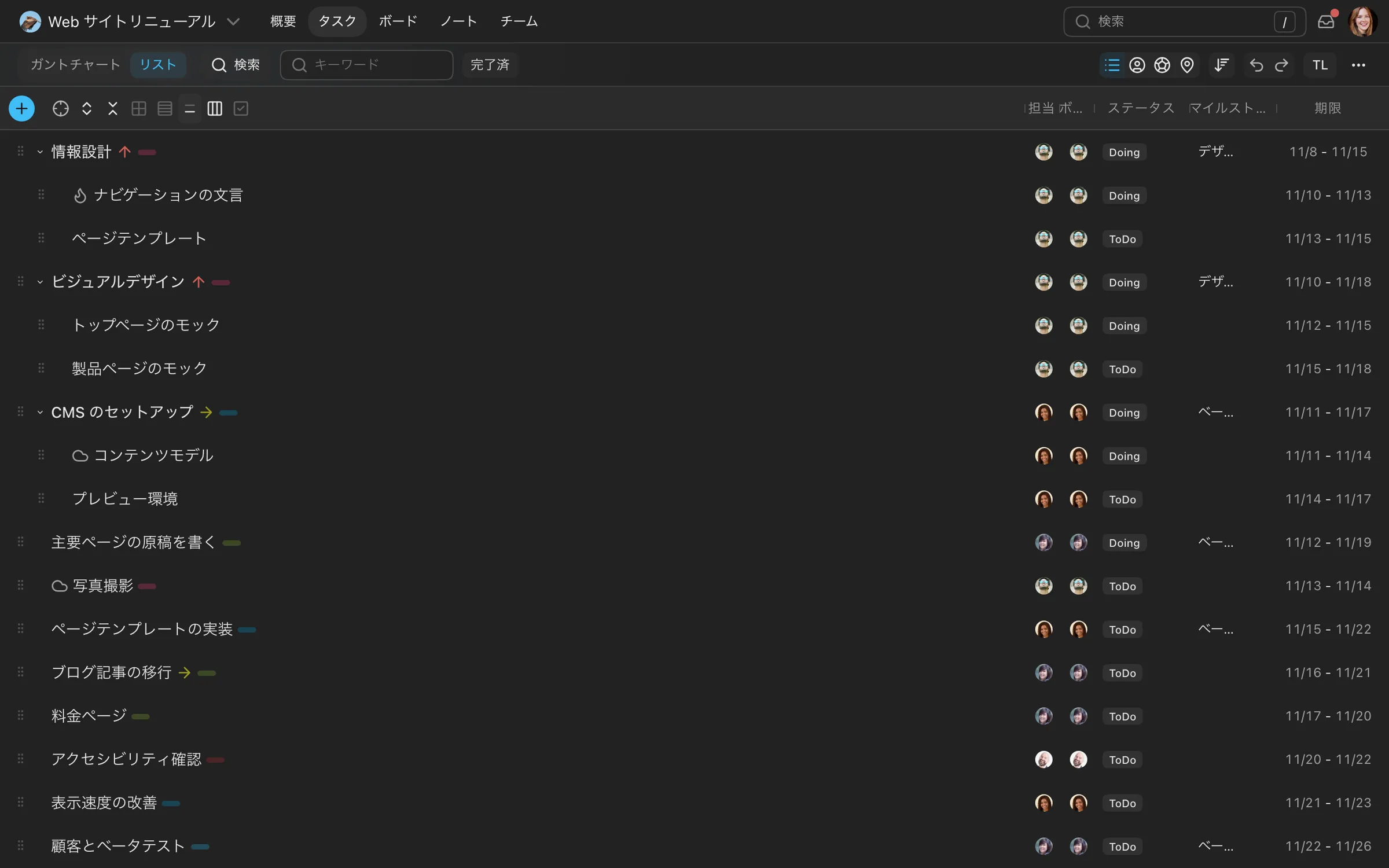
Repsona は、タスクの下に子タスクを作ります。子タスクも 1 つのタスクなので、ステータスやコメントを持てて、その下にさらに子タスクを作れます。階層は何段でも作れて、付け替えはドラッグでできます。
担当者は 1 人に決めて、「いま誰の番か」を渡していく
Jooto は、1 つのタスクに複数の担当者を割り当てられます。公式ヘルプに「一つのタスクに複数担当者の割り当ても可能です」とあります。
Repsona のタスクの担当者は 1 人です。その代わり、担当者とは別に「ボール」があります。責任を持つ人は変えないまま、確認待ち・返事待ちのように、いま手を動かす人だけを渡していけます。ボールを持っている人ごとのボードで、誰の所で止まっているかが見えます。
複数の担当者で進めていたタスクは、移すときに担当者を 1 人に決めることになります。
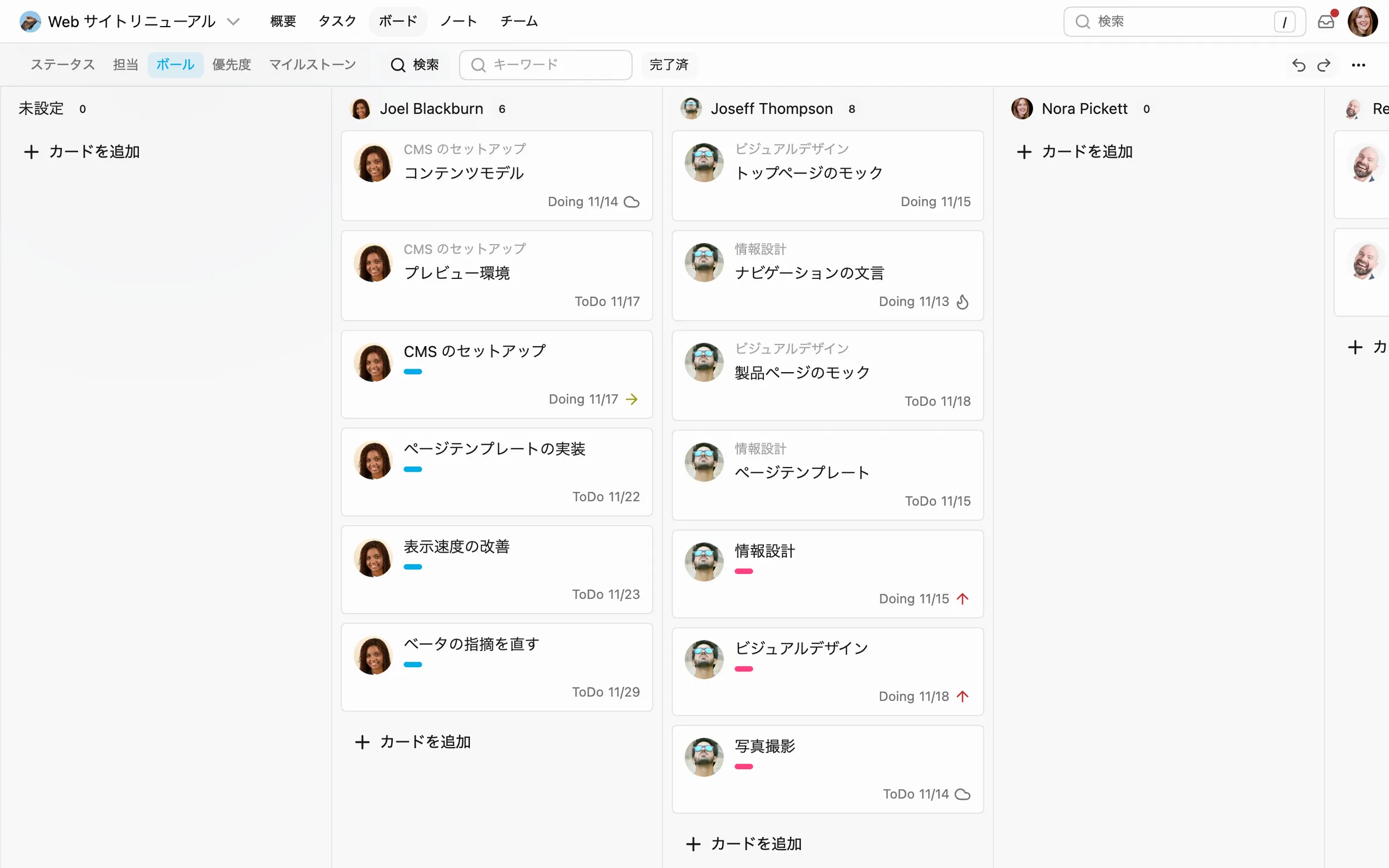
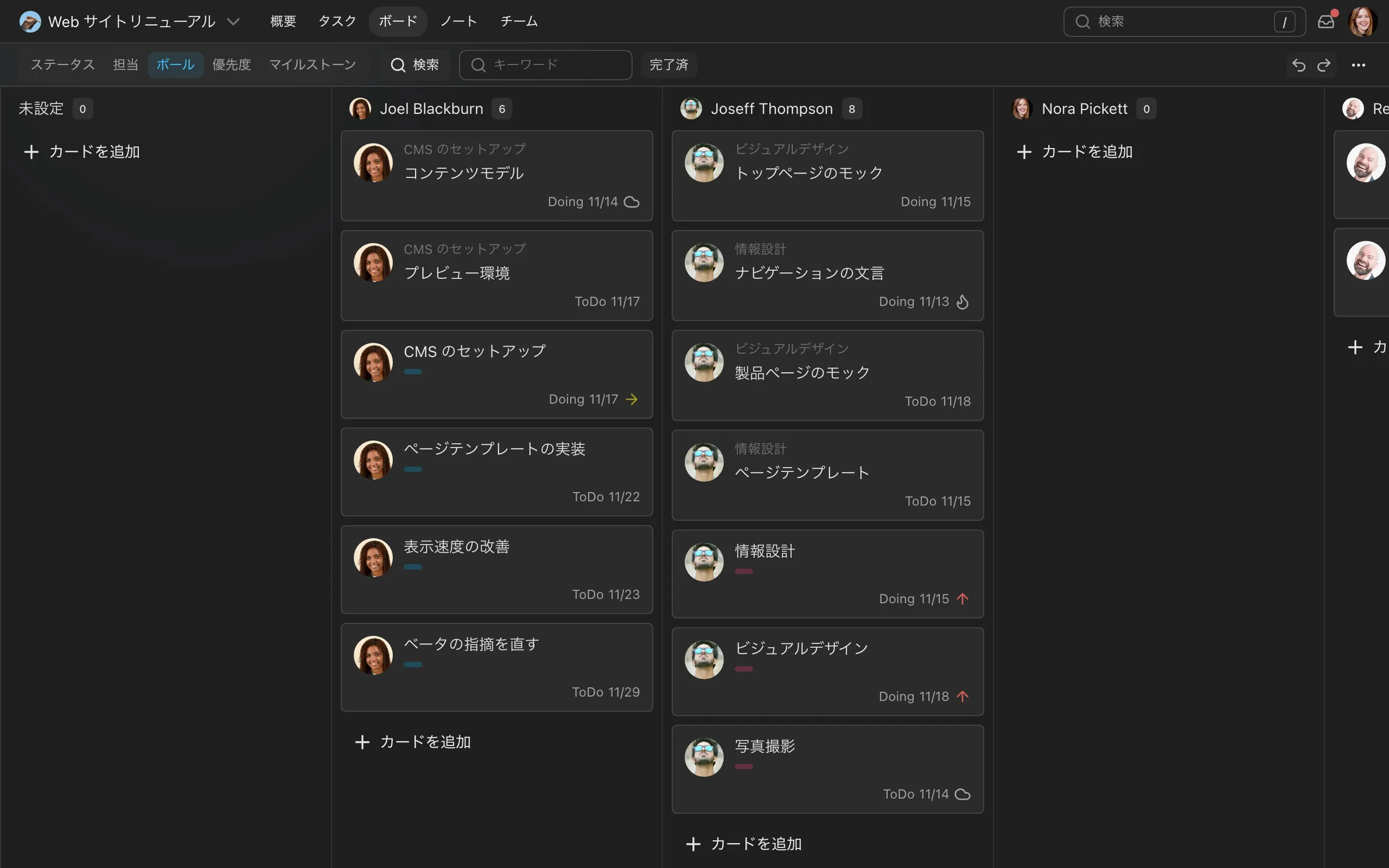
直感的でわかりやすい UI
ボタンも設定もカスタマイズも最小限。画面を見れば誰にでもわかり、すぐに使いはじめられます。操作は直感的で、表示も保存も軽快。ソフトウェアの重さによるストレスを感じさせません。

仕事がもっと楽しくなる小さな仕掛け
Repsona には、人を中心に、仕事がもっと楽しくなる小さな仕掛けが散りばめられています。目の前に積まれたタスクをただ効率よく片付けるのではなく、人が関わりあって笑顔になる。そんなチームをつくります。
Jooto にあって、Repsona に無いもの
表の項目のほかに、Jooto にはこうした機能があります。Repsona にはありません。いまの運用で使っているものがあれば、移行先を選ぶときに確かめてください。
- 1 つのタスクに、複数の担当者を割り当てられる
- 自分が担当するタスクを、Google カレンダーに表示できる
- Chatwork・Microsoft Teams へ、タスクの更新を通知できる
- 見るだけのユーザー (閲覧者) を、ライセンス費用なしで人数の制限なく招待できる
- 社外の人を、使える機能を限って招くゲスト権限 (ビジネスプラン以上)
- 公式の Chrome 拡張機能「Jooto Next」で、タスクの作業時間を記録し、日別・週別・月別のレポートで見られる
- TimeCrowd の Chrome 拡張機能とつないで、タスクにかかった時間を記録できる
- サービス品質保証 (SLA。稼働率 99.95%。ビジネスプラン以上)
料金
Repsona の有料プランも、Jooto のスタータープランとビジネスプランも、1 人あたりの料金です。Jooto の金額は、公式サイトでご確認ください。
Jooto は、新規の有料契約とアップグレードを受け付けていません。
JootoJooto から乗り換えるとき
Jooto を使えるのは 2027 年 7 月 31 日までで、登録したデータは 8 月 1 日以降、順次すべて削除される予定です。必要なデータは、終了日までに書き出しておきます。Repsona には、Jooto から自動で移す道具はありません。次の順で、タスクを CSV で移せます。
- Jooto で、プロジェクトの「設定」から CSV を出力する。形式は「リスト、タスク」か「リスト、タスク、チェックリスト」を選ぶ (スタータープラン以上で、プロジェクトマネージャーの権限が要ります)
- 列を、Repsona の取り込みの並びに組み替える (1 行目は見出し。ID・タスク名・説明・担当者・ボール保持者・開始日・期限日・ステータス・マイルストーン・親タスク ID・タグ・予定・実績・表示順の 14 列を、この順に。使わない列は空のままにします)
- Repsona のガントチャートかリストのメニューから「CSV インポート」で取り込む
組み替えるときは、次の点に気をつけます。
- 担当者は、Repsona の側に同じ名前のメンバーが要ります。複数の担当者がいるタスクは、1 人に決めます
- ステータスは、Repsona のプロジェクトに同じ名前のステータスが要ります。Jooto の CSV には、リスト名 (ボードの列) とステータスの列がどちらもあります。どちらを Repsona のステータスにするかを決めて、同じ名前のステータスを先に作っておきます
- 日付は
YYYY-MM-DDの形にそろえます。Jooto の CSV では日付と時間が別の列で、Repsona に入れるのは日付だけです - チェックリストのアイテムを子タスクにするなら、アイテムを 1 行のタスクにして、親にするタスクの ID の列に任意の文字列を入れ、アイテムの行の親タスク ID の列に同じ文字列を入れます
- ラベルは、カンマで区切ってタグの列に入れるとタグになります
ファイルの文字コードは UTF-8 にします。列の説明とサンプルは、ヘルプの タスクのエクスポート・インポート にあります。
Jooto の料金ページの機能表では、無料プランにある CSV の出力は「旧エクスポート」です。旧エクスポートの CSV は文字コードが Shift JIS なので、UTF-8 に直してから Repsona に取り込みます。有料プランから無料プランへ変えると、管理者 1 人を除くメンバーは閲覧者になり、タスクの担当者の設定が外れます。担当者も移したいときは、プランを変える前に CSV を出力しておきます。
Jooto はコメントを別の CSV として出力できますが、Repsona の CSV インポートは、コメントと添付ファイルを取り込めません。Jooto の組織の管理者は、「組織情報のエクスポート」で、全プロジェクトのタスク・コメント・行動履歴・添付ファイルをまとめてダウンロードできます。ファイルは、リクエストした週の週末に生成されます。無料プランでも使えるので、Repsona に移さないデータも手元に残せます。付属のビューアーで開けば、タスクやコメントの一覧を CSV で書き出すこともできます。
まず 1 つのプロジェクトをフリープランで移して、ガントチャートの使い心地を確かめるのがおすすめです。
よくある質問
- Jooto はいつまで使えますか?
- Jooto は、2027 年 7 月 31 日に一般提供を終了すると発表しています。新規の利用登録は、もう受け付けていません。すでに使っているチームは、契約の条件に従って 2027 年 7 月 31 日まで使えます。8 月 1 日以降は使えなくなり、登録したデータは順次すべて削除される予定です。
- Jooto のガントチャートは無料で使えますか?
- はい。Jooto のガントチャートは、すべてのプランで使えます。ただし、無料プランで使えるのは 1 人までです。Repsona も、フリープランからガントチャートを使えます。メンバーやプロジェクトの数の上限は、料金のページをご覧ください。
- Jooto のガントチャートは、エクスポートや印刷ができますか?
- Jooto の公式ヘルプには「ガントチャートのエクスポート機能はありません」「ガントチャートやタスクは印刷できない仕様となっております」とあり、スクリーンショットでの保存が案内されています。Repsona は、ガントチャートを Excel (XLSX) に書き出せて、印刷用の画面から印刷と PDF 保存ができます。
- Jooto から Repsona へ、タスクを移せますか?
- Repsona には、Jooto から自動で移す道具はありません。Jooto はプロジェクトごとにタスクを CSV で出力でき、Repsona は CSV を取り込めます。Repsona の取り込みは列の並びが決まっているので、列を組み替えてから取り込みます。Repsona の CSV インポートは、コメントと添付ファイルを取り込めません。
- Repsona では、1 つのタスクに複数の担当者を付けられますか?
- 付けられません。Repsona のタスクの担当者は 1 人で、それとは別に、いま手を動かす人を表す「ボール」を持たせられます。複数の担当者を割り当てる運用をそのまま続けたいなら、ほかの移行先も比べてください。
- Repsona に、SAML のシングルサインオンはありますか?
- ありません。Jooto のビジネスプランで SAML のシングルサインオンを使っているなら、移行先を選ぶときに確かめてください。IP アドレスでのアクセス制限は、Repsona のスタンダードプランにあります。
このページの Jooto についての内容は、公式のページで確かめたものです。仕様や料金は変わることがあります。