Asana と Repsona の違い
どちらもチームの仕事を管理する道具ですが、得意な所が違います。ガントチャートを無料から使い、Excel や PDF に書き出したい少人数のチームなら Repsona。フォームやオートメーション、ゴール、多くのアプリとの連携まで 1 つにそろえたい組織なら Asana です。
どちらが向いているか
Repsona が向いているチーム
- ガントチャートを、無料プランから使いたい
- 無料のまま、2 人より多いチームで使いたい (Asana の Personal プランは 2 ユーザーまで)
- ガントチャートを Excel や PDF に書き出したい、紙に印刷したい
- バーの中で進み具合を見て、遅れをイナズマ線で確かめたい
- 担当者とは別に「いま誰の番か」(ボール) を持たせたい
Asana が向いているチーム
- 1〜2 人で使い、タスクやプロジェクトの数を気にせずに無料で続けたい
- フォーム、オートメーション、カスタムフィールドで、仕事の受け付けから進め方までを形にしたい (Starter プラン以上)
- 当初の計画 (ベースライン) との比較や、クリティカルパス、ゴールの管理が要る
- Microsoft 365・Google Workspace・Slack など、多くのアプリとつなぎたい
- SAML のシングルサインオンや SCIM が要る (Enterprise プラン以上)
機能を並べて比べる
Repsona に無いものも、そのまま載せています。
 Asana
ガントチャートが、無料プランから
Asana でガントチャートに当たるのは、タイムラインビューとガントビューです。どちらも Starter プラン以上で使えます。無料の Personal プランで使えるビューは、リスト・ボード・カレンダーです。
タスクの依存関係とマイルストーンも、Starter プラン以上です。タイムラインビューで依存関係をつなぐと、待っているタスクの日程が自動で調整されます。
Repsona は、フリープランからガントチャートを使えます。バーを引く、動かす、依存関係をつなぐ、マイルストーンを置く、といった操作に、プランによる違いはありません。
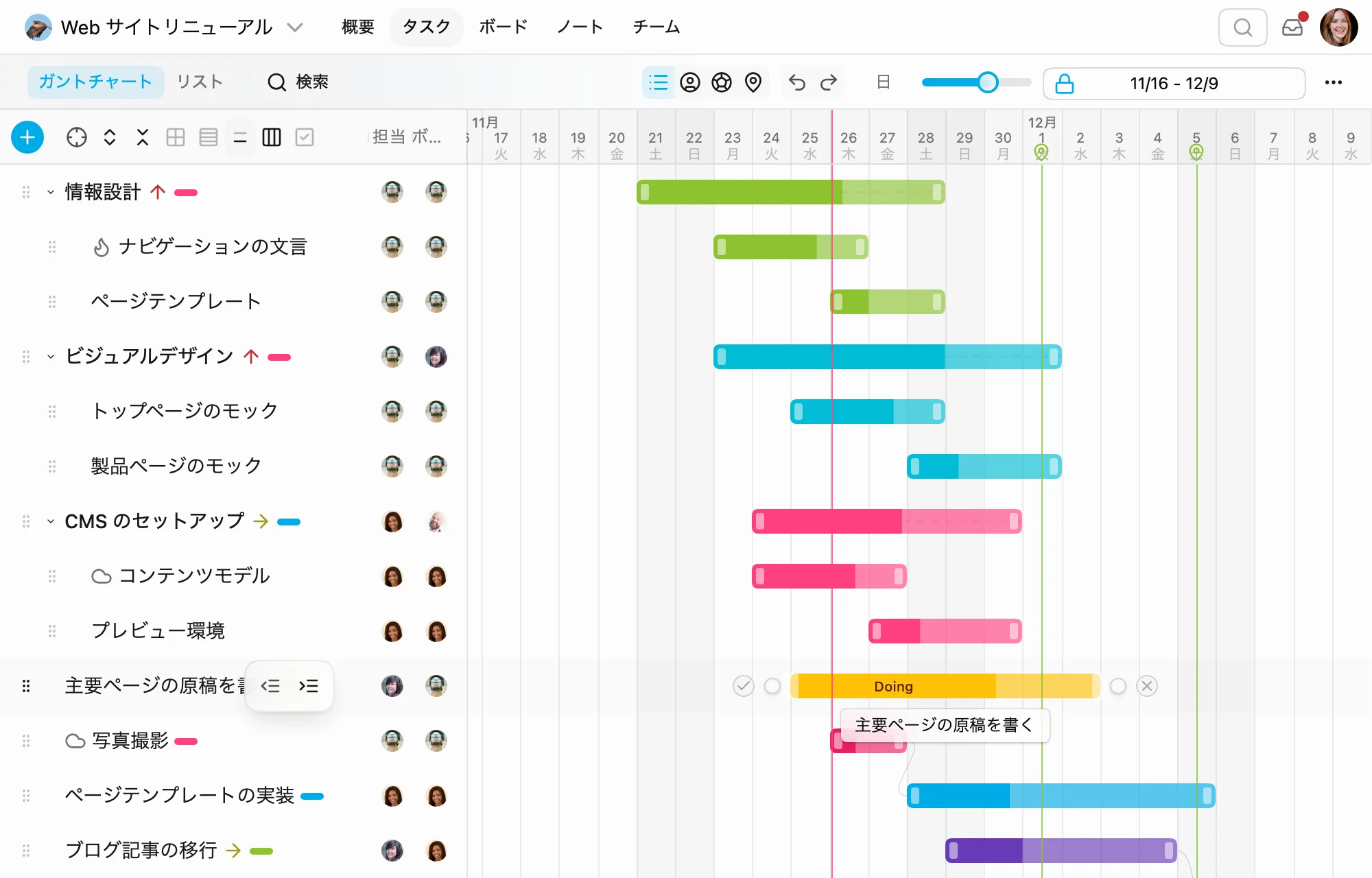
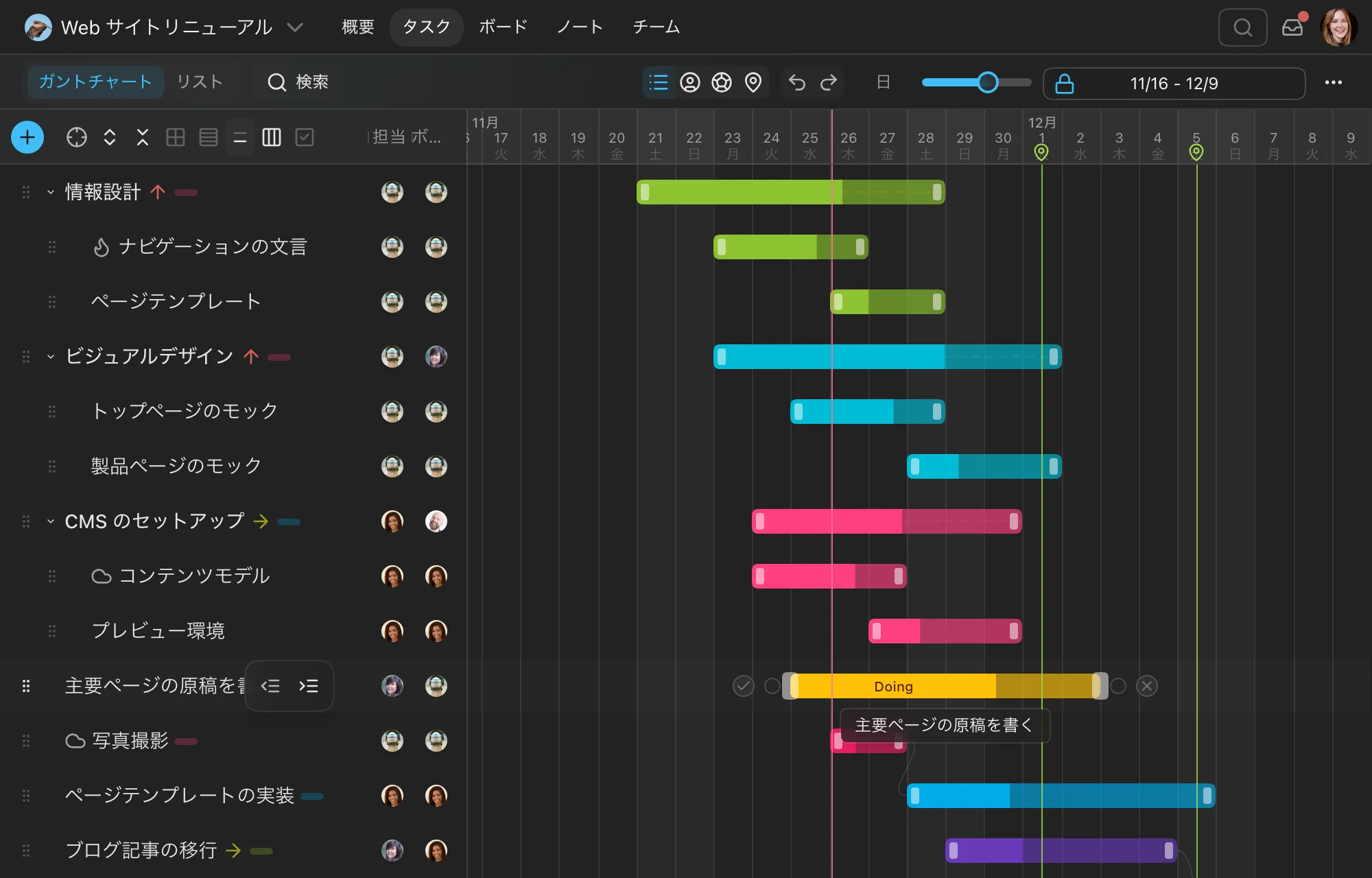
ガントもタイムラインも、同じ計画から
Asana には、タイムラインビューとガントビューの 2 つがあります。ガントビューの告知では、使い分けがこう説明されています。ガントは、はじめから構造の決まったプロジェクト、当初の計画との比較、複雑な依存関係や厳しい期日に。タイムラインは、進めながら計画し直すプロジェクト、スイムレーンや並べ替え・絞り込みに。
Repsona にも、ガントチャートとタイムラインがあります。ガントチャートは、左にタスク、右にバー。タイムラインは、同じタスクのバーを空いている行へ詰めて、縦に短くまとめた表示です。担当者ごと・ボールごと・マイルストーンごとにも分けられます。どちらもフリープランから使えます。
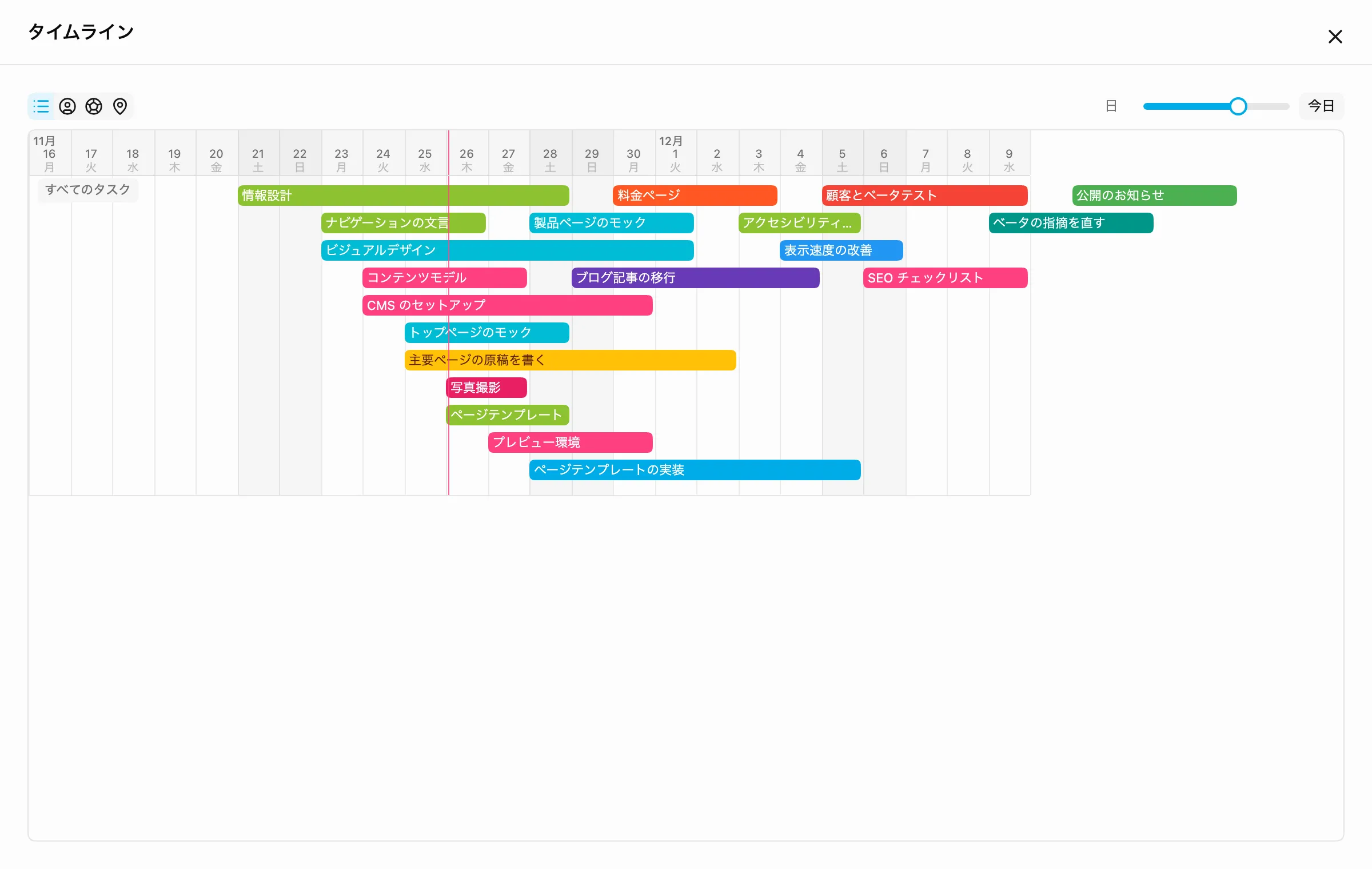
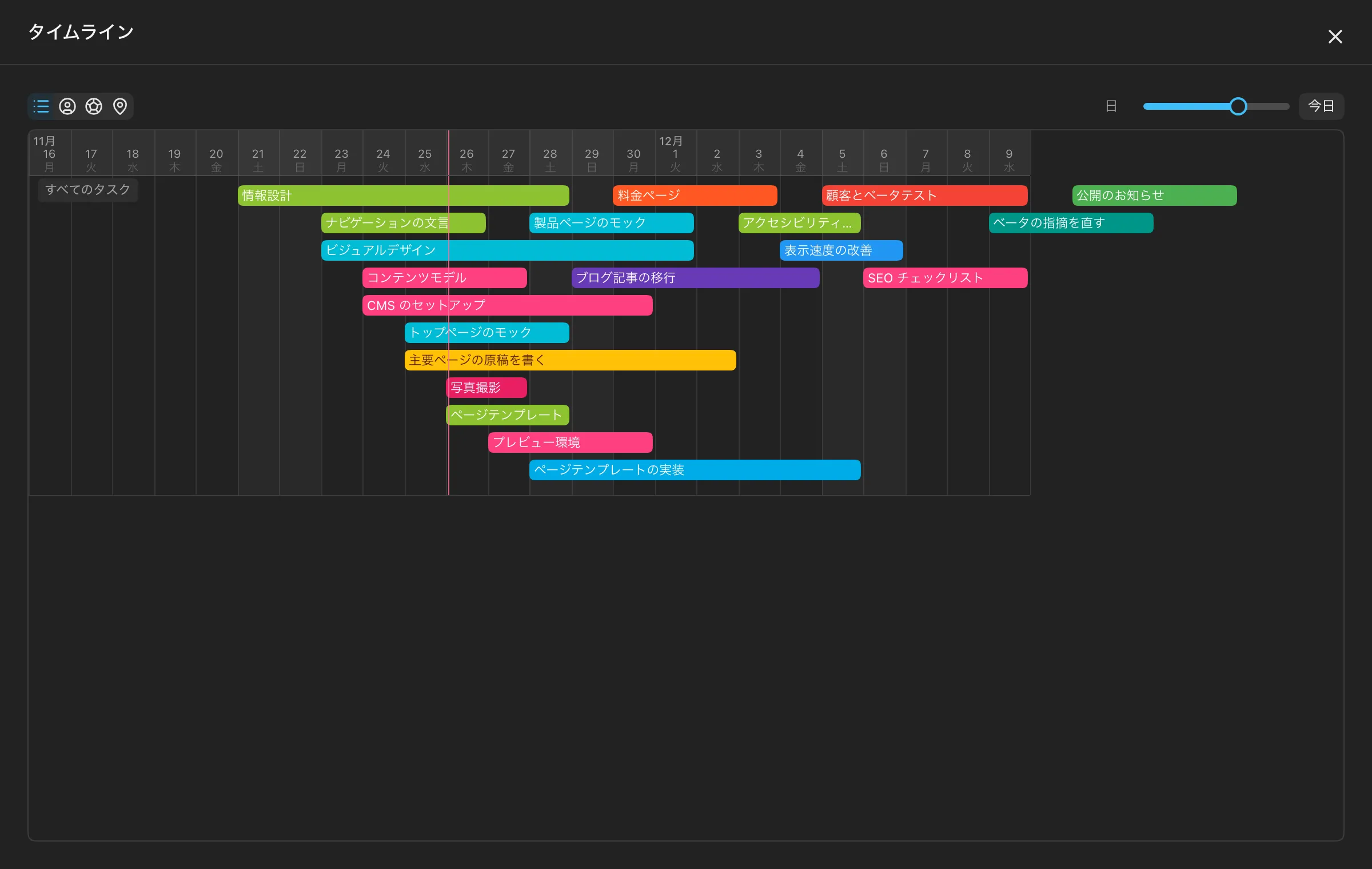
進み具合が、バーの中に見える
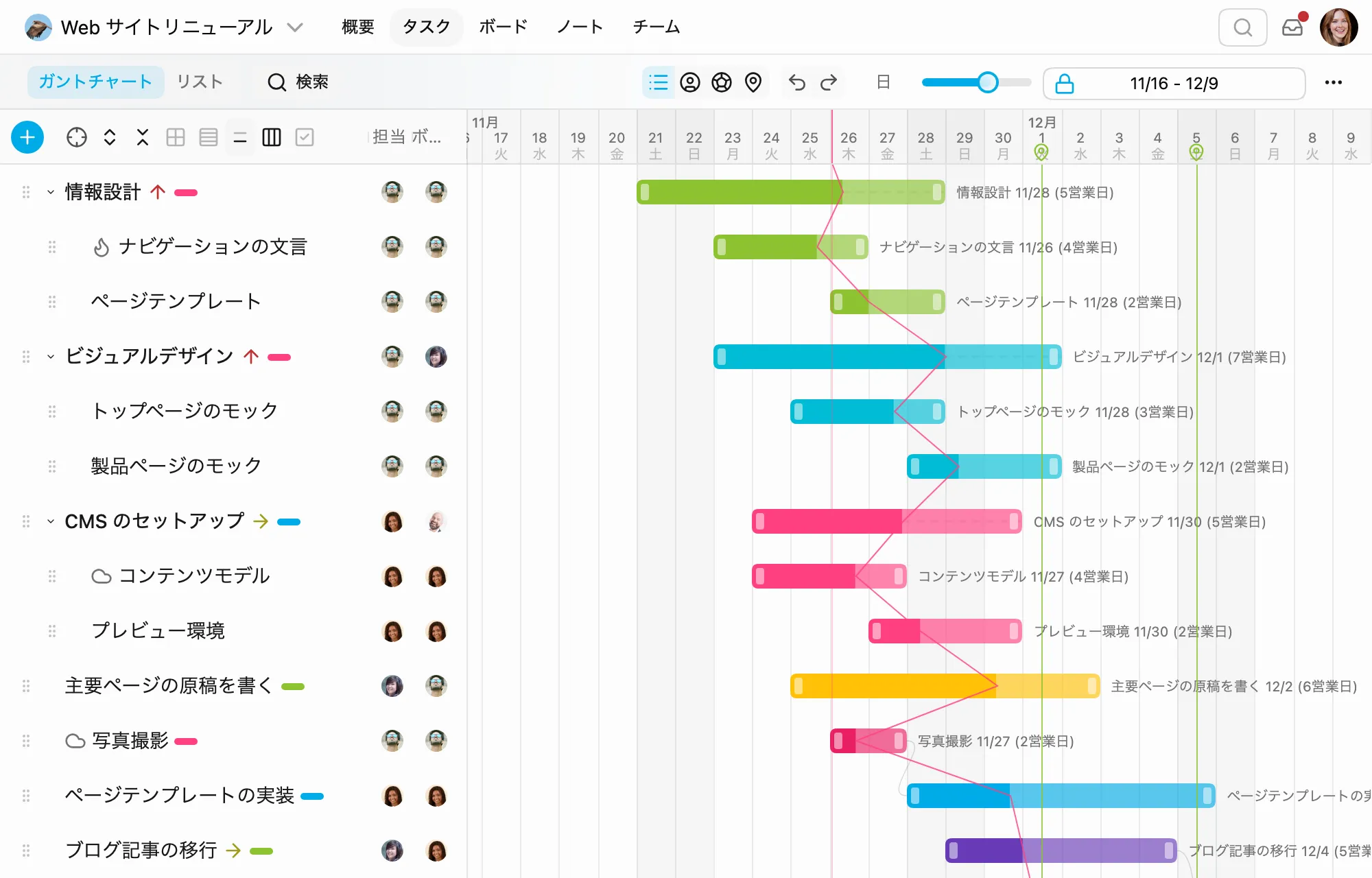
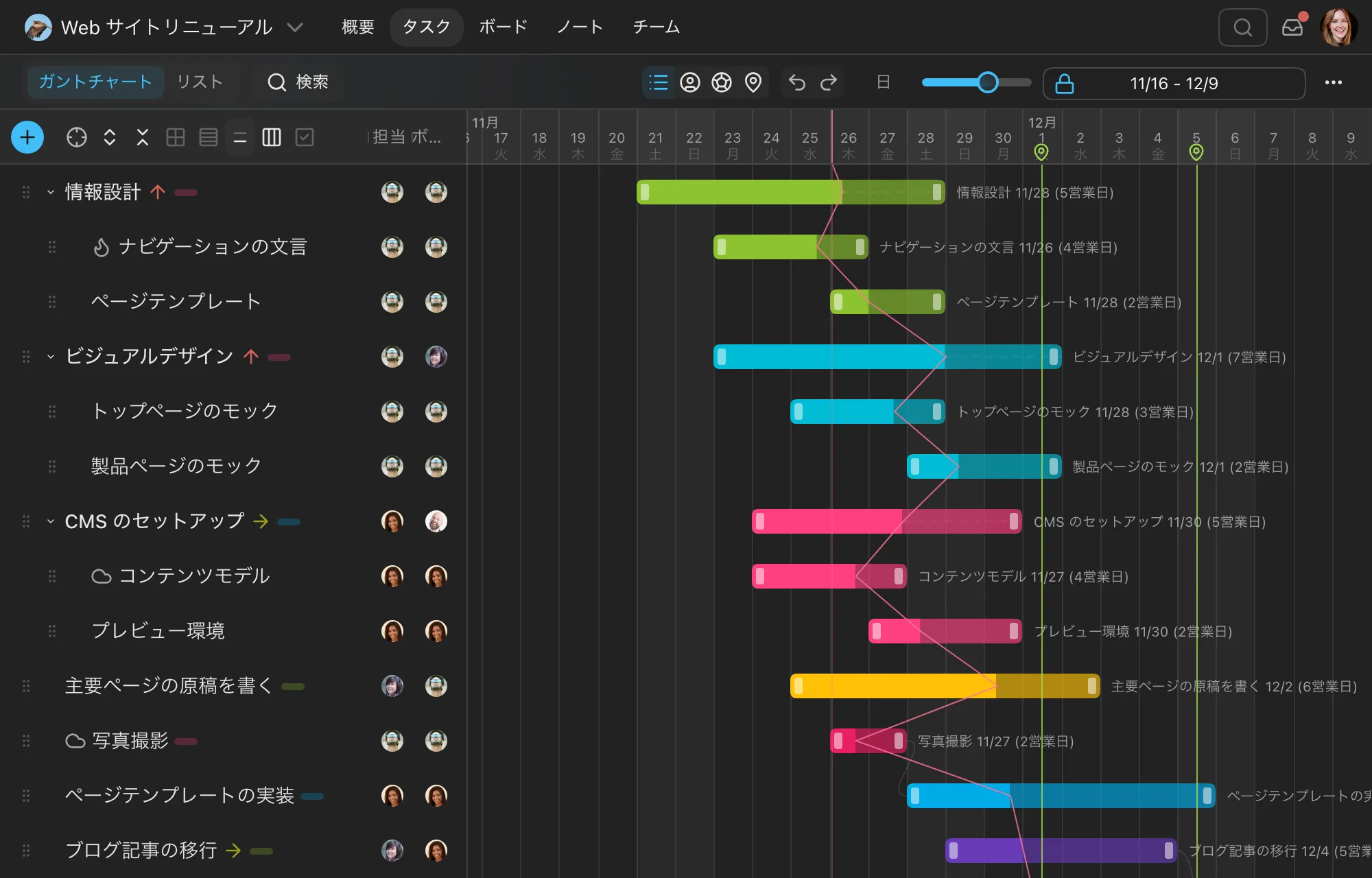
Repsona のバーは、濃い部分が、ステータスが完了に近づいた割合です。イナズマ線を出すと、今日の線から各タスクの進み具合の位置へ線が折れます。左へ折れているタスクが、予定より遅れているタスクです。
Asana のガントビューでは、当初の計画 (ベースライン) と比べて、ずれを確かめられます。タスクごとの進捗率をバーに出す機能は、Asana の機能表と機能ページに記載がありません。
Excel・PDF・印刷に出せる
Asana の料金ページの機能表には、すべてのプランに「CSV および PDF へのエクスポート」があります。一方、タイムラインやガントビューを図のまま書き出す・印刷する機能は、機能表に記載がありません。
Asana チームは公式フォーラムで、ガントビューそのものを書き出す機能は今は無く、プロジェクトのデータを CSV か JSON で書き出せると案内しています。
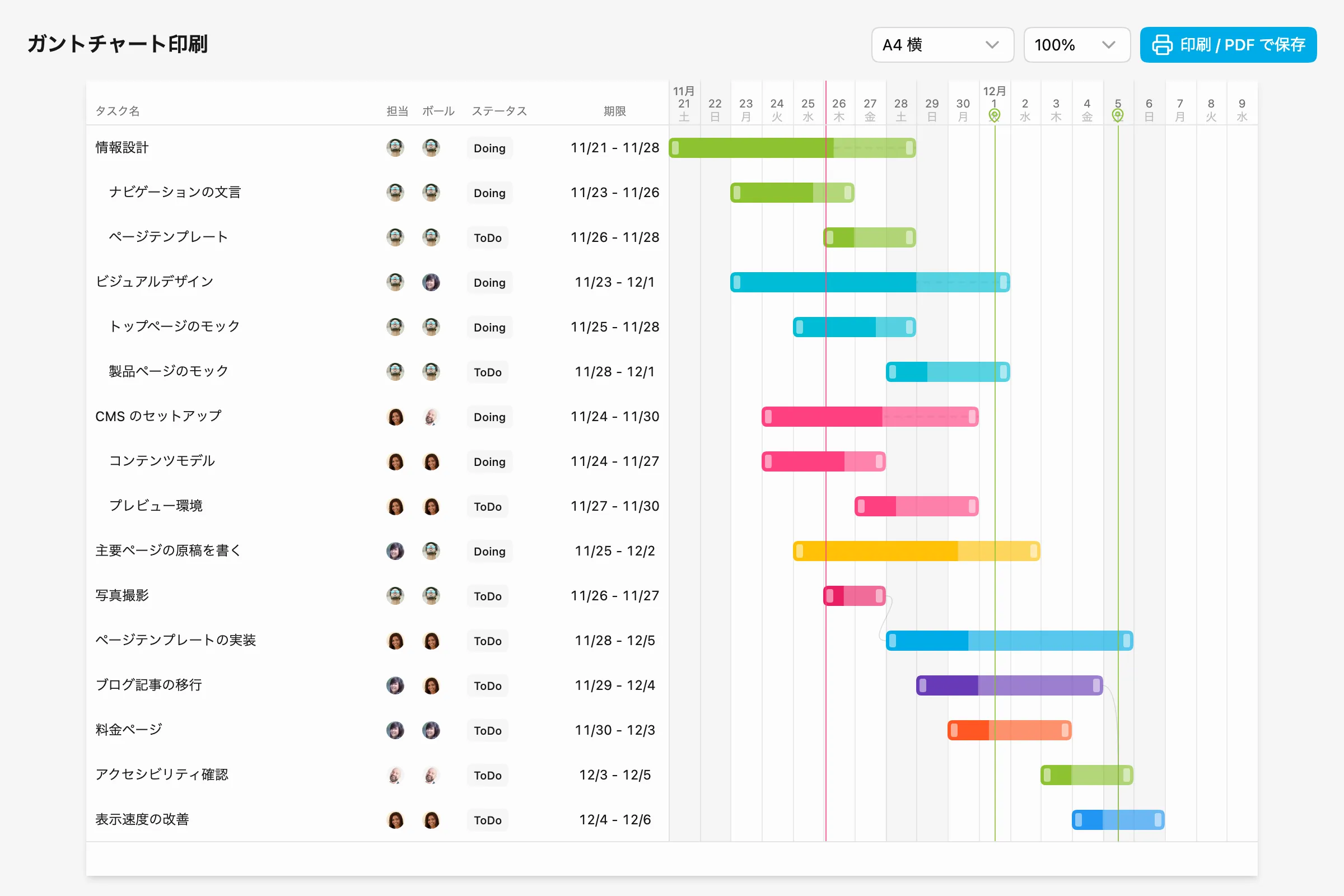
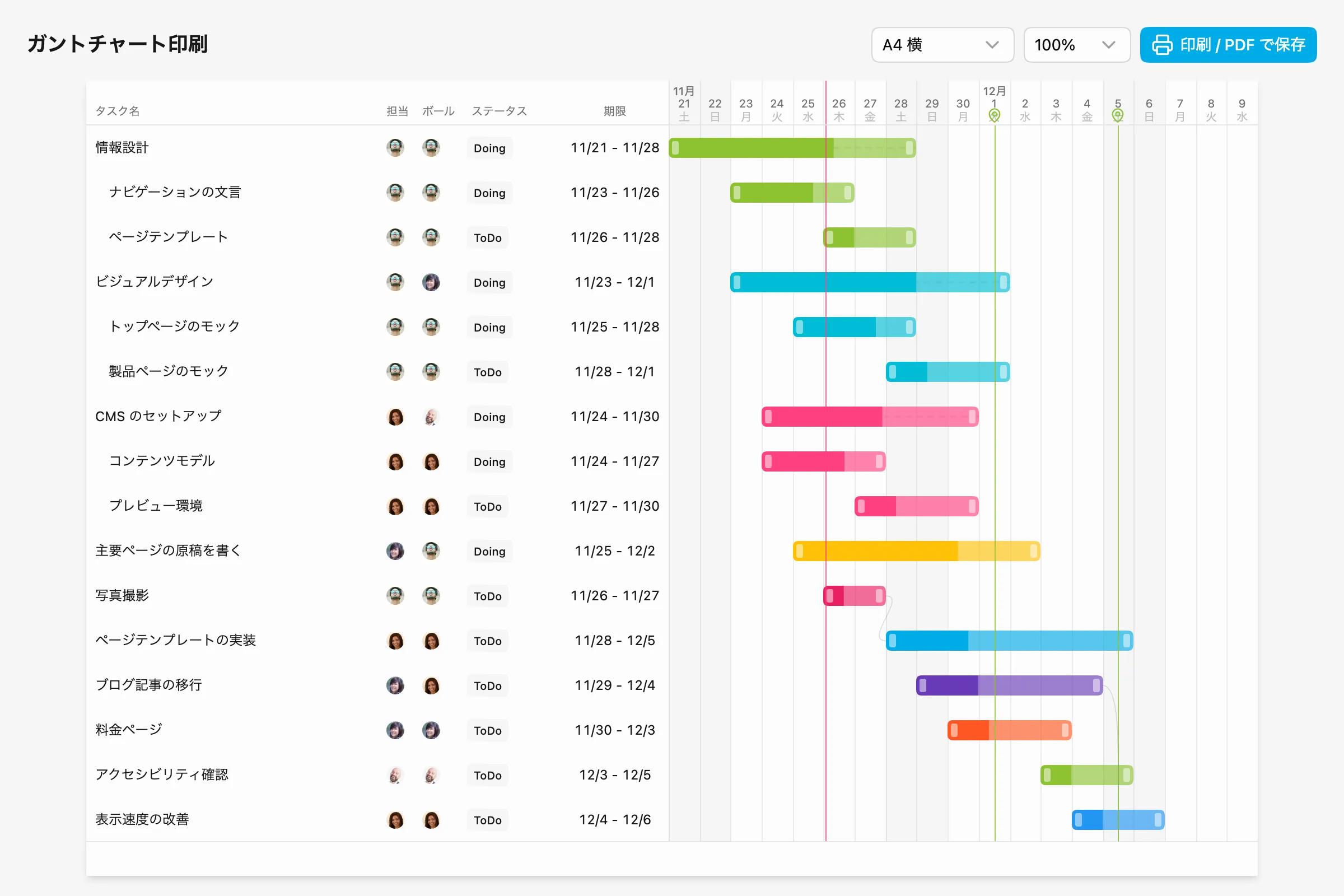
Repsona は、ガントチャートを Excel (XLSX) と CSV に書き出せます。印刷用の画面では、用紙の大きさと倍率を選んで、紙にも PDF にもできます。どれもフリープランから使えます。
「いま誰の番か」を持たせる
Asana のタスクは、担当者が 1 人です。関わる人は、コラボレーターとして何人でも足せます。
Repsona のタスクには、担当者とは別に「ボール」があります。責任を持つ人は変えないまま、確認待ち・返事待ちのように、いま手を動かす人だけを渡していけます。ボールを持っている人ごとのボードで、誰の所で止まっているかが見えます。
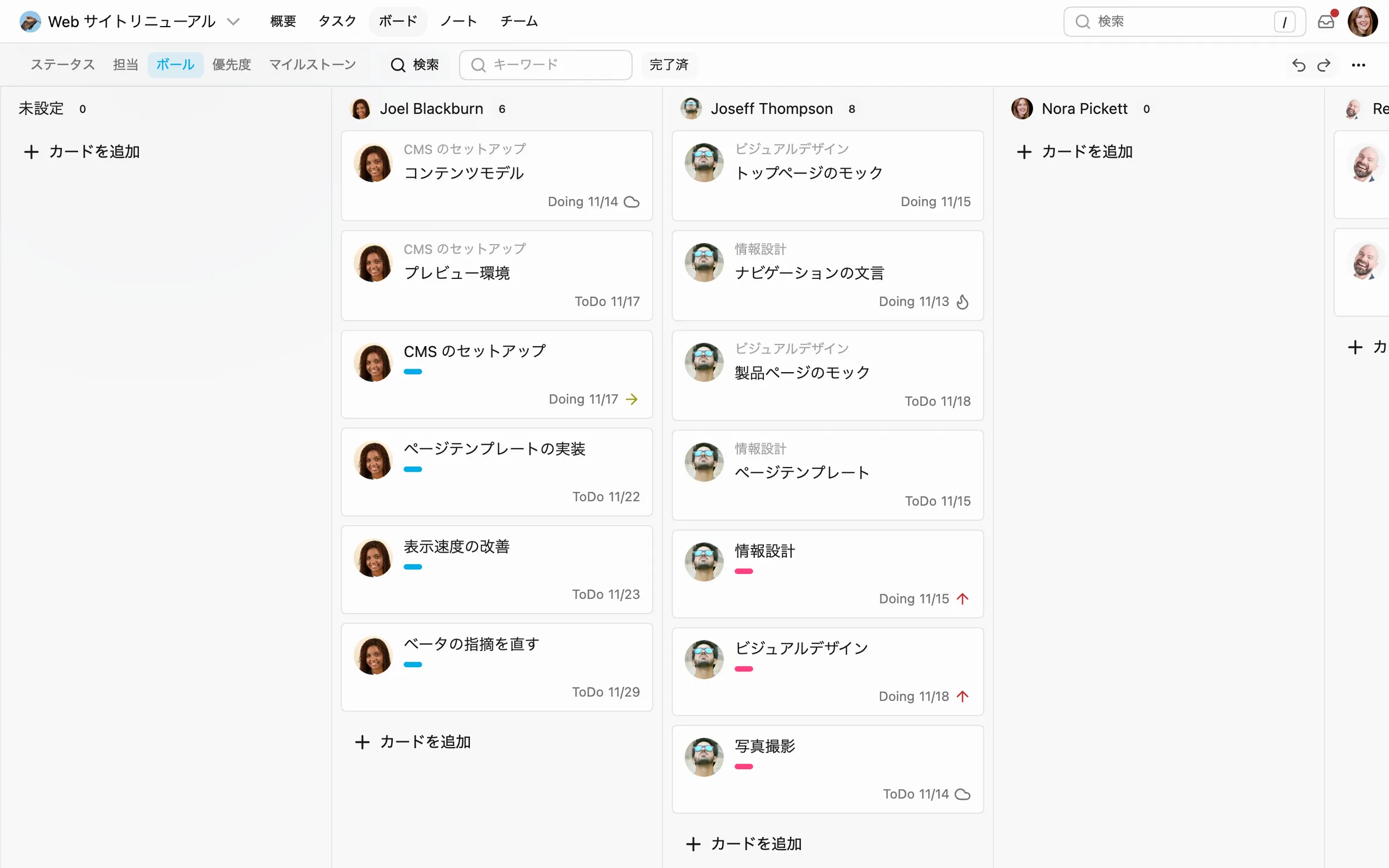
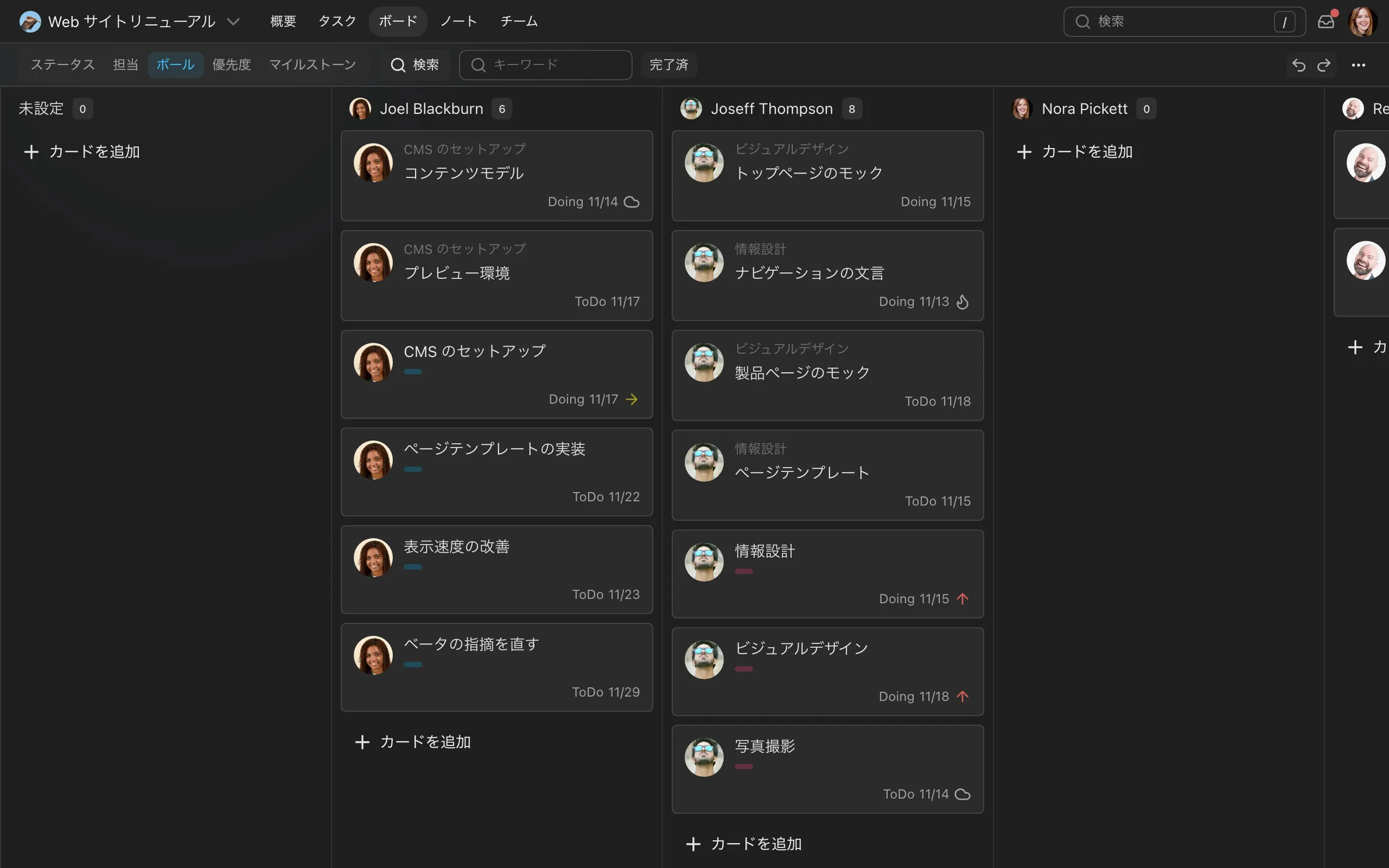
直感的でわかりやすい UI
ボタンも設定もカスタマイズも最小限。画面を見れば誰にでもわかり、すぐに使いはじめられます。操作は直感的で、表示も保存も軽快。ソフトウェアの重さによるストレスを感じさせません。

仕事がもっと楽しくなる小さな仕掛け
Repsona には、人を中心に、仕事がもっと楽しくなる小さな仕掛けが散りばめられています。目の前に積まれたタスクをただ効率よく片付けるのではなく、人が関わりあって笑顔になる。そんなチームをつくります。
Asana にあって、Repsona に無いもの
表の項目のほかに、Asana にはこうした機能があります。Repsona にはありません。
- 無料の Personal プランでも、タスクとプロジェクトの数に上限がない (2 ユーザーまで)
- カレンダービュー、繰り返しタスク、1 つのタスクを複数のプロジェクトに入れるマルチホーム (すべてのプラン)
- Microsoft 365・Google Workspace・Slack など、100 を超えるアプリとの連携 (すべてのプラン)
- 作業の依頼を受け付けるフォーム (Starter プラン以上)
- AI チームメイトや AI スタジオなどの AI 機能 (Starter プラン以上)
- ガントビューで、当初の計画 (ベースライン) と比べて、ずれを確かめられる
- クリティカルパス、承認と校正、会社・チーム・個人のゴール (Advanced プラン以上)
- SCIM によるユーザーのプロビジョニング (Enterprise プラン以上)
料金
どちらも、有料プランは 1 人あたりの料金です。Asana の無料の Personal プランは 2 ユーザーまでです。Asana の金額は、公式サイトでご確認ください。
AsanaAsana から乗り換えるとき
自動で移す道具はありません。次の順で、タスクを CSV で移せます。
- Asana で、プロジェクトの「Export/Print」から、プロジェクトを CSV で書き出す (機能表では、CSV へのエクスポートはすべてのプランにあります)
- 列を、Repsona の取り込みの並びに組み替える (1 行目は見出し。ID・タスク名・説明・担当者・ボール保持者・開始日・期限日・ステータス・マイルストーン・親タスク ID・タグ・予定・実績・表示順の 14 列を、この順に)
- Repsona のガントチャートかリストのメニューから「CSV インポート」で取り込む
担当者とステータスは、Repsona の側に同じ名前のメンバーとステータスが要ります。ファイルの文字コードは UTF-8 にします。列の説明とサンプルは、ヘルプの タスクのエクスポート・インポート にあります。Repsona の CSV インポートは、依存関係・コメント・添付ファイルを取り込めません。依存関係は、取り込んだ後にガントチャートで線をつなぎ直します。
まず少ない人数で試すなら、フリープランで 1 つのプロジェクトを移して、ガントチャートの使い心地を確かめるのがおすすめです。
よくある質問
- Asana のガントチャートは無料で使えますか?
- いいえ。Asana のタイムラインビューとガントビューは、Starter プラン以上で使えます。無料の Personal プランで使えるビューは、リスト・ボード・カレンダーです。Repsona は、フリープランからガントチャートを使えます。
- Asana の無料プランでは、何ができますか?
- Personal プランは 2 ユーザーまでで、タスクとプロジェクトの数に上限がありません。リスト・ボード・カレンダーのビューと、iOS・Android のアプリが使えます。タイムライン・ガントビュー、タスクの依存関係、マイルストーン、カスタムフィールド、オートメーション、フォームは Starter プラン以上です。
- Asana のガントチャートは、Excel や PDF に書き出したり、印刷したりできますか?
- Asana の料金ページの機能表には、すべてのプランに「CSV および PDF へのエクスポート」があります。タイムラインやガントビューを図のまま書き出す・印刷する機能は、機能表に記載がありません。Asana チームは公式フォーラムで、ガントビューそのものを書き出す機能は今は無く、プロジェクトのデータを CSV か JSON で書き出せると案内しています。Repsona は、ガントチャートを Excel (XLSX) に書き出せて、印刷用の画面から紙にも PDF にもできます。
- Asana のガントチャートで、進捗率は見られますか?
- Asana のガントビューでは、当初の計画 (ベースライン) と比べて、ずれを確かめられます。タスクごとの進捗率をバーに出す機能は、機能表と機能ページに記載がありません。Repsona は、バーの濃い部分でステータスの進み具合がわかり、イナズマ線で遅れているタスクがわかります。
- Asana のタイムラインとガントは、何が違いますか?
- どちらもプロジェクトのビューで、Starter プラン以上で使えます。Asana のガントビューの告知では、ガントは、はじめから構造の決まったプロジェクトや、当初の計画との比較、複雑な依存関係に。タイムラインは、進めながら計画し直すプロジェクトや、スイムレーン・並べ替え・絞り込みに向くとされています。
- Asana から Repsona へ、タスクを移せますか?
- 自動で移す道具はありません。Asana はプロジェクトを CSV で書き出せて、Repsona は CSV を取り込めます。Repsona の取り込みは列の並びが決まっているので、列を並べ替えてから取り込みます。
- Repsona に、オートメーションやカスタムフィールド、フォームはありますか?
- ありません。これらを使って仕事の受け付けや進め方を形にしたいなら、Asana (Starter プラン以上) が向いています。
- 料金は、どちらが安くなりますか?
- どちらも、有料プランは 1 人あたりの料金です。Asana は、タイムライン・ガントビューや依存関係が Starter プランから、複数のプロジェクトを並べるポートフォリオや工数の記録が Advanced プランからです。どちらが安いかは、人数と、使いたい機能がどのプランにあるかで変わります。Asana の金額は、公式サイトでご確認ください。
このページの Asana についての内容は、公式のページで確かめたものです。仕様や料金は変わることがあります。