
Configurer l’intégration Slack
Cette page explique comment configurer l’intégration Slack d’un projet Repsona. Avec l’intégration Slack, vous recevez en temps réel les notifications d’activité et de mise à jour.
| Qui peut utiliser cette fonction | Forfaits concernés |
|---|---|
| Propriétaire, Administrateur | Tous |
# web-renewal

RepsonaAPP15:30
Reon Walls
Design visuel
Design visuel
Tâche créée
Repsona | 8 novembre
Reon Walls
Design visuel
Doing
Statut de la tâche mis à jour
Repsona | 8 novembre
Reon Walls
Design visuel
Joseff Thompson
Balle de la tâche mise à jour
Repsona | 8 novembre
Configurer l’intégration Slack
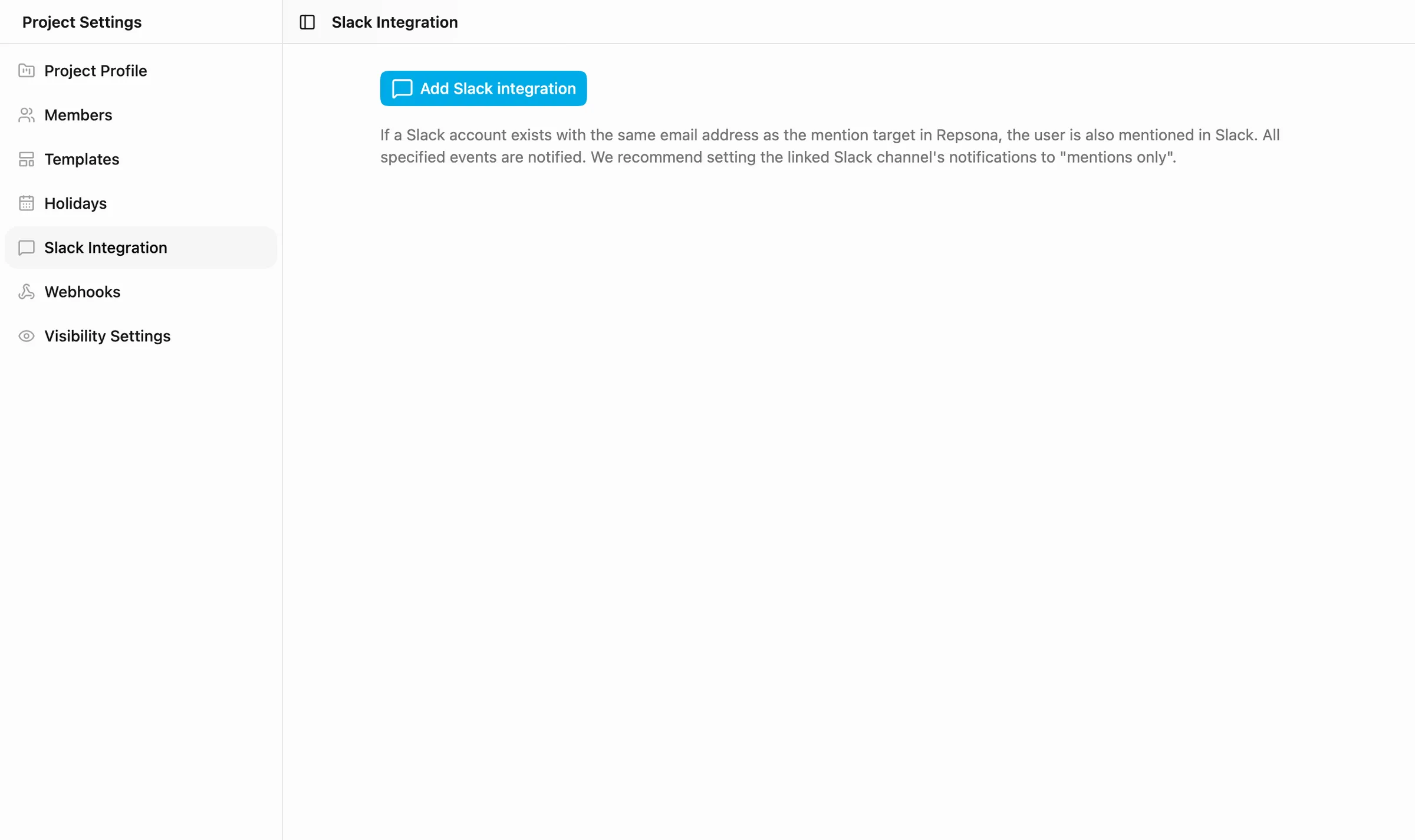
- Cliquez sur l’icône d’engrenage (« Paramètres ») à droite du menu du projet, en haut de l’écran.

- Ouvrez « Intégration Slack » dans le menu de gauche.
- Cliquez sur « Ajouter une intégration Slack ».
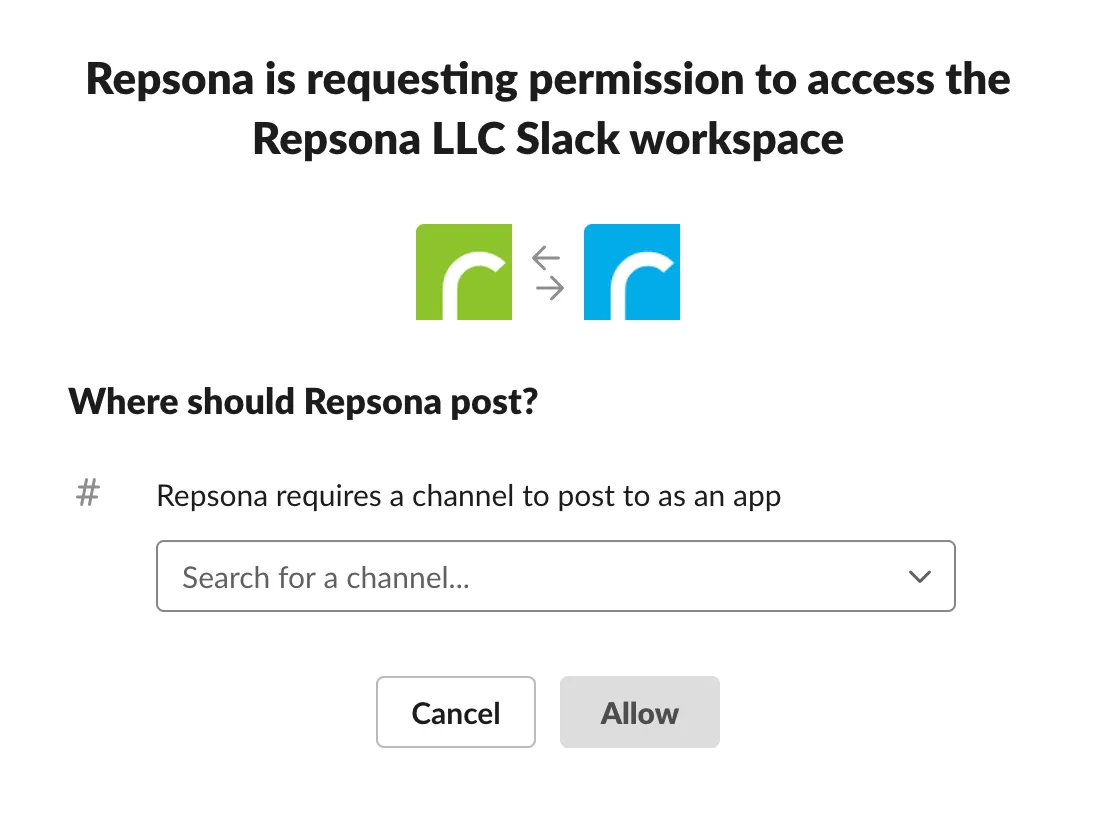
- L’écran d’autorisation de Slack s’affiche : sélectionnez l’espace de travail et le canal.

Mettez à jour une tâche ou une note pour vérifier que la notification arrive bien dans Slack.
Choisir les événements à notifier
Une fois l’intégration ajoutée, l’espace de travail et le canal associés s’affichent sous forme de carte. Vous pouvez rédiger un « Mémo » et choisir dans « Événements à notifier » les événements envoyés à Slack. Décochez les événements dont vous n’avez pas besoin, puis cliquez sur « Mettre à jour ».
À propos des notifications Slack
Si un compte Slack utilise la même adresse e-mail que la personne mentionnée dans Repsona, elle est aussi mentionnée dans Slack. Tous les événements sélectionnés sont notifiés. Nous vous conseillons de régler les notifications du canal Slack associé sur « Mentions uniquement ».
Supprimer l’intégration Slack
Cliquez sur le bouton « Supprimer l’intégration » de la carte dans l’écran « Intégration Slack », puis confirmez avec « Supprimer ».
Cette page vous a-t-elle été utile ?