
Définir l’image du produit du projet
Cette page explique comment définir l’image du produit d’un projet Repsona.
Une fois définie, l’image du produit s’affiche sur l’écran d’accueil du projet. Choisissez une image qui permet aux membres du projet, comme aux nouveaux arrivants, de comprendre d’un coup d’œil de quoi il s’agit, à quoi ressemble le projet et quel est son objectif.
| Qui peut utiliser cette fonction | Forfaits concernés |
|---|---|
| Propriétaire, Administrateur | Tous |
Définir l’image du produit du projet
- Cliquez sur l’icône d’engrenage (« Paramètres ») à droite du menu du projet, en haut de l’écran.

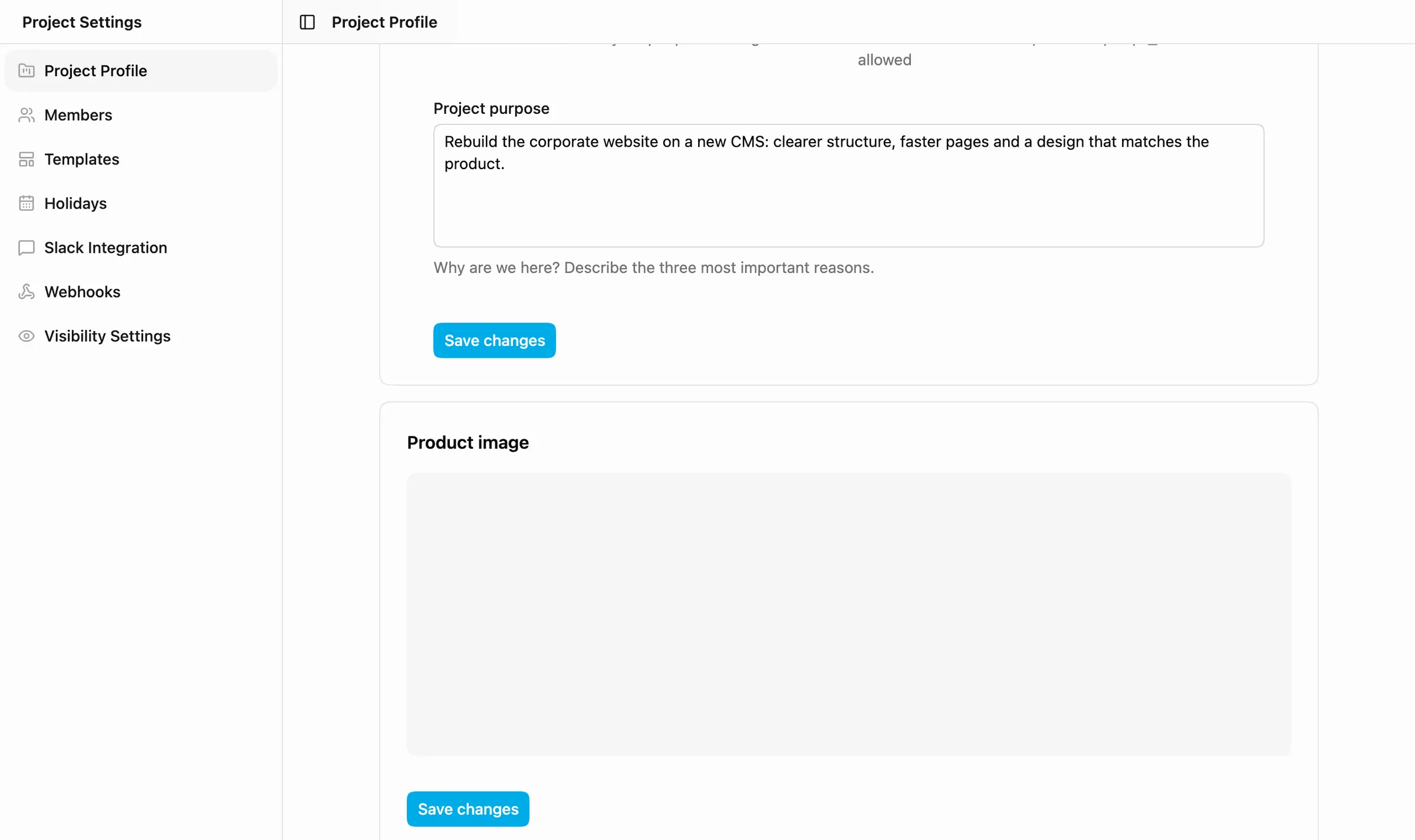
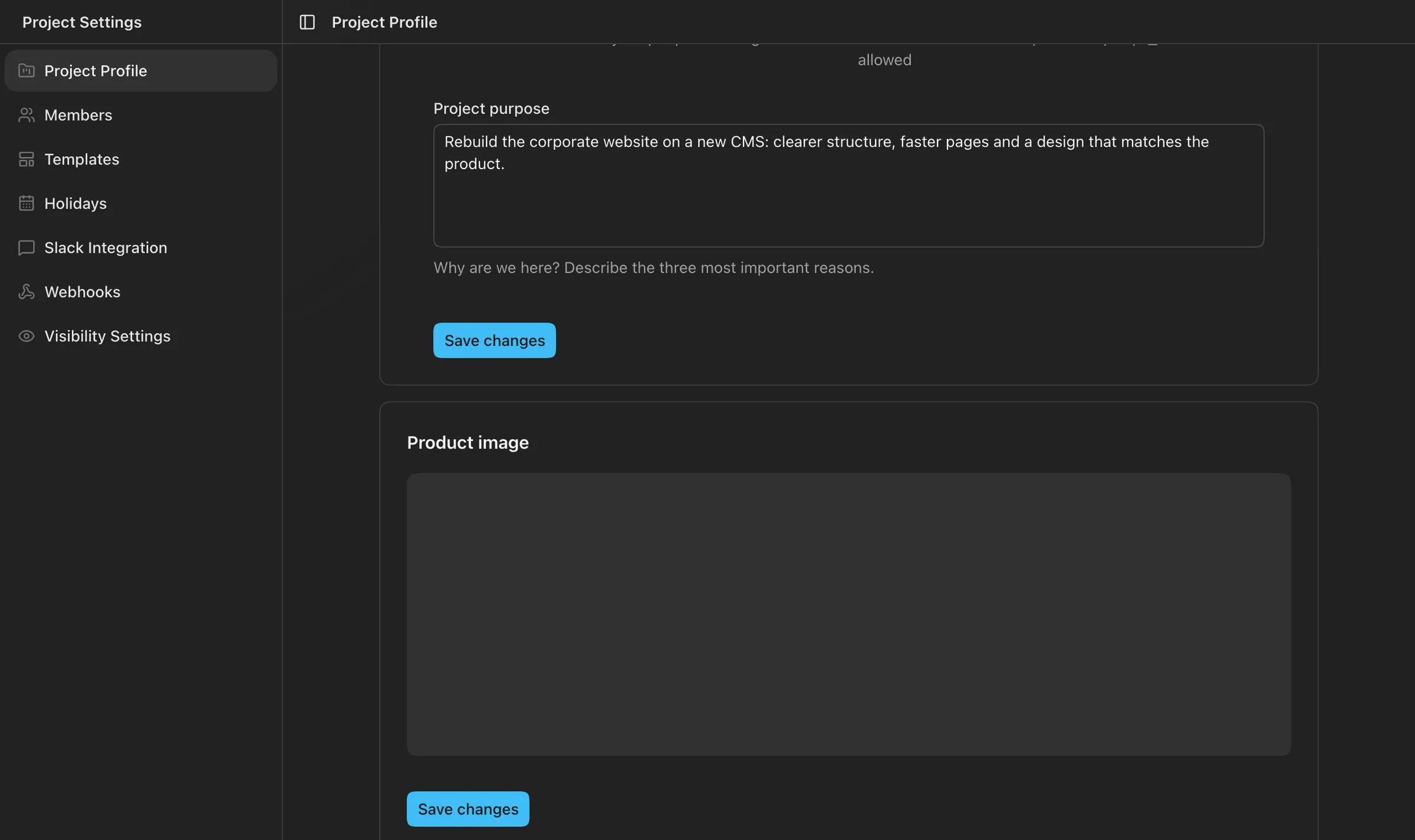
- Ouvrez « Informations du projet » dans le menu de gauche.
- Faites défiler jusqu’à « Image du produit » et cliquez sur la zone de l’image pour choisir une image (« Modifier l’image » s’affiche au survol de la souris). Vous pouvez aussi la téléverser par glisser-déposer.
- Ajustez la position et la taille, puis cliquez sur « Valider ».
- Cliquez sur « Enregistrer les modifications » sous « Image du produit ».

Pour retirer l’image, cliquez sur le bouton « Retirer l’image » en haut à droite de l’image, puis enregistrez.
Cette page vous a-t-elle été utile ?