
Configurer les informations du projet
Dans Repsona, les tâches sont gérées par projet. Clarifiez le nom et l’objectif du projet pour que tous ses membres partagent la même vision. Cet article explique les paramètres du projet.
| Qui peut utiliser cette fonction | Forfaits concernés |
|---|---|
| Propriétaire, Administrateur | Tous |
Configurer les informations du projet
- Cliquez sur l’icône d’engrenage (« Paramètres ») à droite du menu du projet, en haut de l’écran.

- Ouvrez « Informations du projet » dans le menu de gauche.

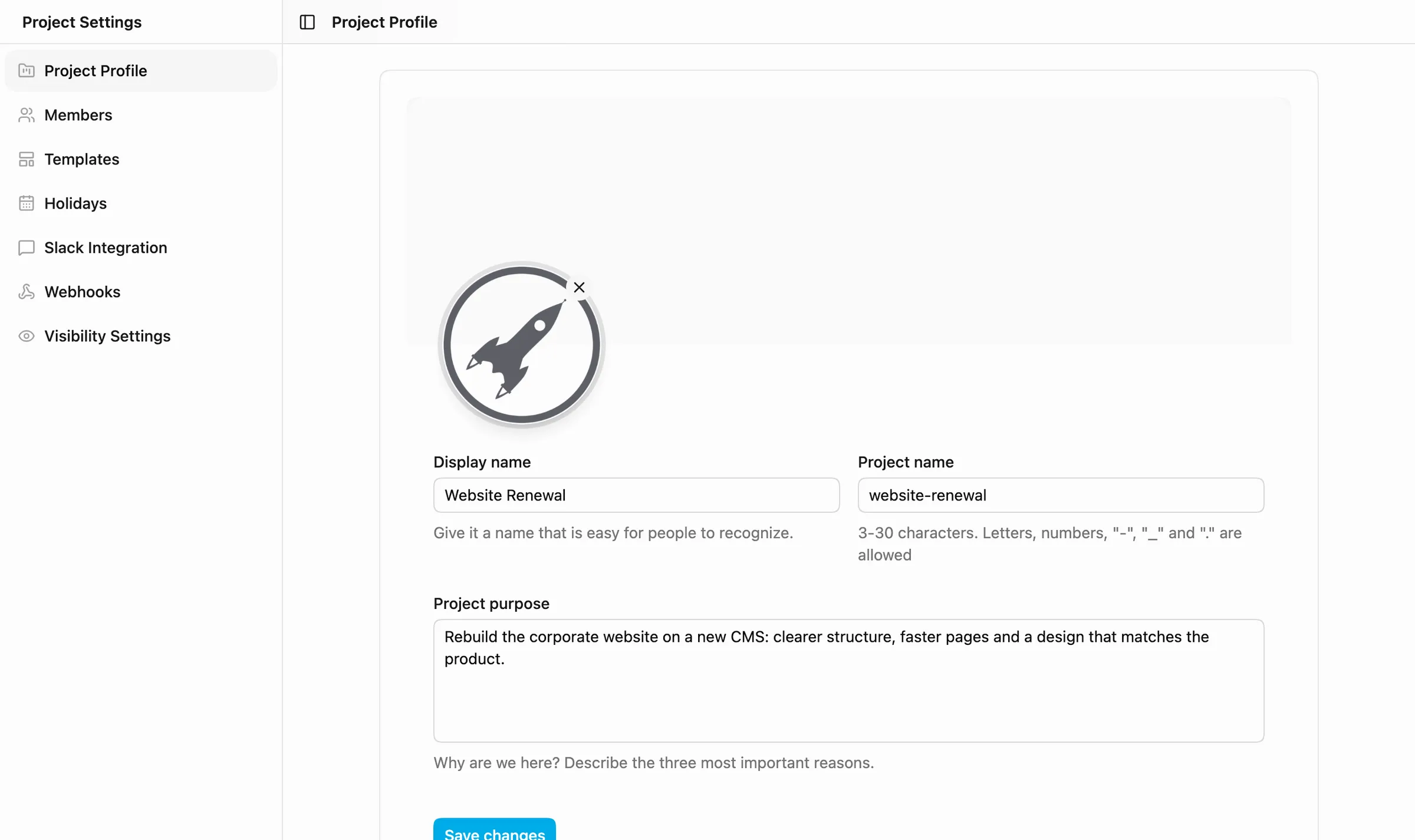
Définir le nom officiel
Saisissez le « Nom officiel », puis cliquez sur « Enregistrer les modifications ». Choisissez un nom facile à comprendre pour tout le monde.
Que fait ce travail, que fait cette équipe ? Donnez un nom à ce projet. Par exemple : « Projet de développement XX », « Gestion des tâches de l’équipe XX » ou « Comité de production XX ».
Définir le nom court du projet
Saisissez le « Nom court du projet », puis cliquez sur « Enregistrer les modifications ». Il compte de 3 à 30 caractères : lettres non accentuées, chiffres, point « . », trait d’union « - » et tiret bas « _ ». Il est utilisé en interne par le système.
Définir l’objectif du projet
Saisissez l’« Objectif du projet », puis cliquez sur « Enregistrer les modifications ». Il s’affiche sur l’accueil du projet. Décrivez « la raison essentielle pour laquelle nous sommes ici », pour que les nouveaux membres comprennent l’objectif du projet et que toute l’équipe ait envie de s’y investir.
Définir l’image de profil du projet
Cliquez sur l’image ronde en haut des informations du projet et choisissez une image (« Modifier l’image » s’affiche au survol). Vous pouvez aussi la déposer par glisser-déposer. Ajustez la position et la taille, cliquez sur « Valider », puis sur « Enregistrer les modifications ».
L’image de profil du projet apparaît partout où le projet est affiché dans Repsona.
Définir l’image de couverture
Cliquez sur la grande image de couverture en haut et choisissez une image. Vous pouvez aussi la déposer par glisser-déposer. Ajustez la position et la taille, cliquez sur « Valider », puis sur « Enregistrer les modifications ».
L’image de couverture sert d’arrière-plan à chaque page du projet. Choisissez une image qui reflète l’ambiance du projet, pour utiliser Repsona avec plaisir.
Dupliquer le projet
La duplication de projet n’est disponible qu’avec le forfait Standard
- Cliquez sur le bouton « Dupliquer le projet ».
- Définissez le « Nom du projet » et la « Clé du projet » (la clé du projet ne peut pas être identique à une clé existante ; choisissez-en une autre).
- Définissez la « Date de début du projet ». Les dates des tâches sont décalées automatiquement à partir de la date de début de la première tâche.
- Définissez les « Membres initiaux ».
- Cliquez sur le bouton « Dupliquer ».
Les commentaires, le statut, le responsable et la balle des tâches sont réinitialisés. Les notes, les coéquipiers et les Kaizen ne sont pas dupliqués.
Clôturer le projet
Cliquez sur le bouton « Clôturer le projet », puis sur « Clôturer » dans la confirmation : le projet est clôturé (terminé).
Rouvrir le projet
Pour un projet clôturé, le bouton au même endroit devient « Rouvrir le projet ». Cliquez dessus, puis sur « Rouvrir » dans la confirmation.
Cette page vous a-t-elle été utile ?