
Gérer les membres de l’espace (rôle et statut de paiement)
Gérez les membres de votre espace Repsona. Cet article explique comment inviter des membres dans l’espace et comment modifier leur rôle.
| Qui peut utiliser cette fonction | Forfaits concernés |
|---|---|
| Propriétaire, Administrateur | Tous |
Gérer les membres de l’espace
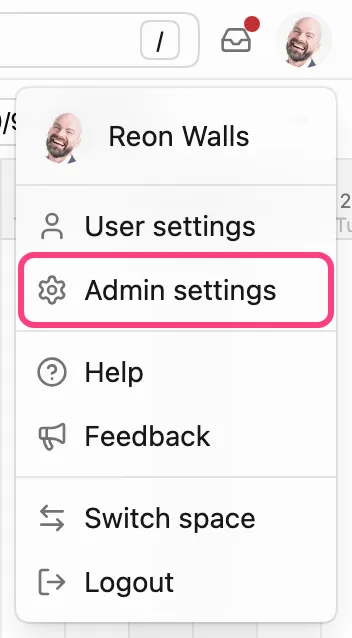
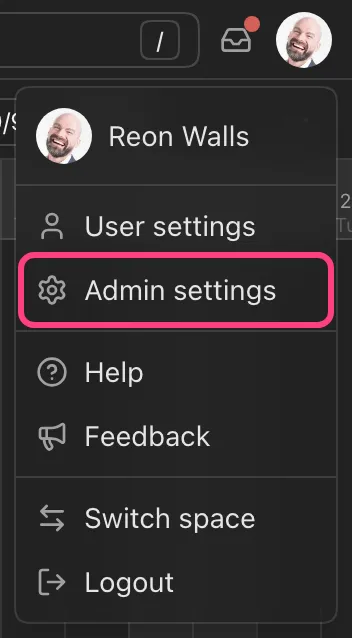
- Ouvrez le menu à partir de l’icône en haut à droite de l’écran.
- Cliquez sur « Paramètres d’administration ».
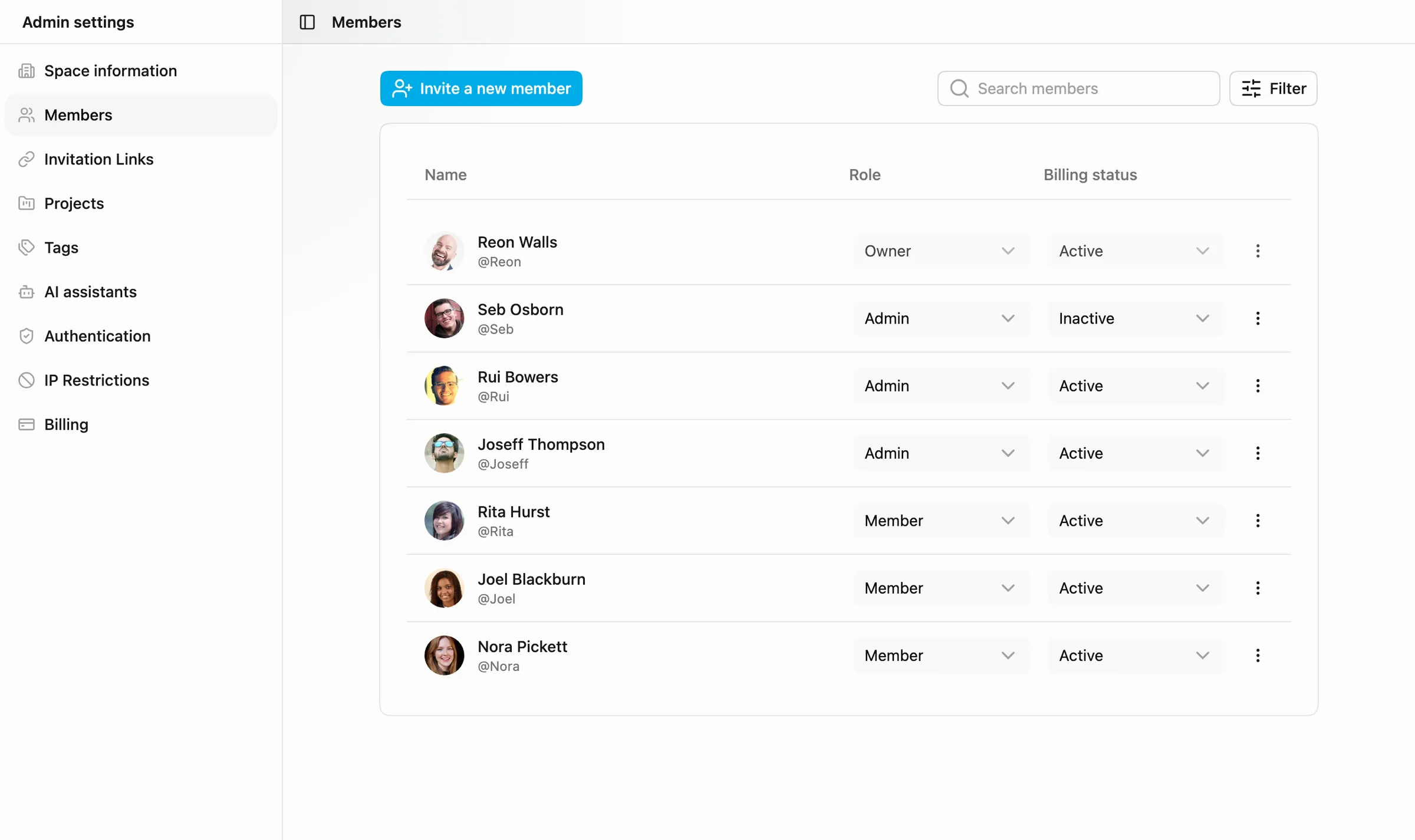
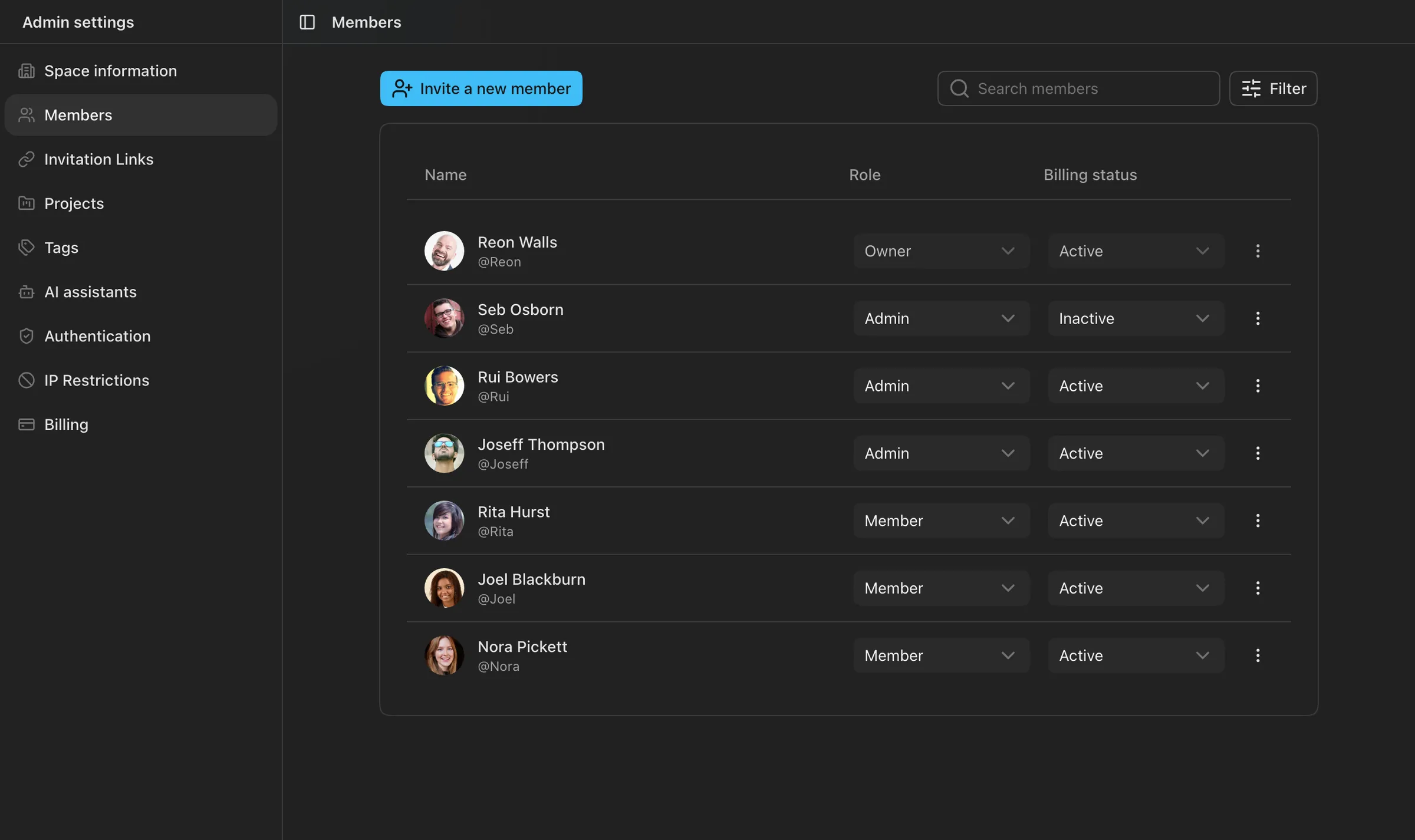
- Ouvrez « Membres » dans le menu de gauche.
Inviter un nouveau membre
- Cliquez sur le bouton « Inviter un nouveau membre ».
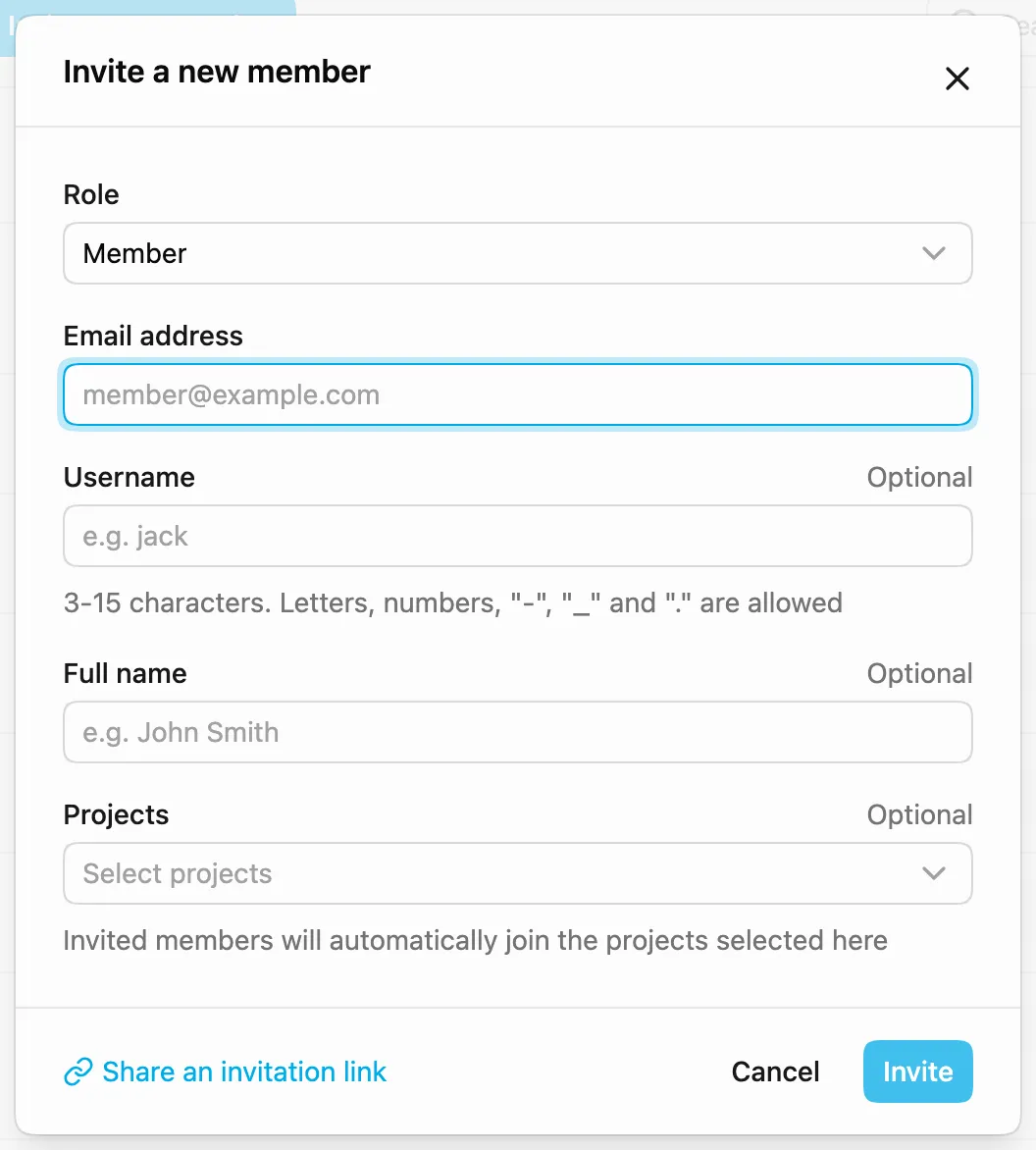
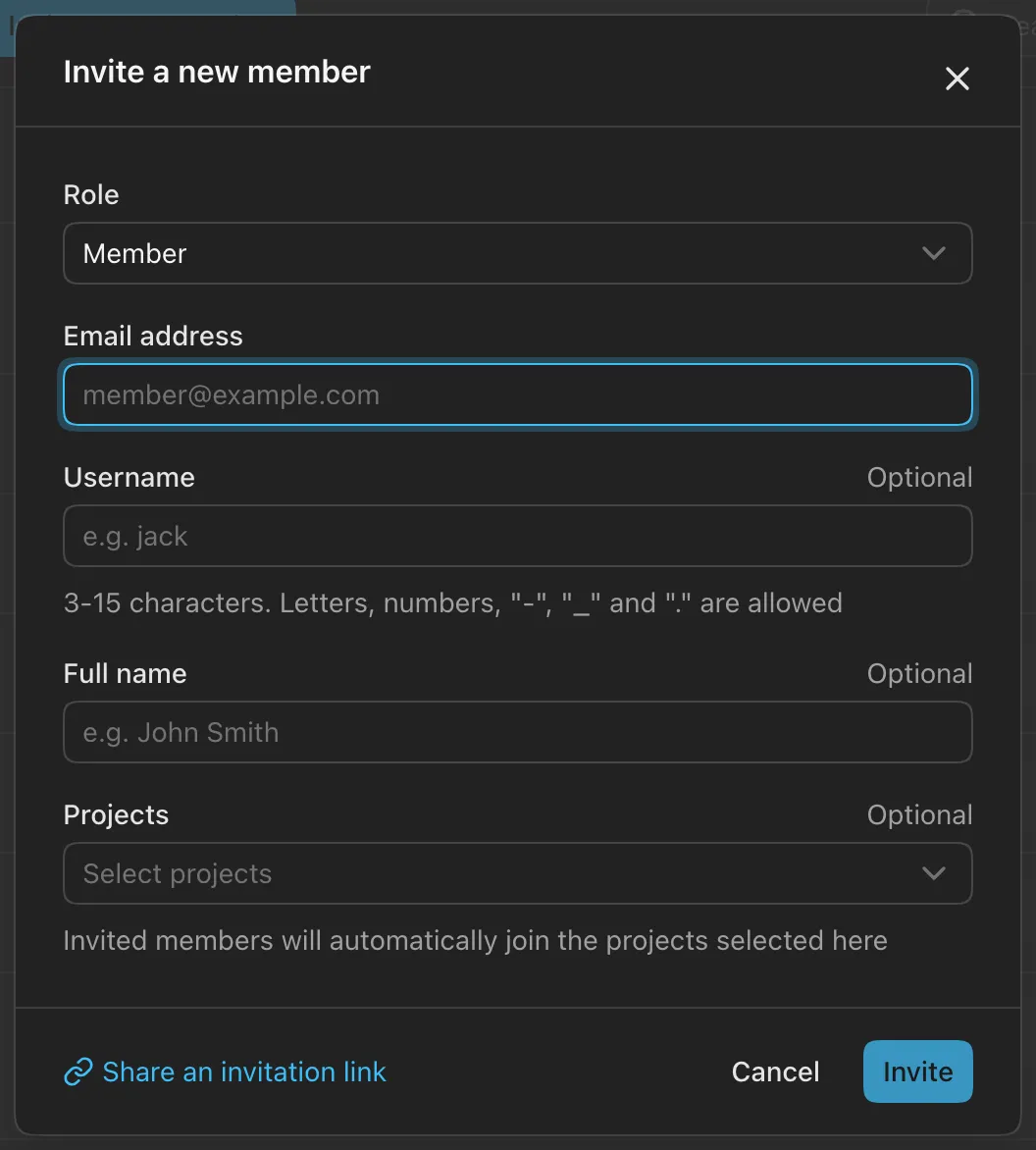
- Choisissez le rôle (« Membre » ou « Administrateur ») et saisissez l’adresse e-mail. Le nom d’utilisateur, le nom complet et les projets auxquels inviter la personne sont facultatifs.
- Cliquez sur le bouton « Inviter ».
Les membres invités dans l’espace reçoivent un e-mail contenant un lien pour rejoindre Repsona. Ils peuvent alors définir un mot de passe et se connecter.
Vous pouvez aussi inviter des membres dans l’espace en partageant un lien d’invitation, avec « Partager un lien d’invitation » en bas à gauche de la fenêtre.
Créer un membre sans connexion
- Cliquez sur le bouton « Inviter un nouveau membre ».
- Définissez le rôle sur « Connexion impossible ».
- Saisissez le nom d’utilisateur et les autres informations (l’adresse e-mail est facultative).
- Cliquez sur le bouton « Créer ».
En ajoutant à un projet un membre qui ne peut pas se connecter, vous pouvez lui attribuer des tâches comme responsable ou lui passer la balle.
Par exemple, créez des partenaires externes à votre équipe ou des interlocuteurs professionnels comme « membres sans connexion » et ajoutez-les au projet : vous savez ainsi clairement qui a la balle au fil des échanges.
Définir le rôle
Seul le propriétaire peut modifier les rôles
Vous pouvez définir et modifier le rôle d’un membre dans la colonne « Rôle » de la liste. Choisissez parmi « Propriétaire », « Administrateur », « Membre » et « Connexion impossible ». Si vous attribuez le rôle « Propriétaire » à un autre membre, une confirmation s’affiche. Lorsque vous cliquez sur « Transférer », vous passez immédiatement au rôle « Administrateur » et perdez les droits de propriétaire.
Définir le statut de paiement
Vous pouvez définir et modifier le statut de paiement dans la colonne « Statut de paiement » de la liste. Choisissez entre « Actif » et « Inactif ». Les forfaits payants sont facturés par membre actif. Seuls les membres « Actif » sont comptés comme actifs.
Membres invités
Pour les membres invités, le statut de paiement affiche « Invitation en cours ». Utilisez le bouton à droite de chaque ligne.
Définir une adresse e-mail et inviter
Pour modifier l’adresse e-mail d’un membre invité et l’inviter de nouveau, choisissez « Définir une adresse e-mail et inviter », saisissez la nouvelle adresse e-mail, puis cliquez sur le bouton « Envoyer l’e-mail d’invitation ».
Si vous saisissez une adresse e-mail pour un membre sans connexion qui n’en a pas et cliquez sur le bouton « Envoyer l’e-mail d’invitation », vous pouvez l’inviter dans l’espace comme membre pouvant se connecter.
Modifier les informations
Avec « Modifier les informations », vous pouvez modifier le nom d’utilisateur et le nom complet d’un membre invité. Les informations des membres qui ont déjà rejoint l’espace ne peuvent être modifiées que par chaque membre lui-même.
Révoquer l’invitation
Choisissez « Révoquer l’invitation », puis cliquez sur « Révoquer » dans la confirmation pour révoquer l’invitation. Cette opération est irréversible.
Désactiver un membre
Vous pouvez désactiver un membre avec « Désactiver » dans le menu du bouton . Les membres désactivés n’apparaissent plus parmi les choix proposés, par exemple dans la liste des participants d’un projet.
Les membres désactivés ne sont normalement pas affichés dans la liste. Activez « Afficher les membres désactivés » dans « Filtre » pour les afficher, puis utilisez « Activer » pour les réactiver. Les membres réactivés reviennent avec le statut de paiement « Inactif ».
Cette page vous a-t-elle été utile ?