
Configurer votre profil utilisateur
Renseignez votre profil et une courte présentation dans Repsona : vos projets avanceront plus facilement, et plus agréablement. Cet article explique les paramètres du profil utilisateur.
| Qui peut utiliser cette fonction | Forfaits concernés |
|---|---|
| Tous | Tous |
Configurer votre profil utilisateur
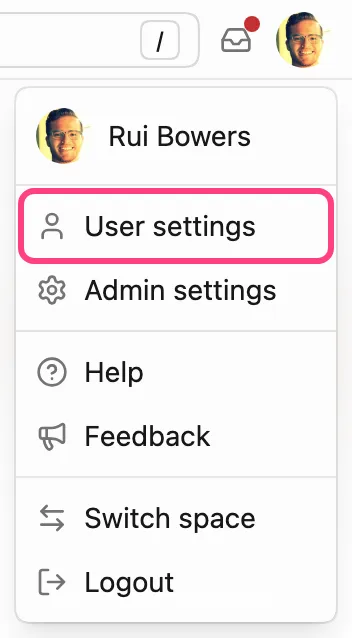
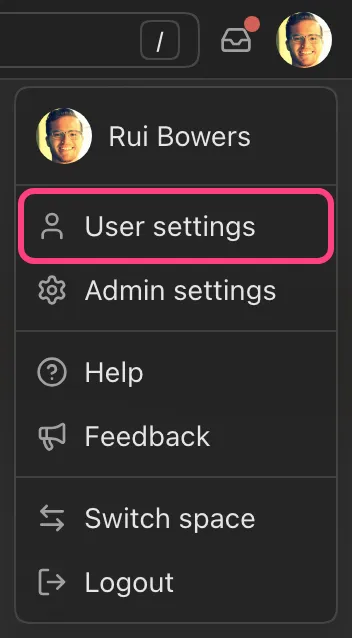
- Ouvrez le menu depuis l’icône en haut à droite de l’écran.
- Cliquez sur « Paramètres utilisateur ».
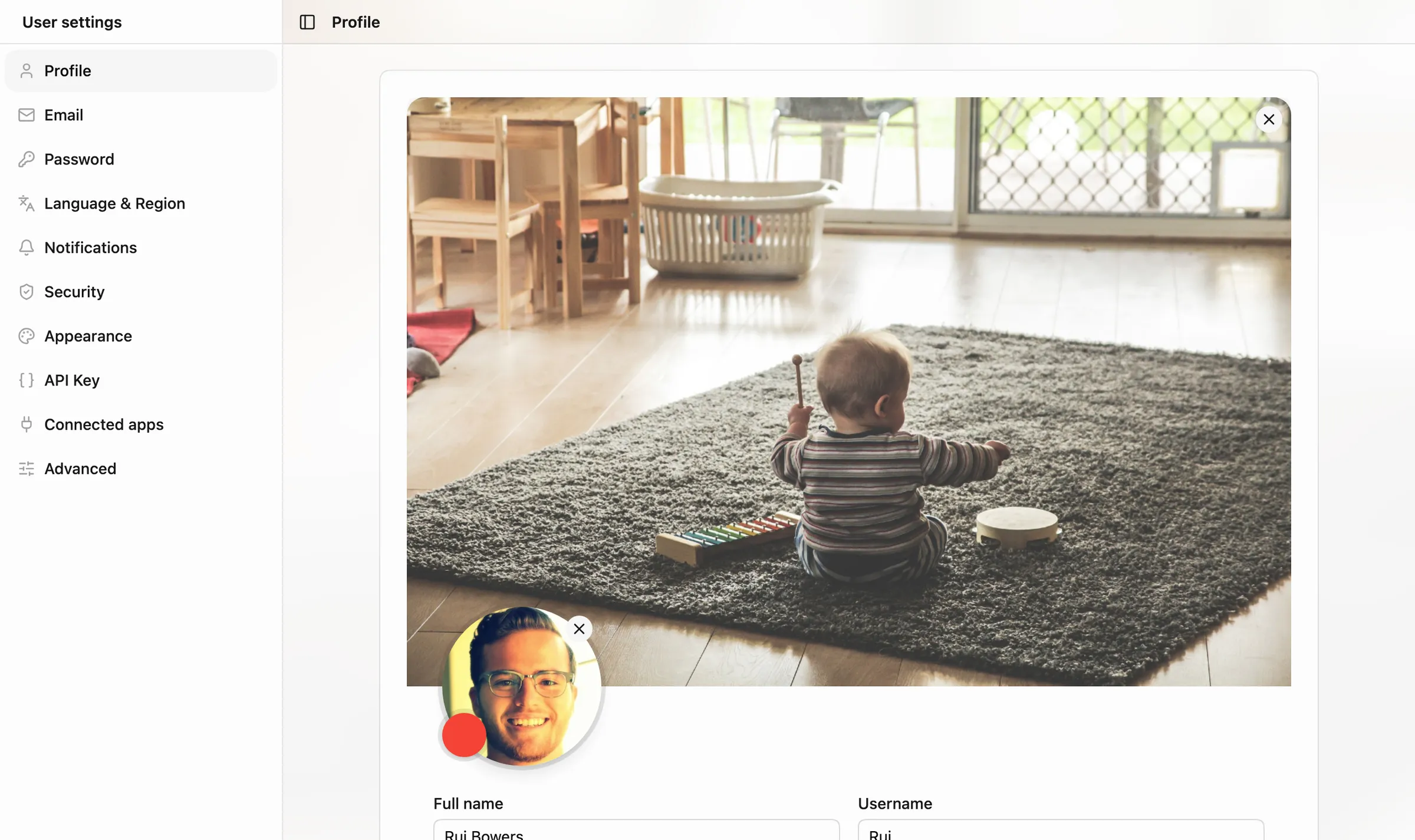
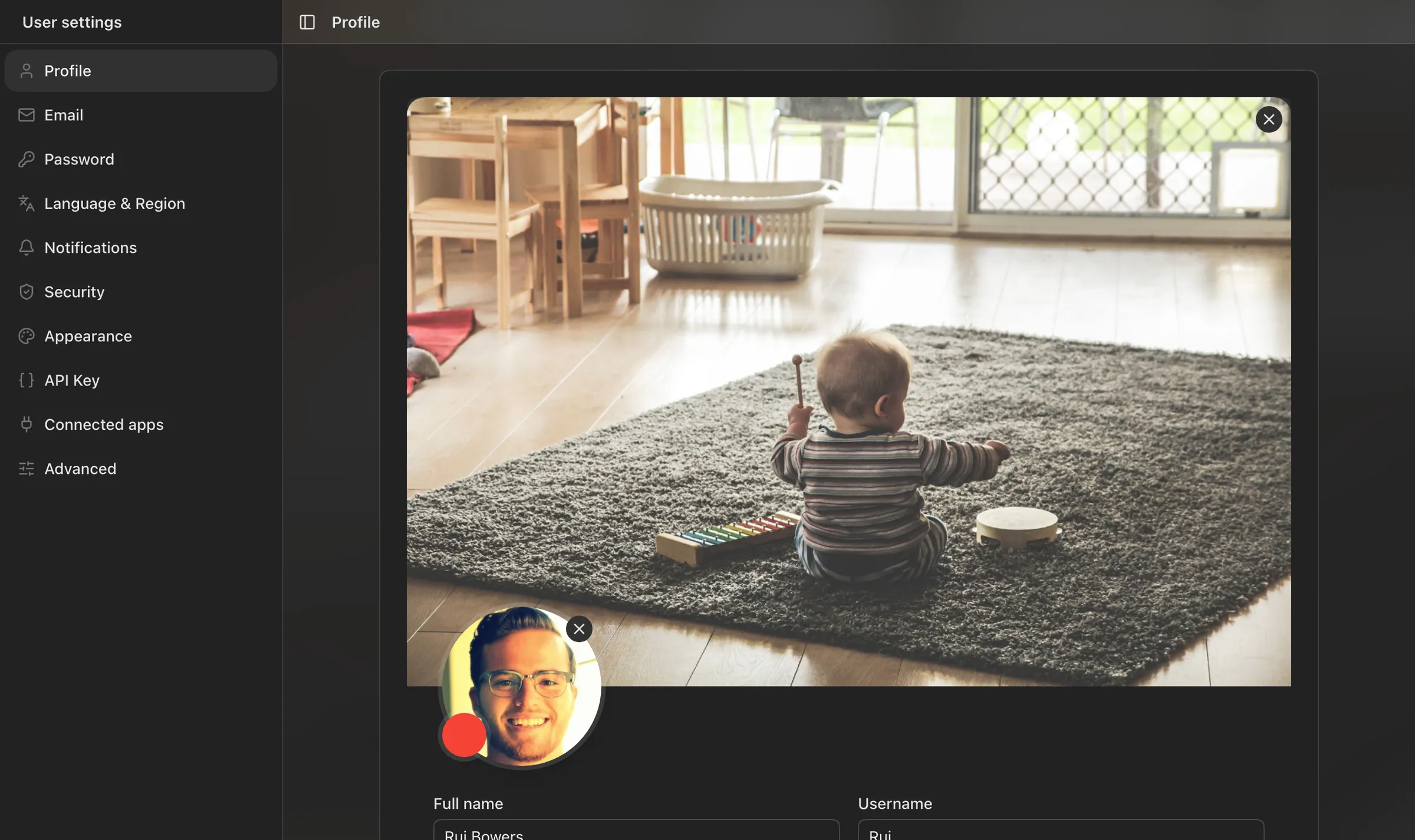
- Ouvrez « Informations utilisateur » dans le menu de gauche.
Définir le nom complet
Saisissez votre « Nom complet », puis cliquez sur « Enregistrer les modifications ». Le nom complet sert notamment à afficher les utilisateurs dans Repsona. Les caractères accentués et les écritures non latines sont acceptés.
Définir le nom d’utilisateur
Saisissez un « Nom d’utilisateur », puis cliquez sur « Enregistrer les modifications ». Il compte de 3 à 15 caractères : lettres non accentuées, chiffres, point « . », trait d’union « - » et tiret bas « _ ». Il sert notamment à vous mentionner dans les commentaires.
Renseigner « Que faites-vous ? (présentation) »
Saisissez votre texte dans « Que faites-vous ? (présentation) », puis cliquez sur « Enregistrer les modifications ». Il s’affiche comme une présentation sur votre écran de profil, visible par les membres.
Quelques idées de ce que vous pouvez écrire :
- Votre rôle dans l’entreprise, les projets auxquels vous participez et votre rôle dans ces projets
- Vos points forts, vos certifications et vos compétences
- Vous-même, votre famille, ce que vous aimez
- Ce qui vous rend heureux, triste ou en colère
- Ce que vous ne savez pas encore, ce que vous aimeriez qu’on vous apprenne
Définir la photo de profil
Cliquez sur la photo de profil (l’image ronde) et choisissez une image (« Modifier l’image » s’affiche au survol). Vous pouvez aussi la déposer par glisser-déposer. Ajustez la position et la taille, cliquez sur « Valider », puis sur « Enregistrer les modifications ». Pour retirer l’image, cliquez sur le bouton « Retirer l’image » en haut à droite de l’image.
La photo de profil apparaît partout où un utilisateur est affiché dans Repsona. Avec une photo et un profil, on vous reconnaît tout de suite. De quoi faciliter la communication entre les membres !
Définir l’image de couverture
Cliquez sur la grande image de couverture en haut et choisissez une image (« Modifier l’image » s’affiche au survol). Vous pouvez aussi la déposer par glisser-déposer. Ajustez la position et la taille, cliquez sur « Valider », puis sur « Enregistrer les modifications ».
L’image de couverture sert d’arrière-plan à l’écran d’accueil et à votre écran de profil. Choisissez une belle image qui reflète votre personnalité et votre style.
Définir la couleur
Cliquez sur le bouton de couleur rond (« Couleur de l’avatar ») en bas à gauche de la photo de profil pour afficher la palette. Choisissez la couleur qui vous plaît, puis cliquez sur « Enregistrer les modifications ». Avec « Auto », la couleur est déterminée automatiquement à partir de votre nom. Cette couleur est utilisée partout dans Repsona, par exemple pour les barres du diagramme de Gantt.
Cette page vous a-t-elle été utile ?