
Produktbild des Projekts festlegen
Hier erfährst du, wie du das Produktbild eines Repsona-Projekts festlegst.
Das Produktbild wird auf der Startseite des Projekts angezeigt. Wähle ein Bild, an dem Projektmitglieder und neu hinzugekommene Mitglieder auf einen Blick erkennen, worum es im Projekt geht, wie es aussieht und welches Ziel es verfolgt.
| Wer kann diese Funktion nutzen | In diesen Plänen verfügbar |
|---|---|
| Inhaber, Administrator | Alle |
Produktbild des Projekts festlegen
- Klicke oben auf dem Bildschirm rechts neben dem Projektmenü auf das Zahnradsymbol („Einstellungen“).

- Öffne im linken Menü „Projektinfo“.
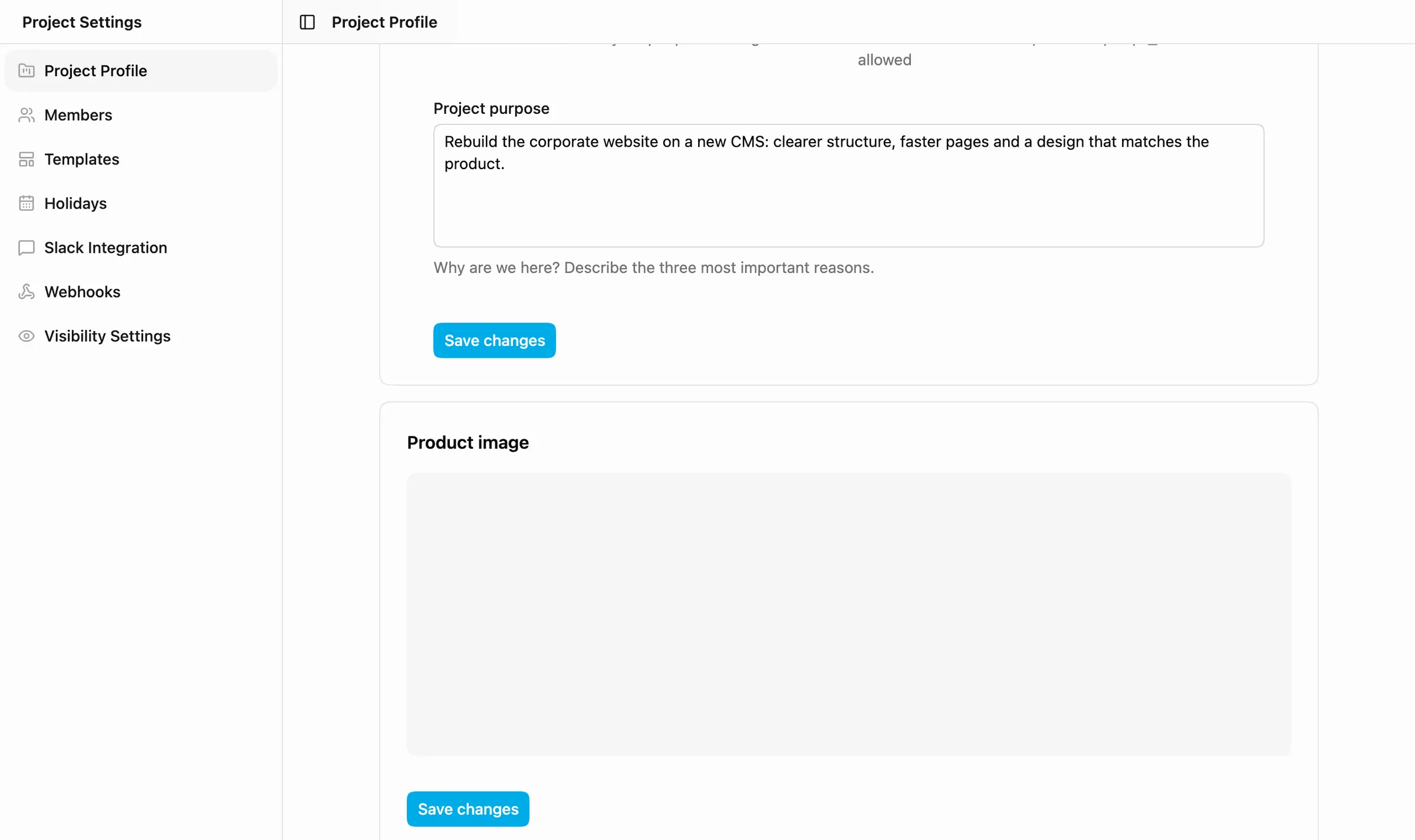
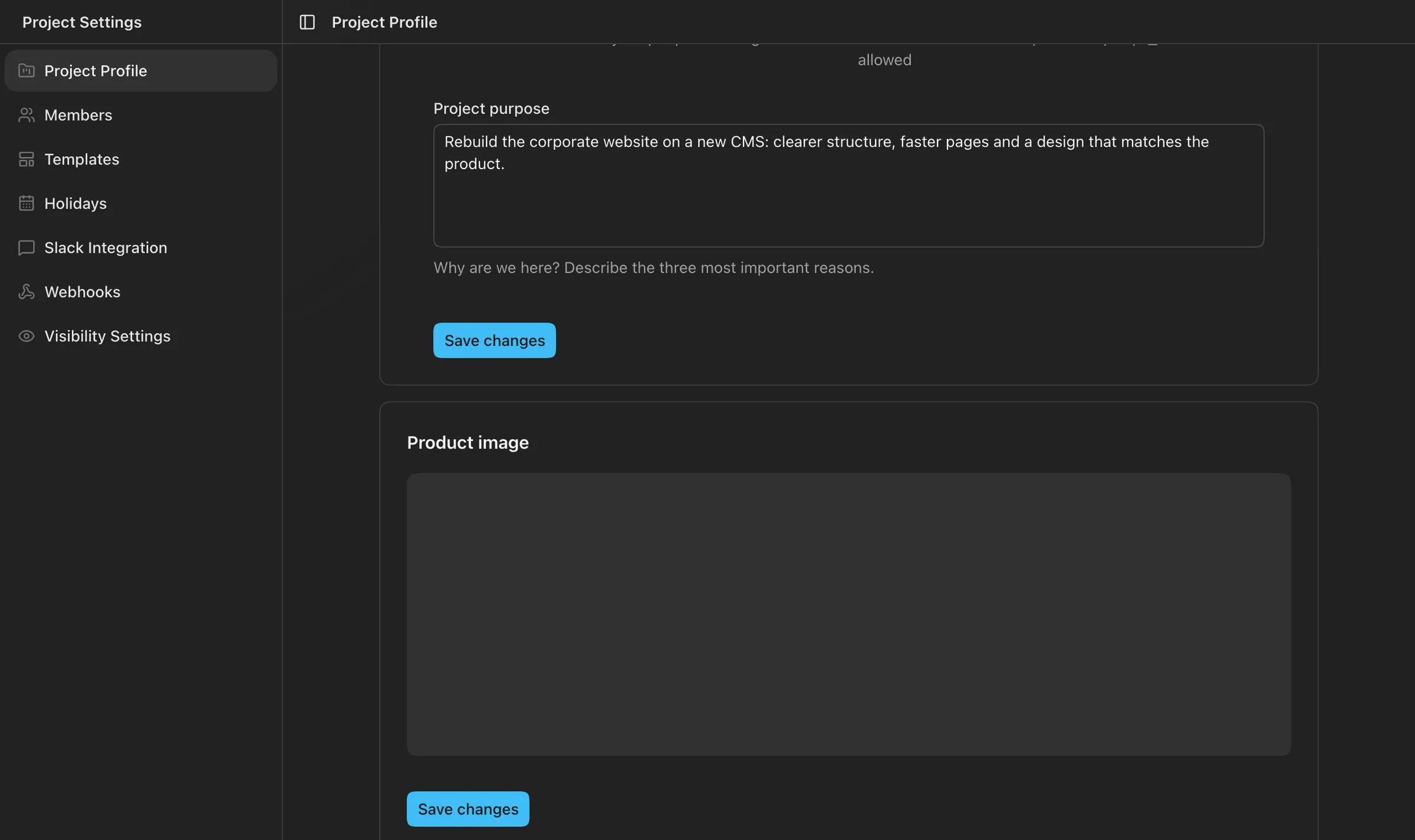
- Klicke weiter unten auf den Bereich „Produktbild“ und wähle ein Bild aus (wenn du mit der Maus darüberfährst, erscheint „Bild ändern“). Du kannst das Bild auch per Drag-and-drop hochladen.
- Passe Position und Größe an und klicke auf „Übernehmen“.
- Klicke unter „Produktbild“ auf „Änderungen speichern“.

Um das Bild zu entfernen, klicke oben rechts am Bild auf die Schaltfläche „Bild entfernen“ und speichere.
War diese Seite hilfreich?