
Projekte und Projektmitglieder einrichten
Hier erfährst du, wie du Projekte in deinem Repsona-Space einrichtest und Mitglieder zu Projekten hinzufügst.
| Wer kann diese Funktion nutzen | In diesen Plänen verfügbar |
|---|---|
| Inhaber, Administrator | Alle |
Projekte und Projektmitglieder einrichten
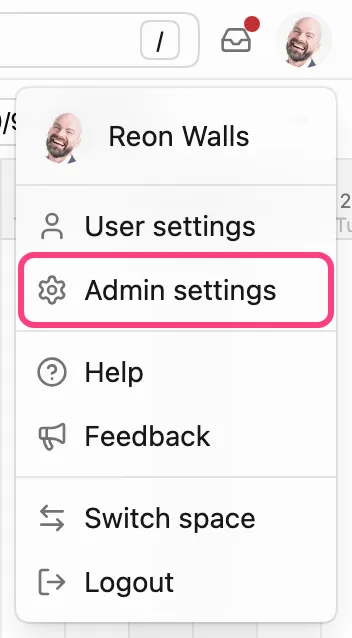
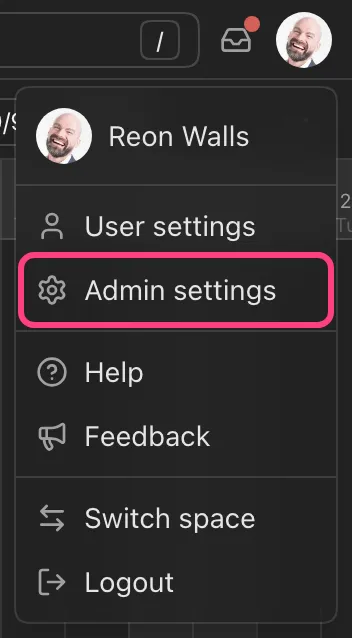
- Öffne das Menü über das Symbol oben rechts auf dem Bildschirm.
- Klicke auf „Administrator-Einstellungen“.
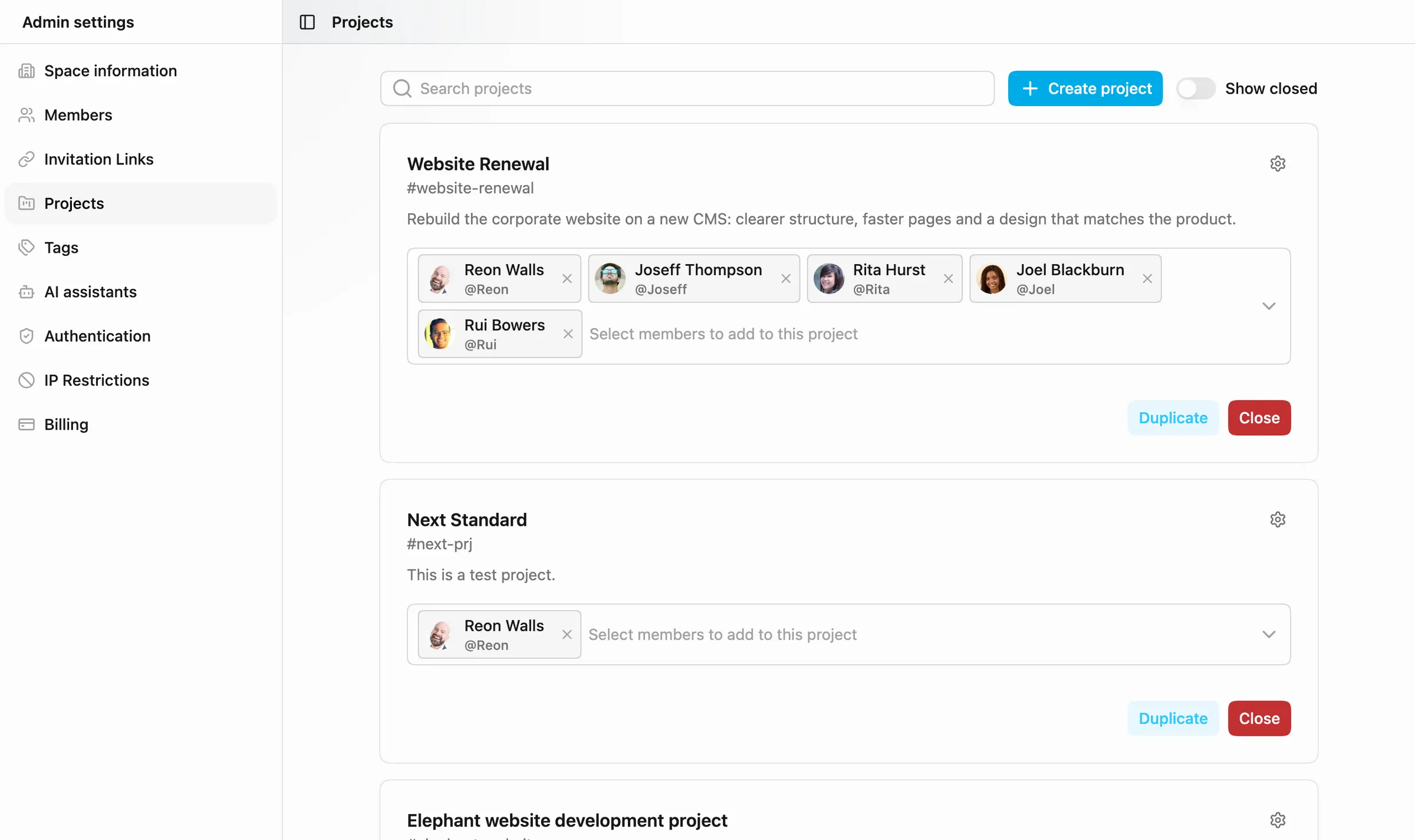
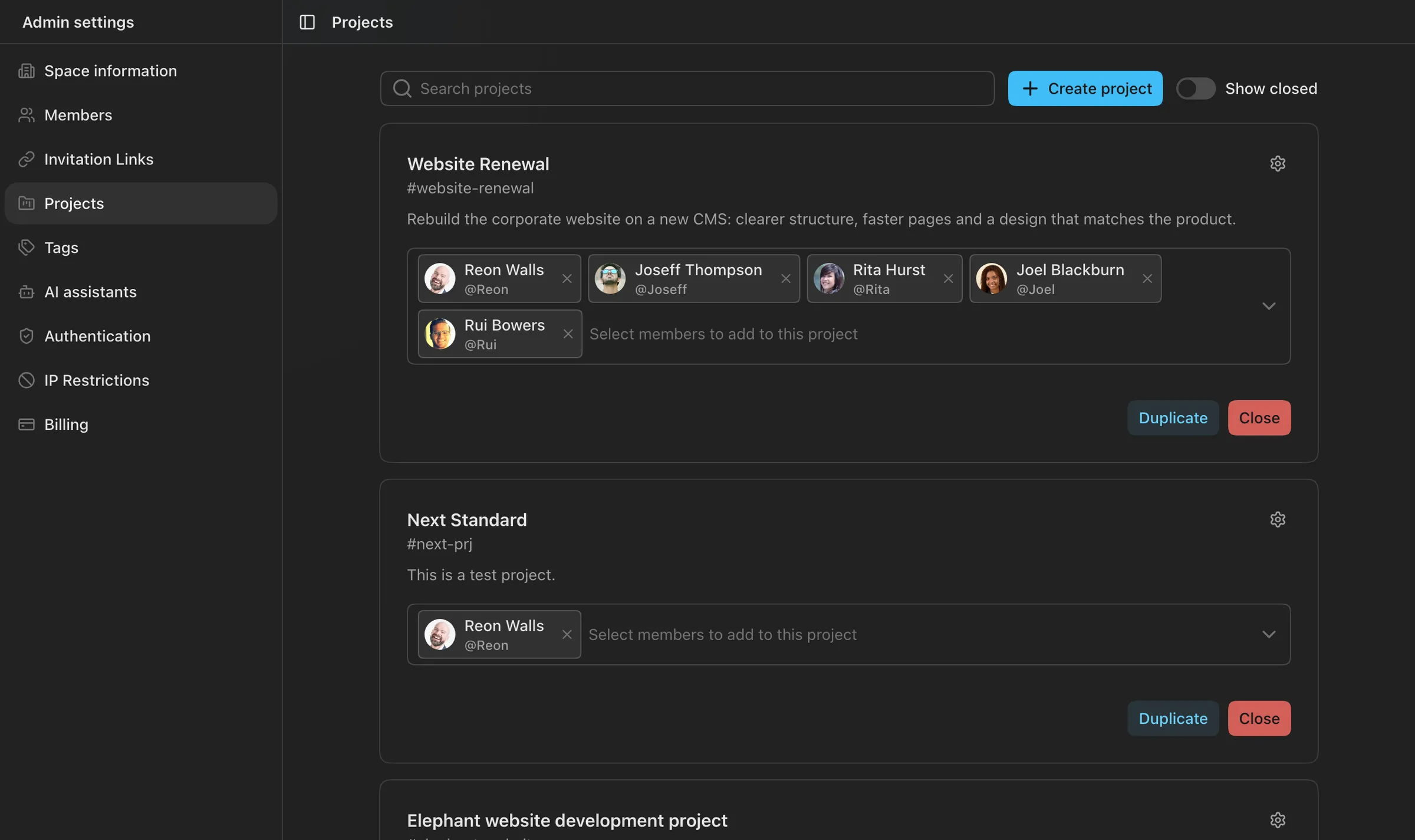
- Öffne „Projekte“ im linken Menü.
Projekt erstellen
Über die Schaltfläche „Projekt erstellen“ legst du ein neues Projekt an.
Im Free-Plan kannst du nur 1 Projekt erstellen.
Gib „Projektname“, „Projektschlüssel“ und „Erste Mitglieder“ an und klicke auf „Erstellen“, um das Projekt anzulegen.
Projekt einstellen
Über die Schaltfläche rechts neben dem Projektnamen gelangst du zu den Projekteinstellungen. Wenn du noch nicht Mitglied des Projekts bist, tritt ihm zuerst bei, um die Einstellungen ändern zu können.
Projektmitglieder festlegen
Wähle im Mitgliederfeld unter dem Projektnamen die Mitglieder aus, die du zum Projekt hinzufügen möchtest. Mit dem × rechts neben einem Namen entfernst du das Mitglied aus dem Projekt. Klicke nach den Änderungen auf „Mitglieder speichern“, um sie zu übernehmen.
Projekt schließen
Klicke auf „Schließen“ und bestätige mit „Schließen“. Das Projekt wird damit geschlossen (abgeschlossen). Geschlossene Projekte erscheinen nicht mehr in den Auswahllisten für Projekte.
Projekt wieder öffnen
Um ein geschlossenes Projekt fortzusetzen, schalte oben auf dem Bildschirm „Geschlossene anzeigen“ ein und klicke beim angezeigten Projekt auf „Wieder öffnen“.
War diese Seite hilfreich?