
Zwei-Faktor-Authentifizierung (2FA)
Repsona unterstützt die Zwei-Faktor-Authentifizierung (2FA) mit einer Authentifizierungs-App. Aktiviere die Zwei-Faktor-Authentifizierung, um dein Repsona-Konto zusätzlich abzusichern. Ist 2FA aktiviert, bestätigst du bei jeder Anmeldung deine Identität.
| Wer kann diese Funktion nutzen | In diesen Plänen verfügbar |
|---|---|
| Alle | Alle |
Was ist eine Authentifizierungs-App?
Gemeint sind Apps für zeitbasierte Einmalpasswörter (TOTP) wie Google Authenticator, Authy, Duo Mobile oder 1Password.
Zwei-Faktor-Authentifizierung (2FA) einrichten
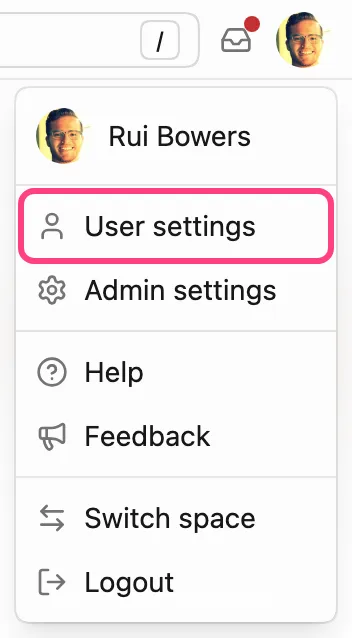
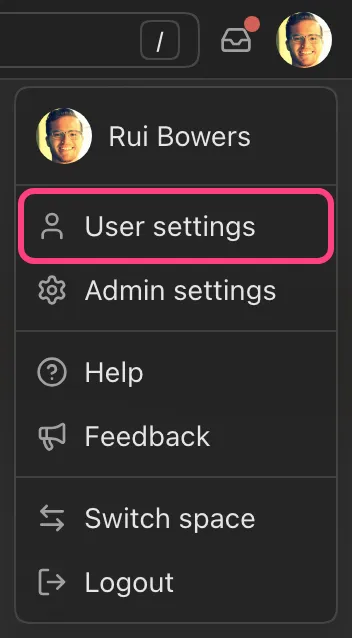
- Öffne das Menü über das Symbol oben rechts auf dem Bildschirm.
- Klicke auf „Benutzereinstellungen“.
- Öffne im linken Menü „Authentifizierung“.
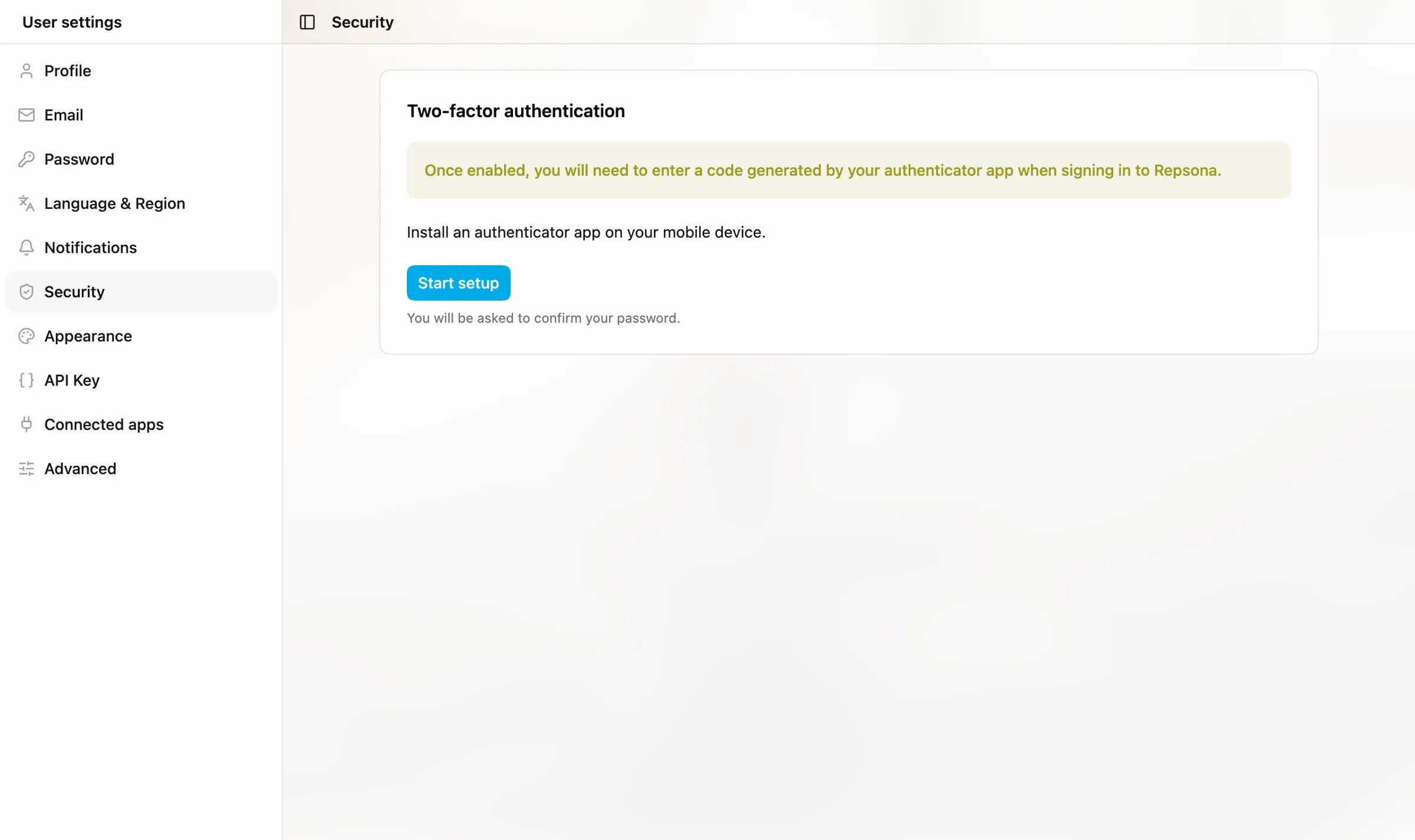
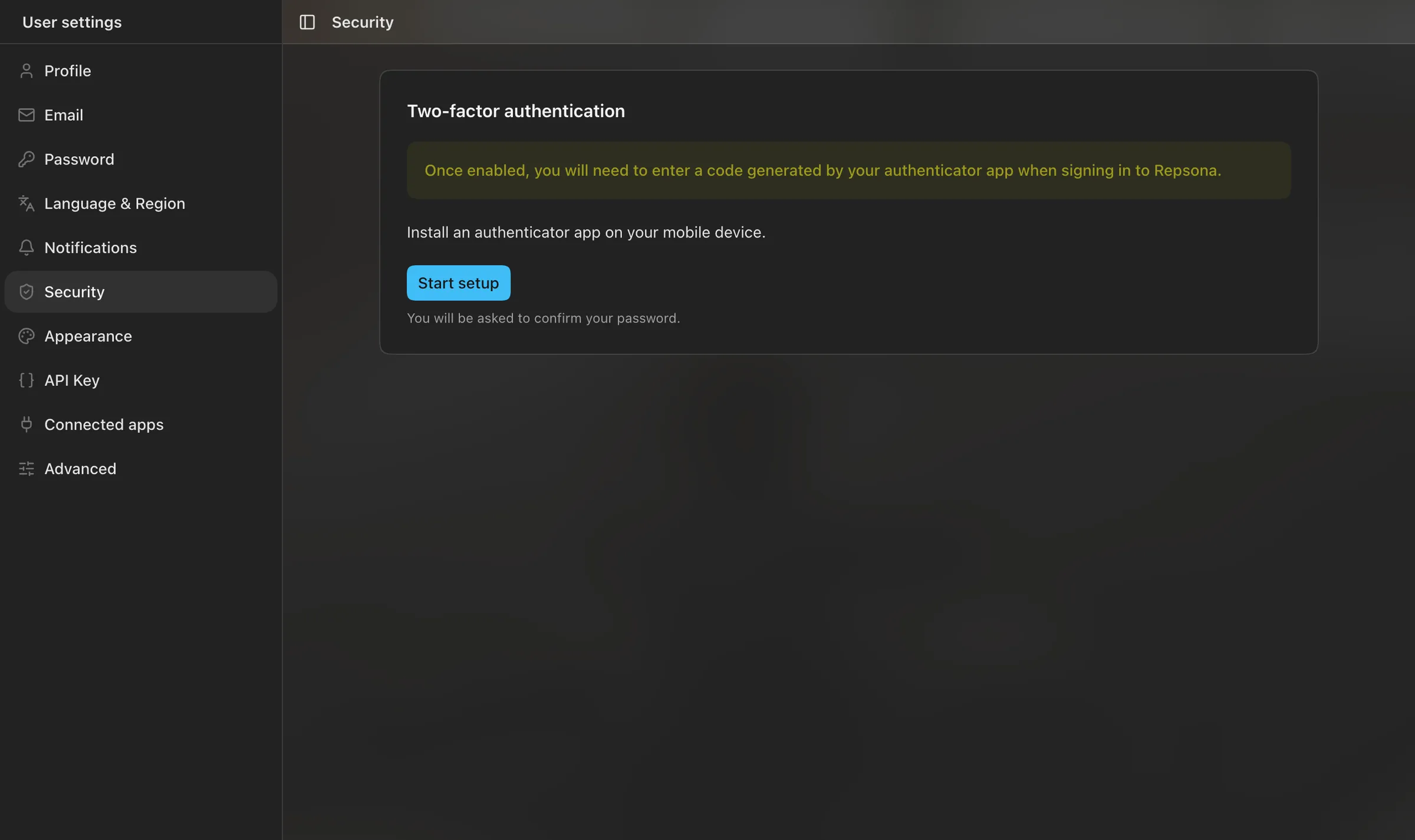
- Klicke auf „Einrichtung starten“ (zu Beginn musst du dein Passwort bestätigen).
- Auf dem Bildschirm erscheint ein QR-Code. Scanne ihn mit deiner Authentifizierungs-App. Klappt das nicht, lass dir über „Wenn sich der QR-Code nicht scannen lässt“ den Schlüssel anzeigen und gib ihn manuell in die App ein.
- Gib den Code aus deiner Authentifizierungs-App unter „Code“ ein.
- Klicke auf „Aktivieren“.
- Deine Backup-Codes werden angezeigt. Sie erscheinen nur ein einziges Mal. Bewahre sie an einem sicheren Ort auf und klicke auf „Fertig“.
Mit den Backup-Codes kannst du dich anmelden, wenn deine Authentifizierungs-App nicht verfügbar ist (jeder Code funktioniert nur einmal). Wenn sie zur Neige gehen, kannst du mit „Backup-Codes neu erstellen“ neue erzeugen (alle noch nicht verwendeten Codes werden dabei ungültig).
Zwei-Faktor-Authentifizierung (2FA) deaktivieren
- Öffne wie oben beschrieben „Authentifizierung“ in den „Benutzereinstellungen“.
- Klicke auf „Deaktivieren“.
War diese Seite hilfreich?