
Benutzerprofil einrichten
Wenn du in Repsona dein Profil und eine kurze Vorstellung einträgst, laufen Projekte reibungsloser und machen mehr Spaß. Hier erfährst du, wie du dein Benutzerprofil einrichtest.
| Wer kann diese Funktion nutzen | In diesen Plänen verfügbar |
|---|---|
| Alle | Alle |
Benutzerprofil einrichten
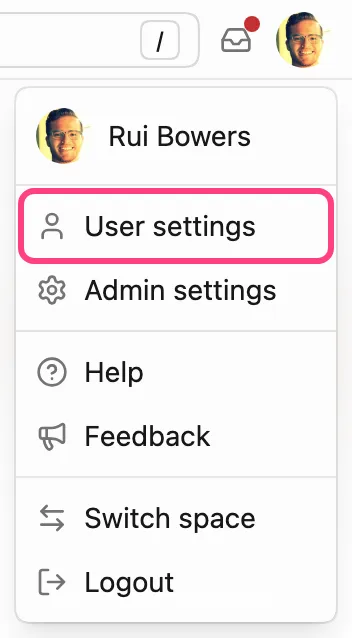
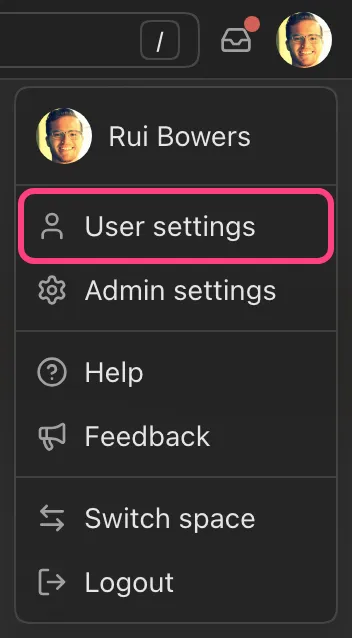
- Öffne das Menü über das Symbol oben rechts auf dem Bildschirm.
- Klicke auf „Benutzereinstellungen“.
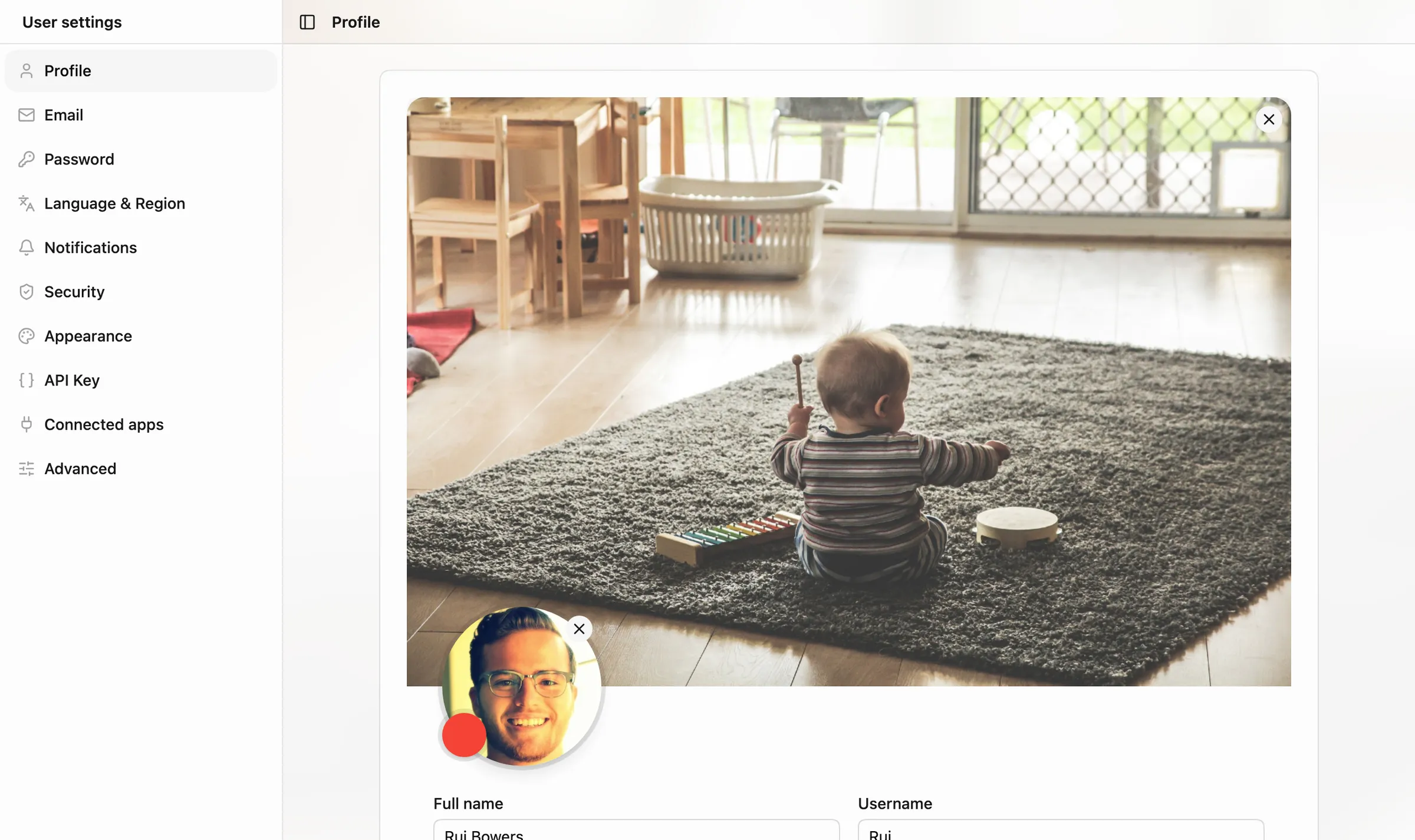
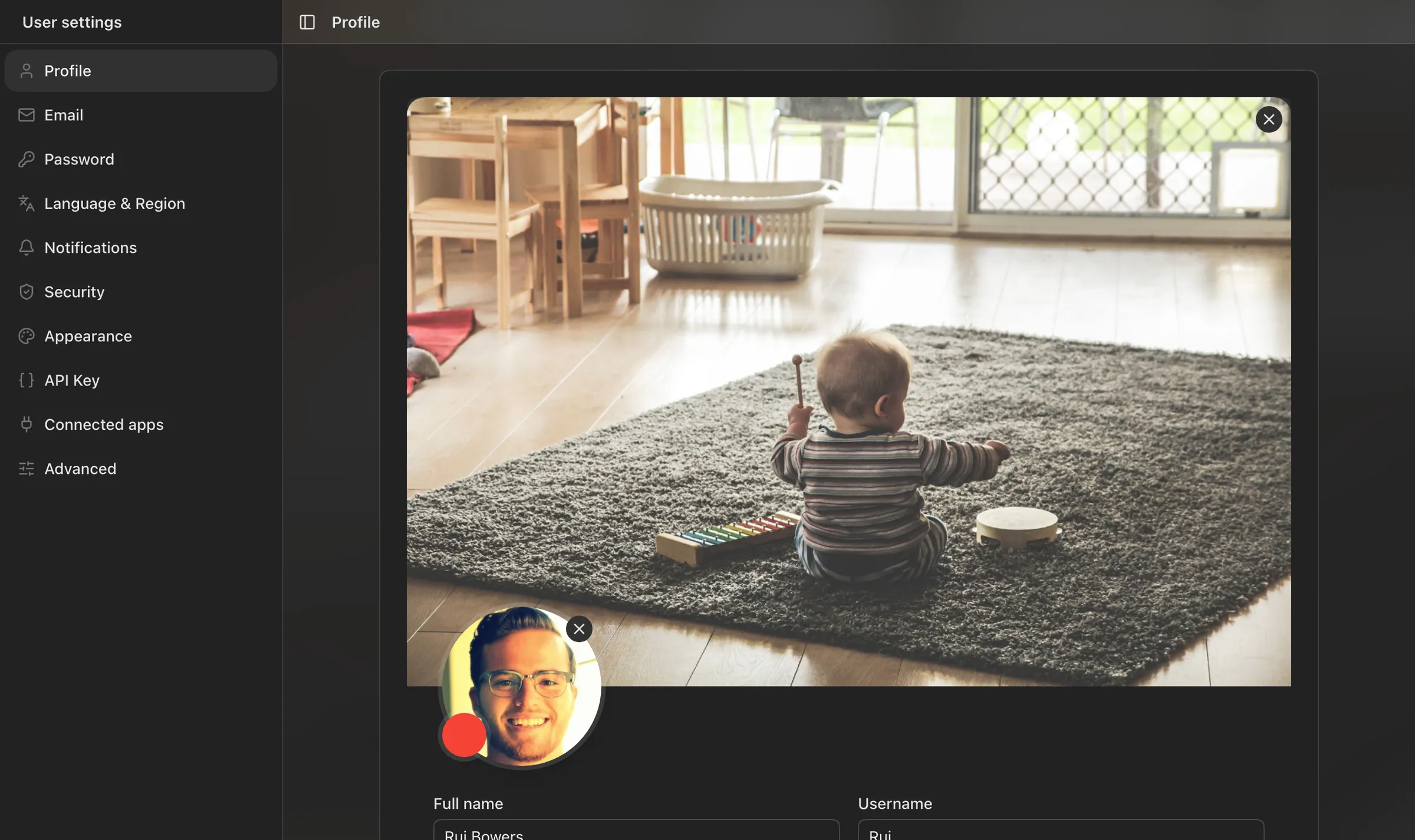
- Öffne im linken Menü „Profil“.
Vollständigen Namen festlegen
Gib im Feld „Vollständiger Name“ deinen Namen ein und klicke auf „Änderungen speichern“. Der vollständige Name wird unter anderem verwendet, wenn Repsona dich als Benutzer anzeigt. Umlaute und nicht-lateinische Schriftzeichen (z. B. Japanisch) sind ebenfalls möglich.
Benutzernamen festlegen
Gib im Feld „Benutzername“ einen Namen ein und klicke auf „Änderungen speichern“. Erlaubt sind 3–15 Zeichen: Buchstaben ohne Umlaute, Ziffern, Punkt „.“, Bindestrich „-“ und Unterstrich „_“. Der Benutzername wird zum Beispiel für Erwähnungen in Kommentaren verwendet.
„Was machst du? (Über mich)“ festlegen
Gib im Feld „Was machst du? (Über mich)“ einen Text ein und klicke auf „Änderungen speichern“. Er erscheint als kurze Vorstellung auf deinem Profil, das andere Mitglieder sehen.
Ein paar Ideen, was du schreiben kannst:
- Deine Rolle im Unternehmen, die Projekte, an denen du mitarbeitest, und deine Aufgaben darin
- Deine Stärken, Qualifikationen und Fähigkeiten
- Etwas über dich, deine Familie und das, was du magst
- Was dich freut, was dich traurig macht und was dich ärgert
- Was du nicht weißt und wobei du dir Hilfe wünschst
Profilbild festlegen
Klicke auf das Profilbild (das runde Bild) und wähle ein Bild aus (wenn du mit der Maus darüberfährst, erscheint „Bild ändern“). Du kannst das Bild auch per Drag-and-drop hochladen. Passe Position und Größe an, klicke auf „Übernehmen“ und zum Schluss auf „Änderungen speichern“. Um das Bild zu entfernen, klicke oben rechts am Bild auf „Bild entfernen“.
Das Profilbild erscheint überall in Repsona, wo Benutzer angezeigt werden. Mit Bild und Profil erkennen dich andere sofort. So fällt die Kommunikation unter den Mitgliedern leichter!
Hintergrundbild festlegen
Klicke auf das große Hintergrundbild oben und wähle ein Bild aus (wenn du mit der Maus darüberfährst, erscheint „Bild ändern“). Du kannst das Bild auch per Drag-and-drop hochladen. Passe Position und Größe an, klicke auf „Übernehmen“ und zum Schluss auf „Änderungen speichern“.
Das Hintergrundbild erscheint auf der Startseite und auf deinem Profil. Wähle ein schönes Bild, das zeigt, wer du bist und wie du tickst.
Farbe festlegen
Klicke unten links am Profilbild auf die runde Farbschaltfläche („Avatar-Farbe“), um die Farbpalette zu öffnen. Wähle eine Farbe aus und klicke auf „Änderungen speichern“. Mit „Automatisch“ wird die Farbe aus deinem Namen bestimmt. Diese Farbe wird überall in Repsona verwendet, zum Beispiel für die Balken im Gantt-Diagramm.
War diese Seite hilfreich?