
Projektinformationen festlegen
In Repsona verwaltest du Aufgaben projektweise. Lege Name und Ziel des Projekts klar fest, damit alle Projektmitglieder dasselbe Verständnis haben. Hier erfährst du, wie du die Projekteinstellungen vornimmst.
| Wer kann diese Funktion nutzen | In diesen Plänen verfügbar |
|---|---|
| Inhaber, Administrator | Alle |
Projektinformationen festlegen
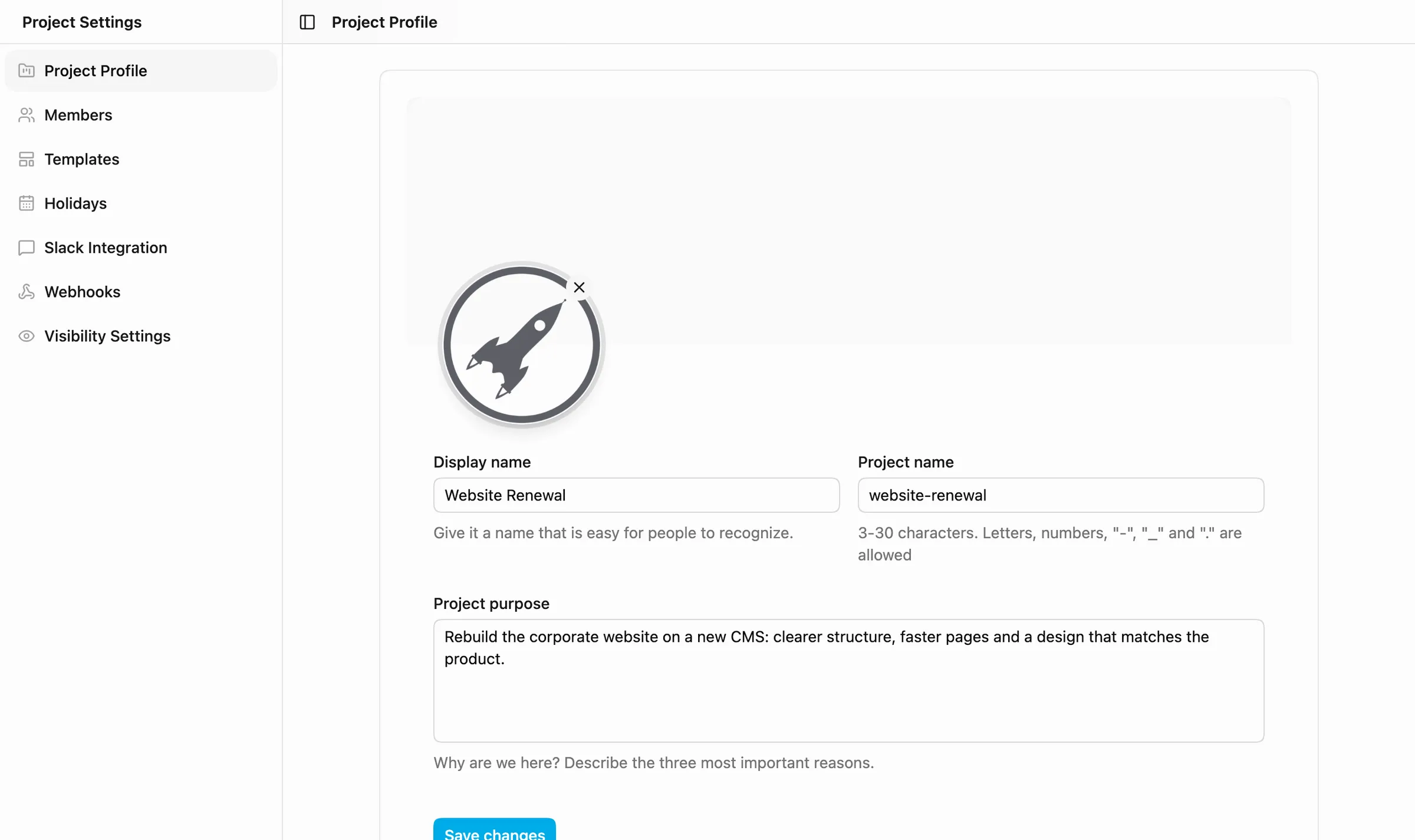
- Klicke oben auf dem Bildschirm rechts neben dem Projektmenü auf das Zahnradsymbol („Einstellungen“).

- Öffne im linken Menü „Projektinfo“.

Offiziellen Namen festlegen
Gib im Feld „Offizieller Name“ einen Namen ein und klicke auf „Änderungen speichern“. Wähle einen Namen, den Menschen auf einen Blick verstehen.
Was macht diese Arbeit, was macht dieses Team? Gib dem Projekt einen passenden Namen, zum Beispiel „Entwicklungsprojekt XY“, „Aufgabenverwaltung des Teams für XY“ oder „Produktionskomitee XY“.
Projektnamen festlegen
Gib im Feld „Projektname“ einen Namen ein und klicke auf „Änderungen speichern“. Erlaubt sind 3–30 Zeichen: Buchstaben ohne Umlaute, Ziffern, Punkt „.“, Bindestrich „-“ und Unterstrich „_“. Der Projektname wird systemintern verwendet.
Ziel des Projekts festlegen
Gib im Feld „Ziel des Projekts“ das Ziel ein und klicke auf „Änderungen speichern“. Es erscheint auf der Startseite des Projekts. Beschreibe den „wichtigen Grund, warum wir hier sind“ – so, dass neue Mitglieder sofort verstehen, wozu das Projekt da ist, und alle im Projekt Lust darauf bekommen.
Projektbild festlegen
Klicke oben in den Projektinformationen auf das runde Bild und wähle ein Bild aus (wenn du mit der Maus darüberfährst, erscheint „Bild ändern“). Du kannst das Bild auch per Drag-and-drop hochladen. Passe Position und Größe an, klicke auf „Übernehmen“ und zum Schluss auf „Änderungen speichern“.
Das Projektbild erscheint überall in Repsona, wo das Projekt angezeigt wird.
Hintergrundbild festlegen
Klicke auf das große Hintergrundbild oben und wähle ein Bild aus. Du kannst das Bild auch per Drag-and-drop hochladen. Passe Position und Größe an, klicke auf „Übernehmen“ und zum Schluss auf „Änderungen speichern“.
Das Hintergrundbild erscheint auf allen Seiten des Projekts. Wähle ein Bild, das die Stimmung des Projekts vermittelt, damit die Arbeit mit Repsona Spaß macht.
Projekt duplizieren
Projekte duplizieren kannst du nur im Standard-Plan.
- Klicke auf „Projekt duplizieren“.
- Fülle die Felder „Projektname“ und „Projektschlüssel“ aus (der Projektschlüssel darf nicht mit einem vorhandenen übereinstimmen. Wähle einen anderen Schlüssel).
- Lege im Feld „Startdatum des Projekts“ das Startdatum fest. Ausgehend vom Startdatum der ersten Aufgabe werden die Daten aller Aufgaben automatisch verschoben.
- Lege im Feld „Erste Mitglieder“ fest, wer von Anfang an dabei ist.
- Klicke auf „Duplizieren“.
Kommentare, Status, verantwortliche Personen und Ball der Aufgaben werden entfernt. Notizen, Teammitglieder und Kaizen werden nicht dupliziert.
Projekt schließen
Klicke auf „Projekt schließen“ und bestätige mit „Schließen“. Das Projekt ist dann geschlossen (abgeschlossen).
Projekt wieder öffnen
Bei einem geschlossenen Projekt heißt dieselbe Schaltfläche „Projekt wieder öffnen“. Klicke darauf und bestätige mit „Wieder öffnen“.
War diese Seite hilfreich?