
登入與切換空間
以下說明如何登入 Repsona 的空間,以及使用多個空間時如何切換。
| 可使用此功能的人 | 可使用此功能的方案 |
|---|---|
| 全部 | 全部 |
從空間的網址登入
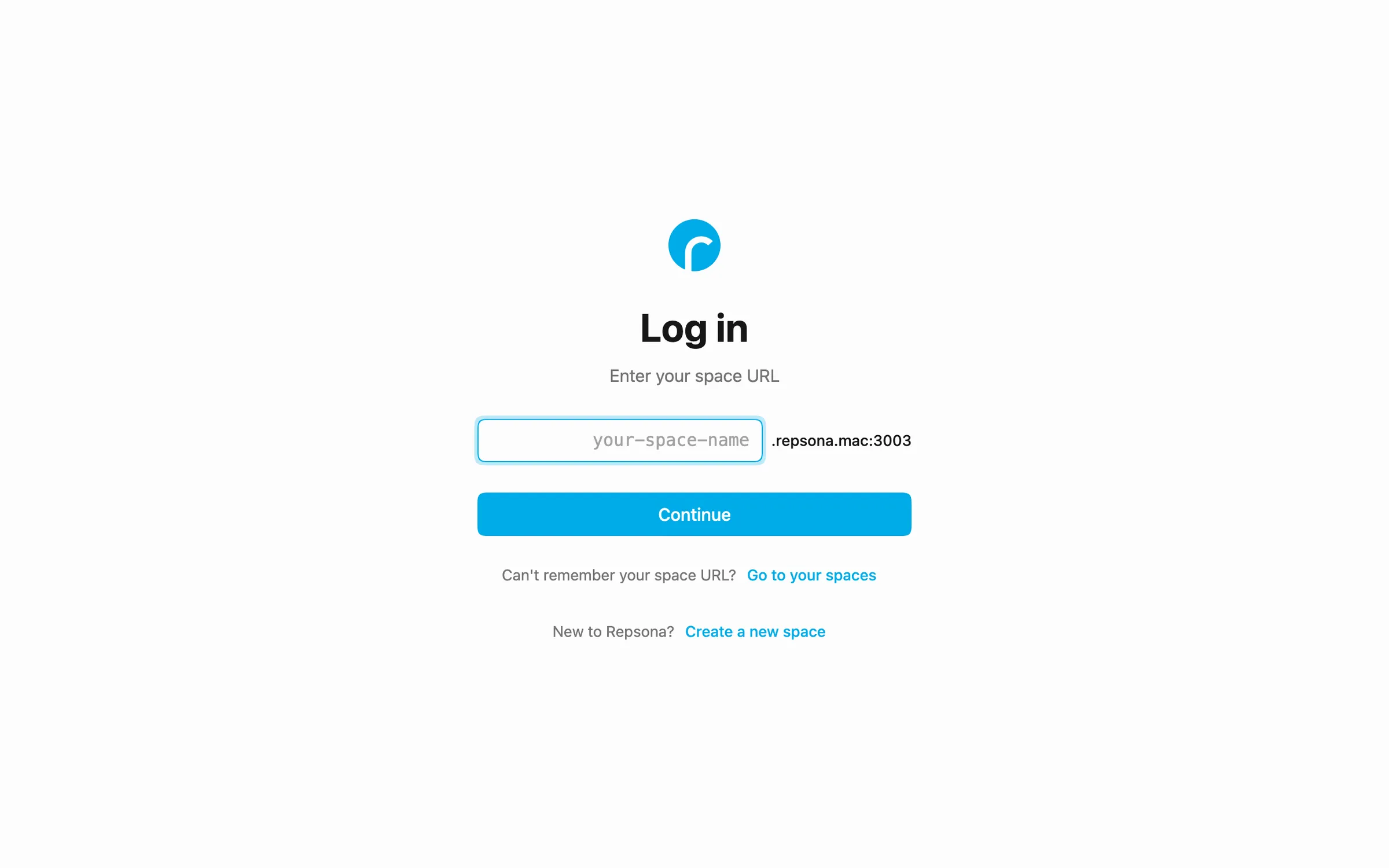
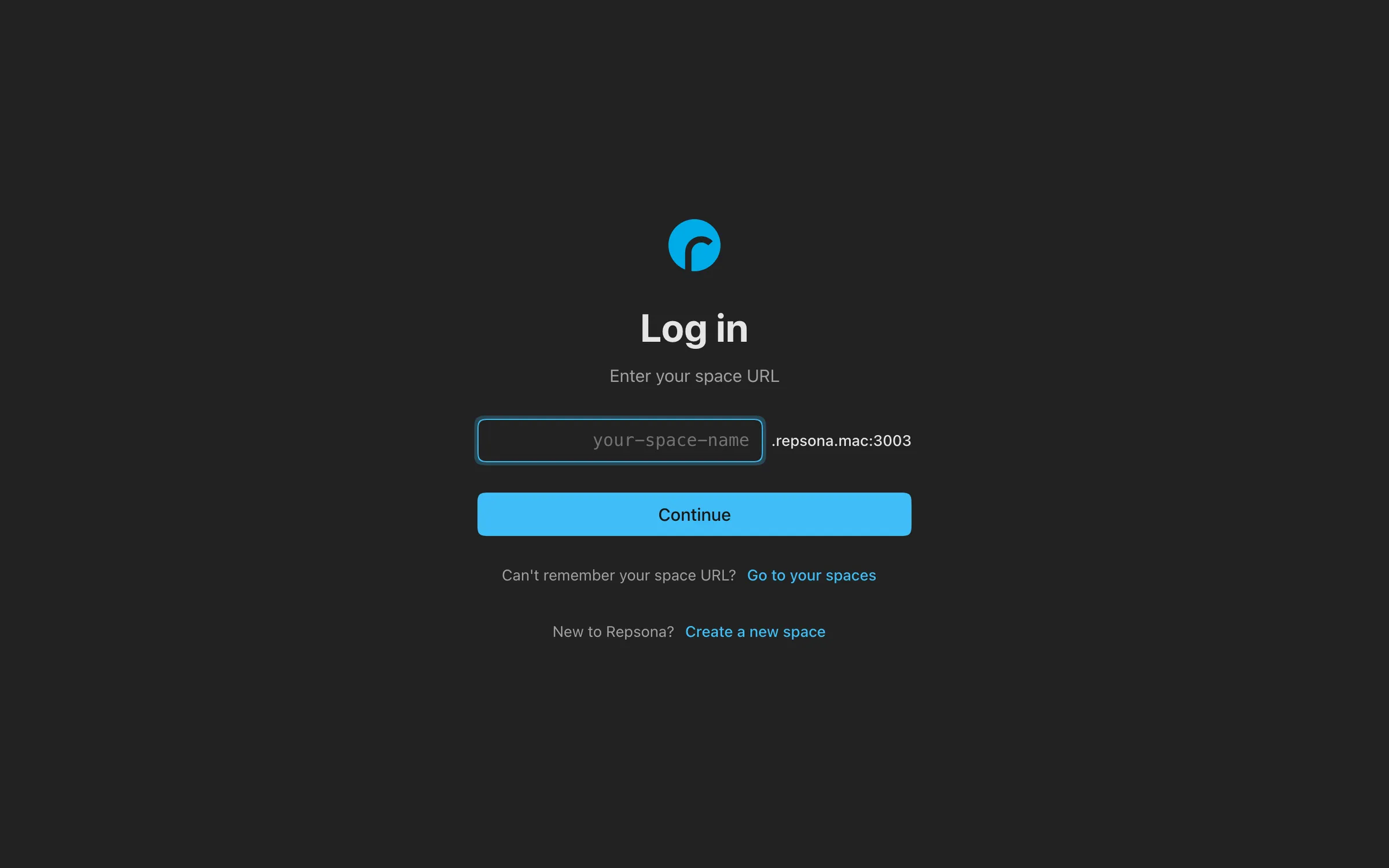
- 在登入畫面輸入空間名稱(網址),點選「繼續」。
- 輸入註冊的電子郵件地址和密碼,點選「登入(空間名稱)」。
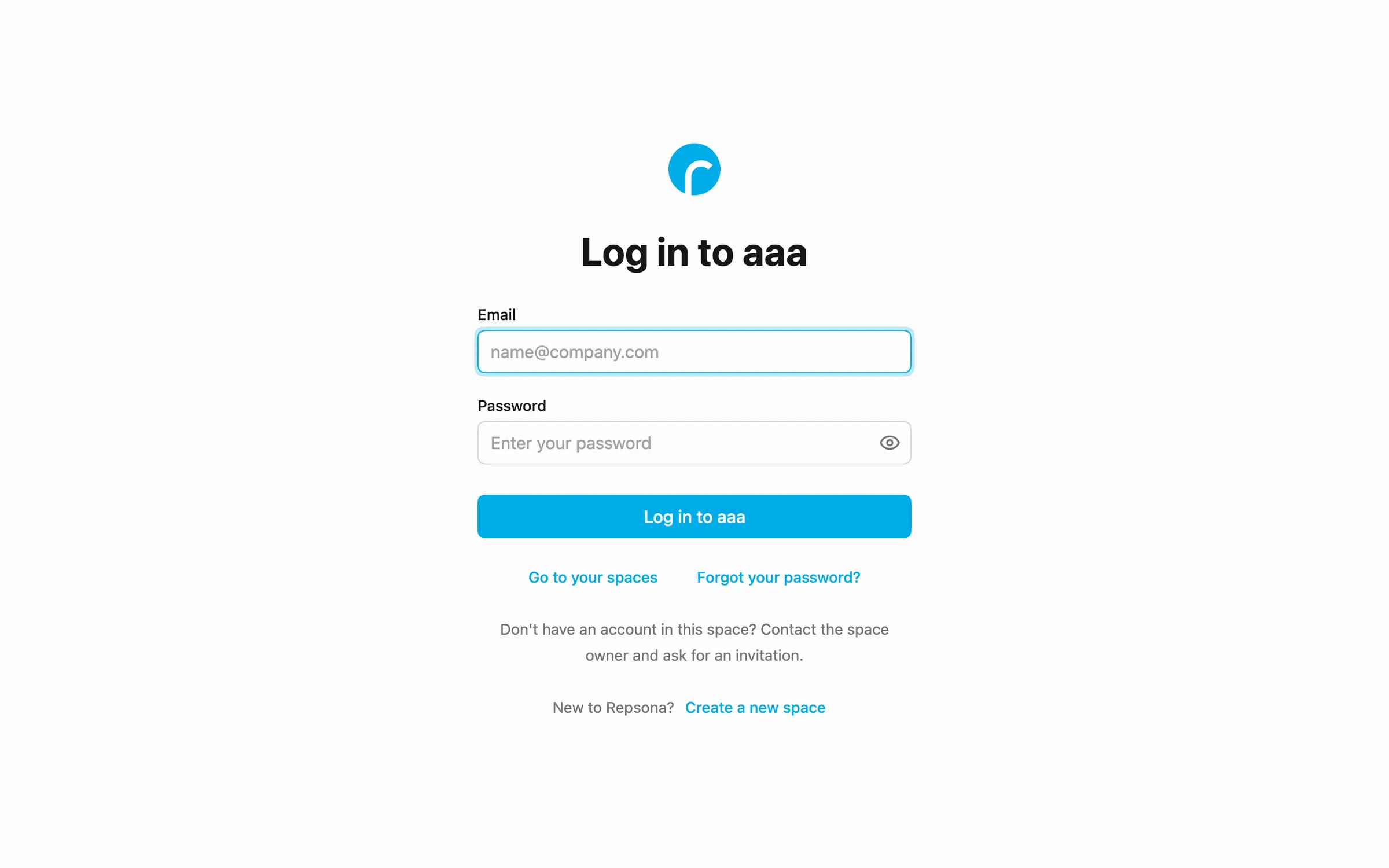
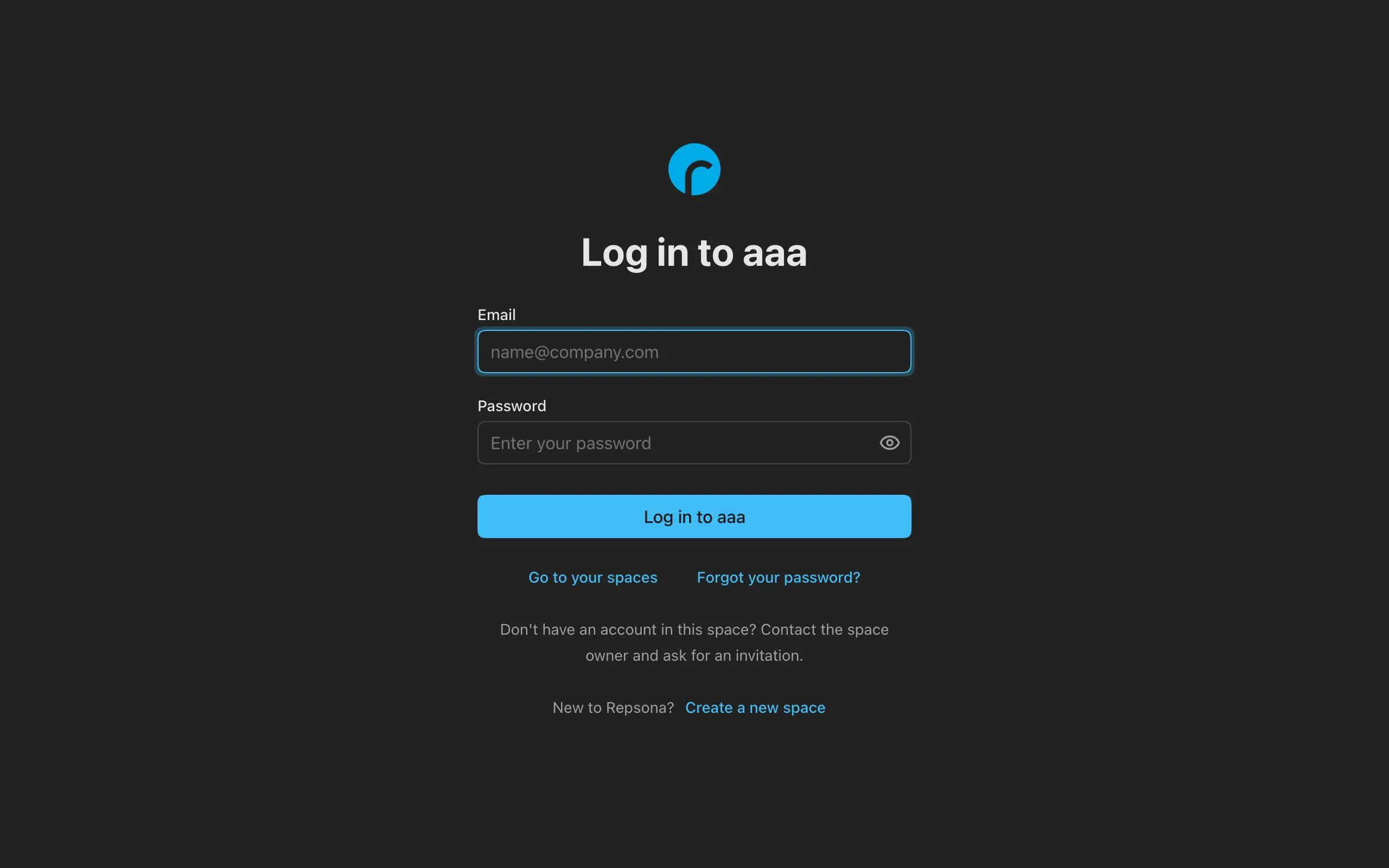
點選密碼欄位中的 ,就能確認輸入的文字。
已設定雙重驗證時
如果已啟用雙重驗證(2FA),輸入密碼後會顯示輸入驗證碼的畫面。請輸入驗證應用程式顯示的驗證碼,再點選「繼續」。無法使用驗證應用程式時,請從「使用備用碼」輸入備用碼(每組備用碼只能使用 1 次)。詳情請參閱雙重驗證(2FA)。
忘記密碼時
在登入畫面點選「忘記密碼了嗎?」,輸入電子郵件地址後點選「繼續」。重設密碼的方法會寄到你的信箱。
忘記空間的網址時
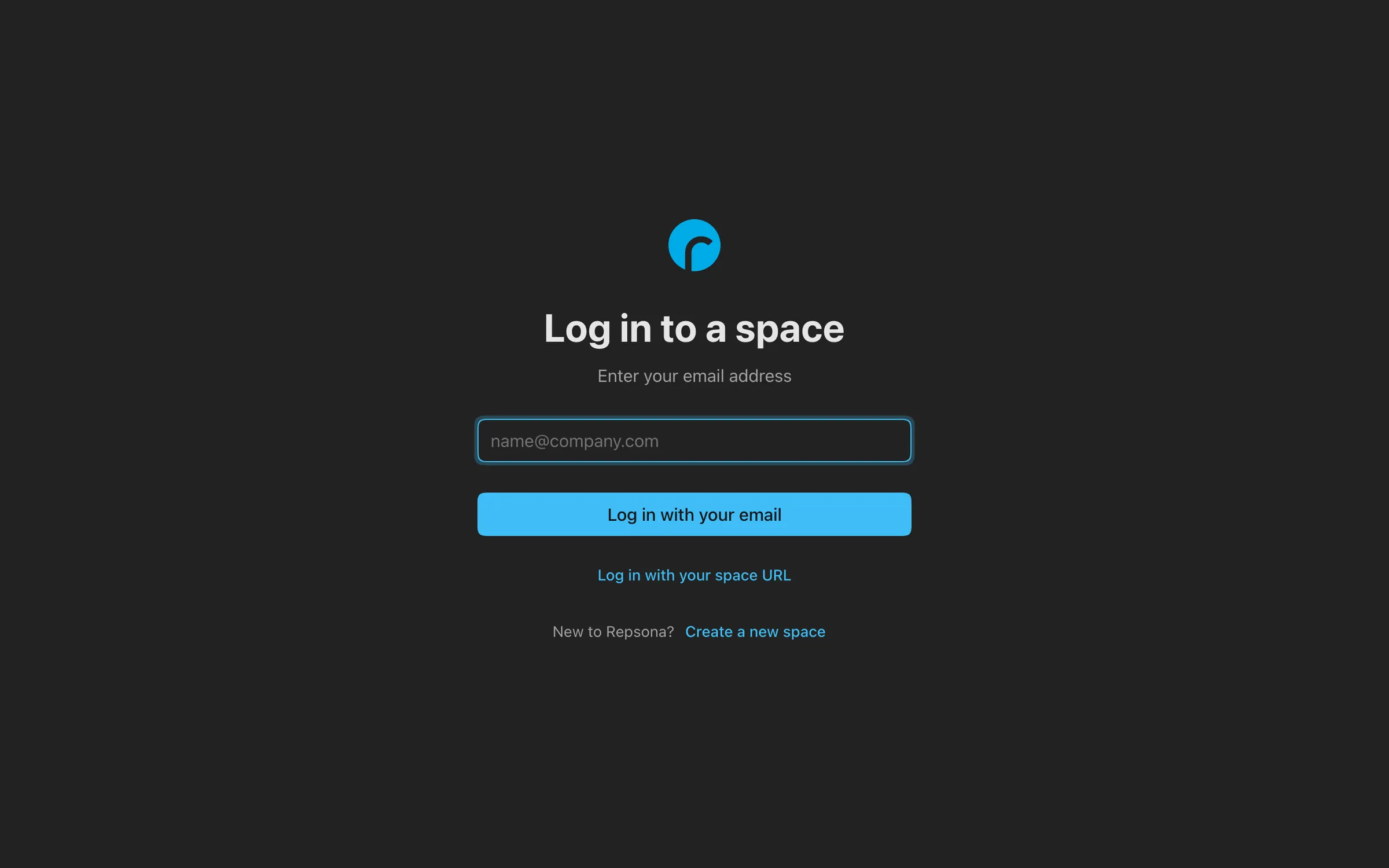
- 在登入畫面點選「前往空間清單」。
- 輸入電子郵件地址,點選「用電子郵件地址登入」。
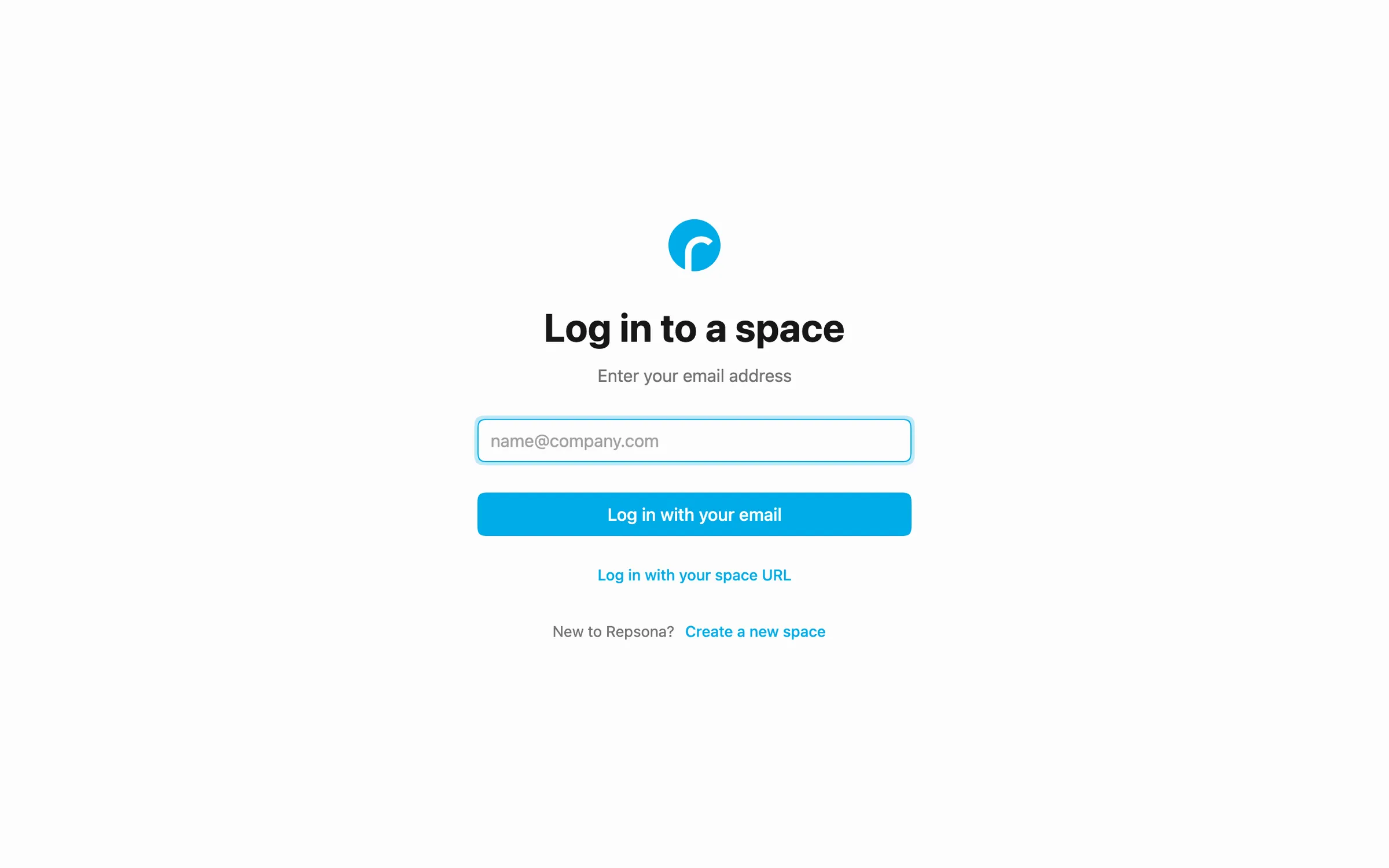
- 輸入郵件中的 6 位數驗證碼,點選「用驗證碼繼續」。開啟郵件中的連結也能繼續。沒收到驗證碼時,請點選「重新寄送驗證碼」。
- 畫面會列出你用這個電子郵件地址加入的空間。點選要登入的空間的「登入」。
在空間清單中可以做的事
- 已登入的空間會顯示在「登入中」。拖曳 可以變更排列順序。
- 從列右側的 選擇「登出」,就能登出該空間。
- 用「新增其他電子郵件地址」,可以把用其他電子郵件地址加入的空間也加進清單。可新增的電子郵件地址數量有上限,超過時會從最舊的開始移除。
- 從電子郵件地址那一列右側的 選擇「移除此電子郵件地址」,就能把該電子郵件地址從清單中移除。這不會讓你登出任何空間。
登入時切換空間
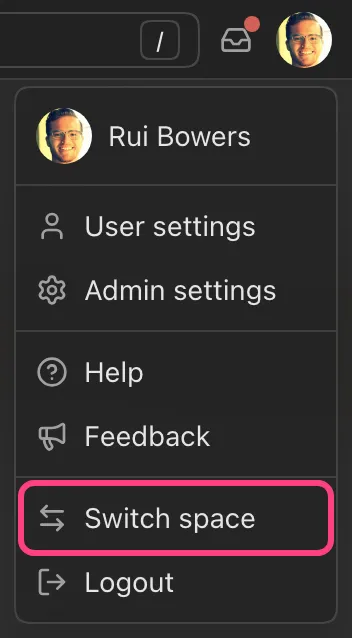
- 從畫面右上角的圖示開啟選單。
- 點選「切換空間」。
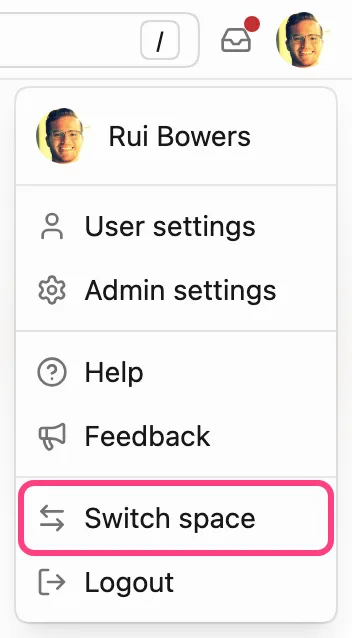
- 從空間清單中選擇要前往的空間。
這個頁面對你有幫助嗎?