
邀請隊友加入 Repsona
為了推進專案,邀請隊友加入你的 Repsona 空間吧!以下說明如何邀請隊友加入空間。
| 可使用此功能的人 | 可使用此功能的方案 |
|---|---|
| 擁有者、管理員 | 全部 |
Repsona 一個人用來管理任務也很方便,但和團隊一起用,還能傳遞任務、互相留言,用法更豐富。為了推進手上的工作,邀請隊友加入空間吧。
邀請方式有 2 種
- 方式 1:透過「邀請連結」加入
- 方式 2:寄送「邀請郵件」
方式 1:透過「邀請連結」加入
- 從畫面右上角的圖示開啟選單。
- 點選「管理員設定」。
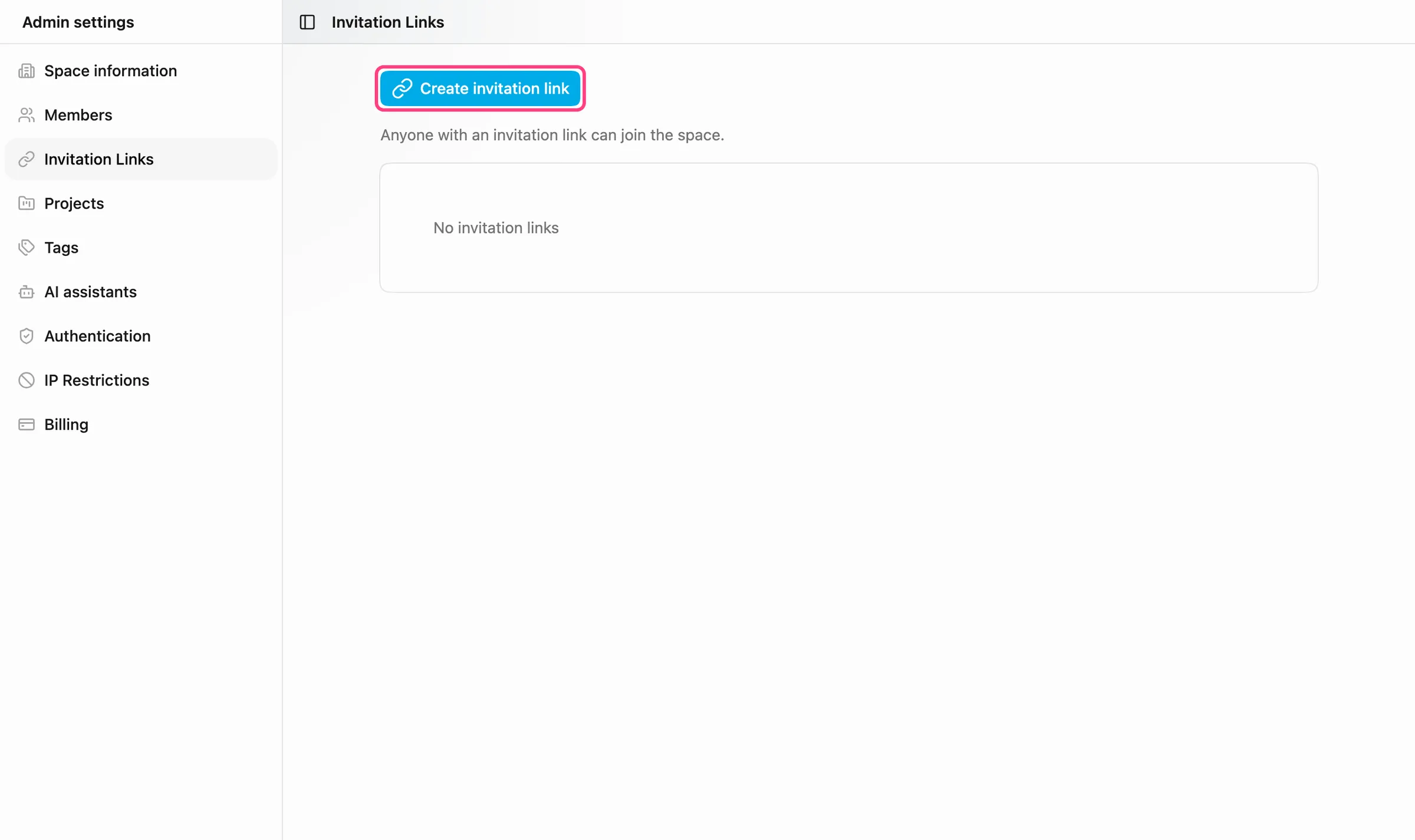
- 開啟左側選單的「邀請連結」。
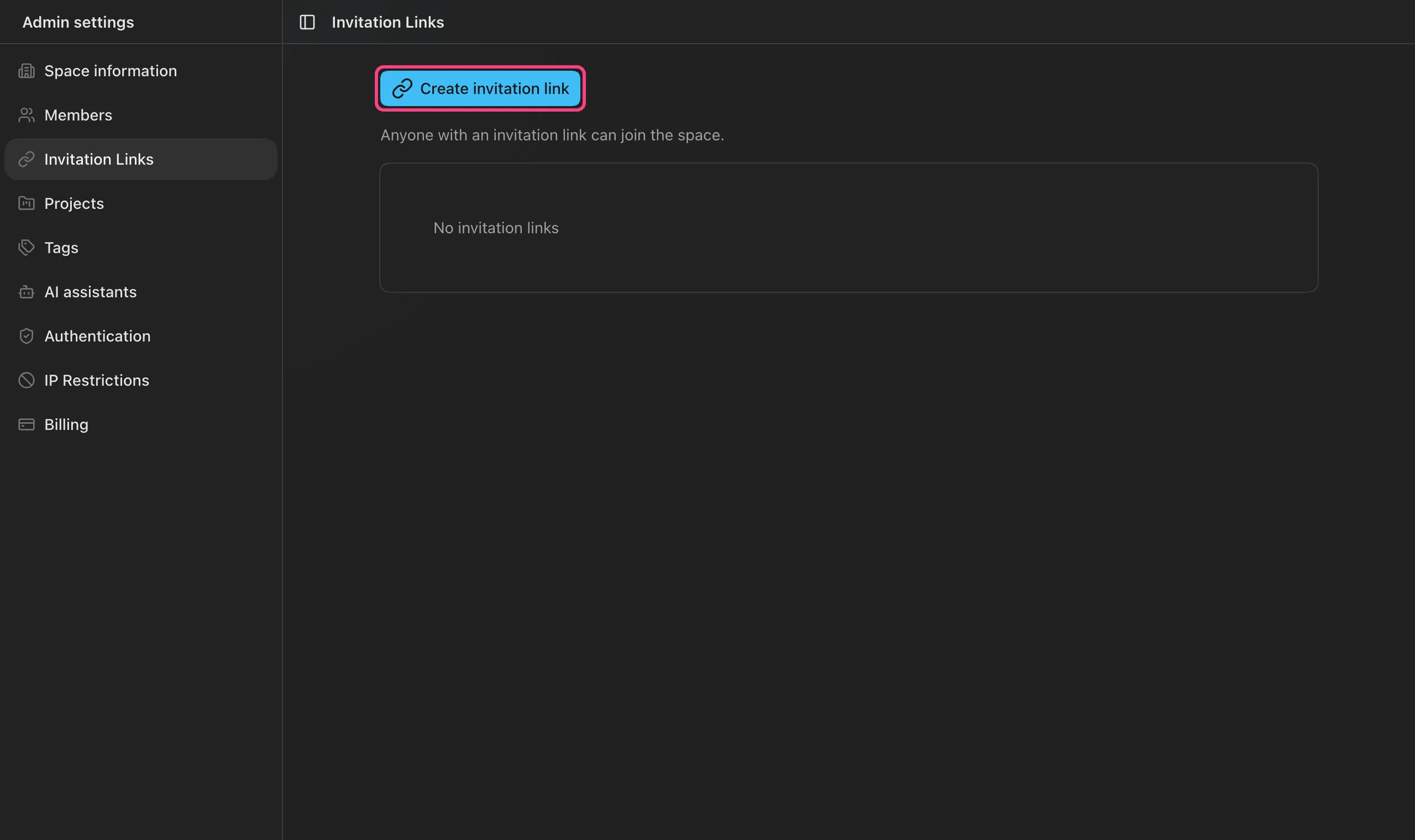
- 點選「建立邀請連結」按鈕。
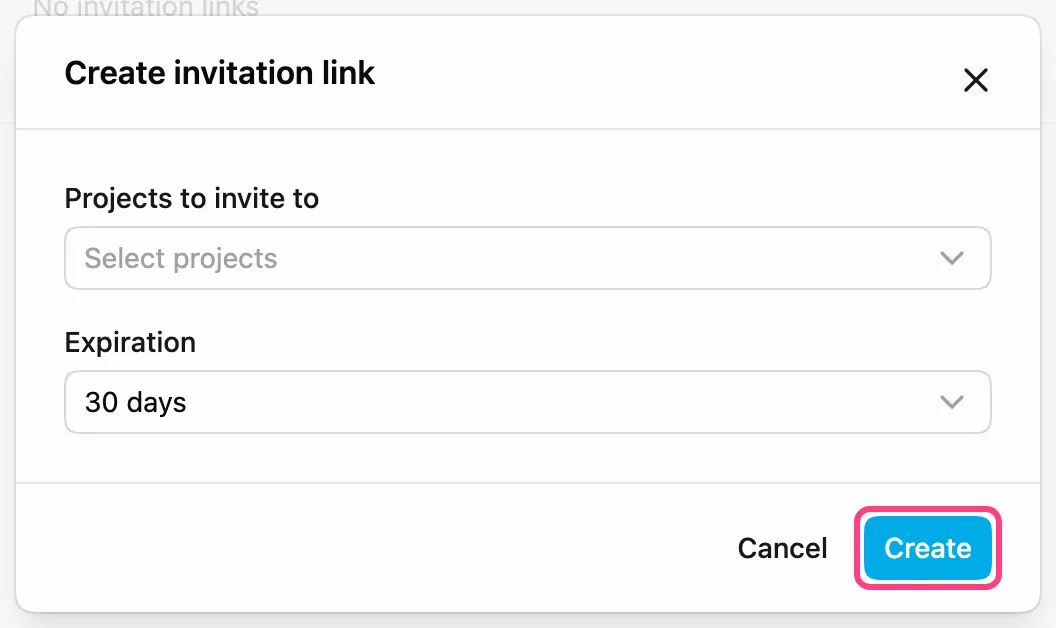
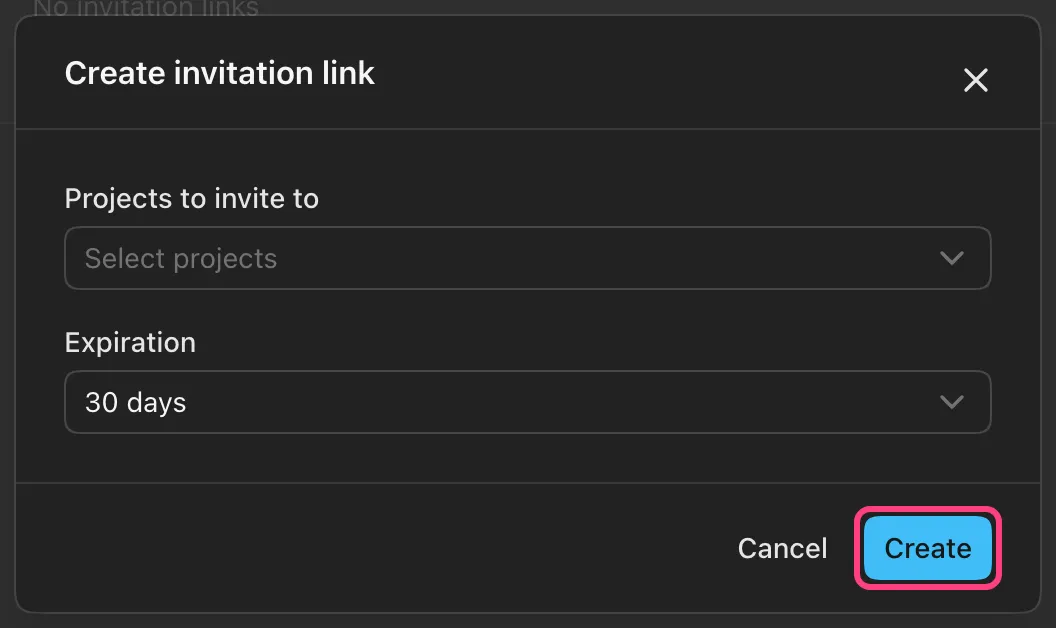
- 設定「要邀請加入的專案」與「有效期限」(預設為 30 天),再點選「建立」按鈕。
- 連結網址建立後,用「複製」按鈕複製,再透過電子郵件或其他聯絡方式分享。
任何人只要前往分享的網址並輸入電子郵件地址,就能加入空間。
方式 2:寄送「邀請郵件」
- 從畫面右上角的圖示開啟選單。
- 點選「管理員設定」。
- 開啟左側選單的「成員」。
- 點選「邀請新成員」按鈕。
- 輸入角色(預設為「成員」)和電子郵件地址,視需要輸入使用者名稱、全名與專案,再點選「邀請」按鈕。
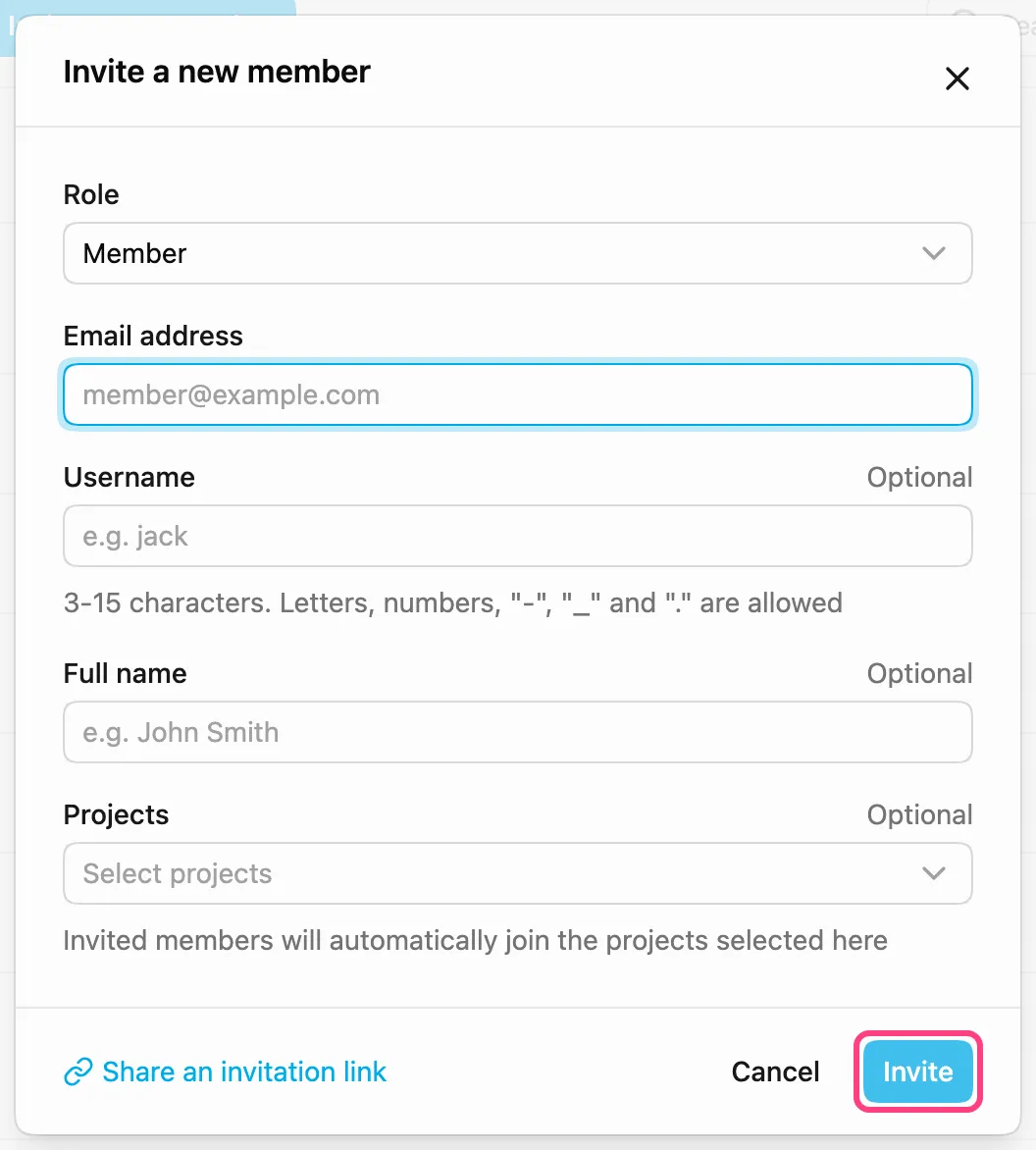
受邀加入空間的成員,會收到一封附有加入 Repsona 連結的郵件。受邀的使用者設定密碼後就能登入。
隊友加入之後
隊友加入後,空間擁有者會收到郵件。透過邀請連結加入的隊友是以「成員」角色加入,請視需要在管理員設定的「成員」中變更角色。
如果邀請時沒有設定「要邀請加入的專案」(邀請郵件中為「專案」),新加入的成員不會屬於任何專案。為了一起工作,請把他們加入專案。
邀請成功了嗎?接下來,在下一頁看看受邀的人要怎麼操作才能加入空間。
這個頁面對你有幫助嗎?