
如何開始使用 Repsona
好了,準備開始使用 Repsona 吧。以下說明如何開始使用 Repsona。只要一個電子郵件地址和短短幾十秒,馬上就能開始。
建立空間
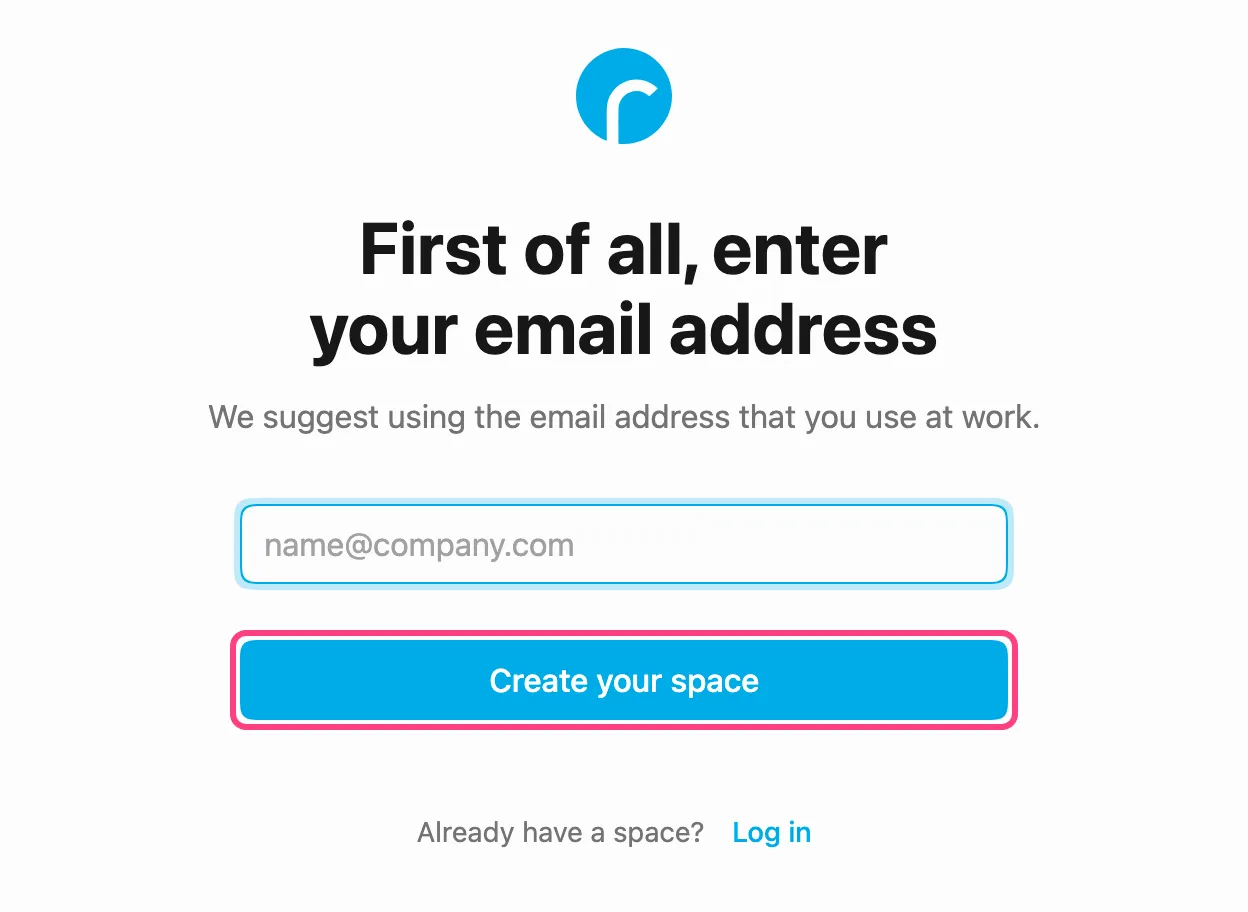
- 前往 https://repsona.com/create。
- 輸入「電子郵件地址」,按下「建立新空間」。
- 收到郵件後,按下「設定密碼並登入」按鈕。
- 設定密碼並登入,就完成了!
空間名稱會自動產生,之後可以在「管理員設定」的「空間資訊」中變更。
這樣就能馬上開始使用了,不過建議你接著設定自己的個人資料。
設定個人資料
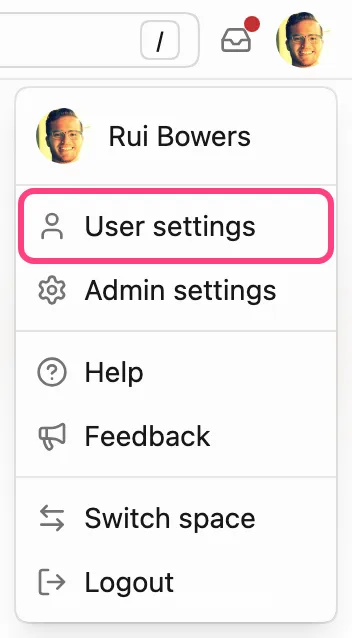
- 從畫面右上角的圖示開啟選單。
- 點選「使用者設定」。
- 在左側選單的「個人資料」設定名字和圖片,再按下「儲存變更」就完成了。
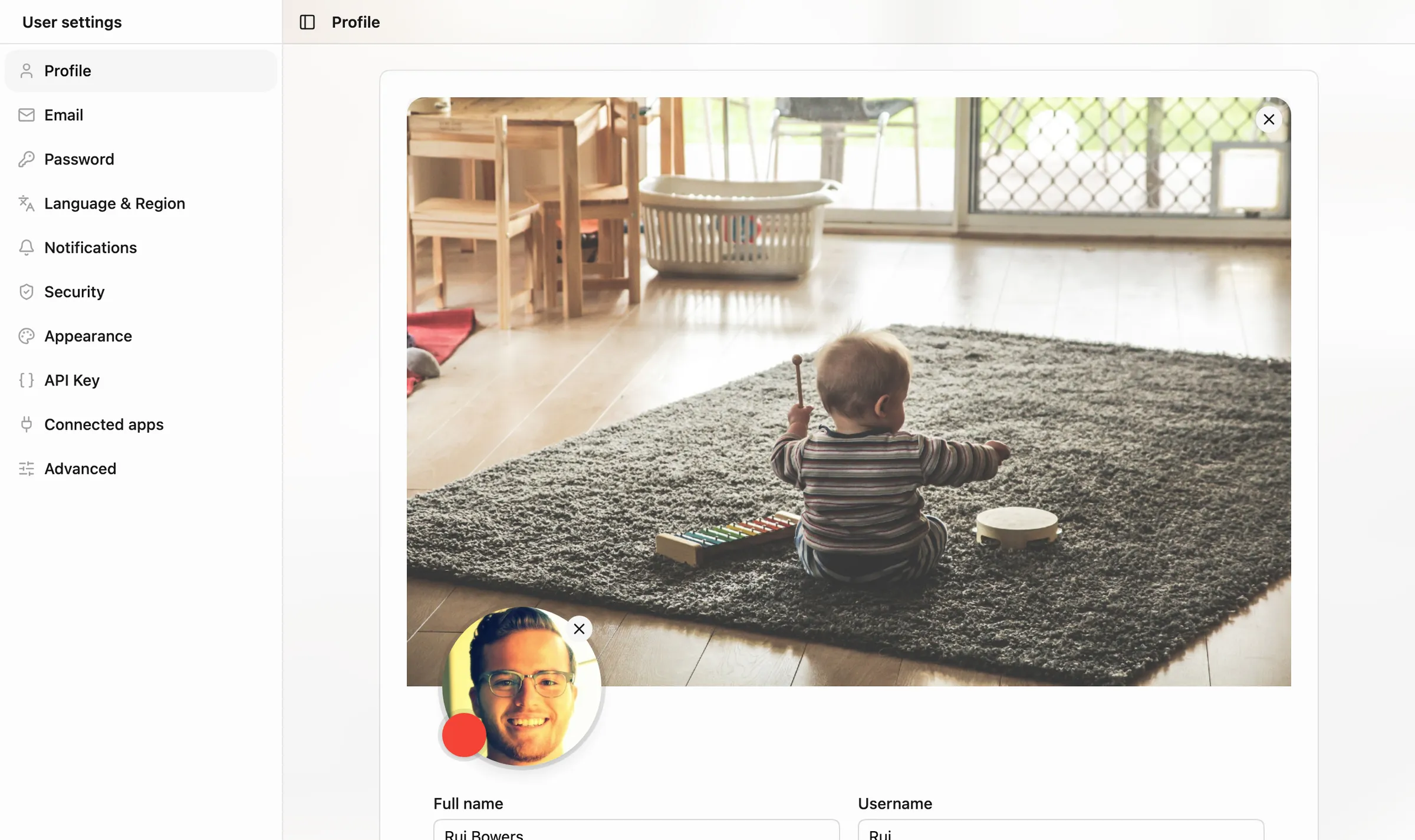
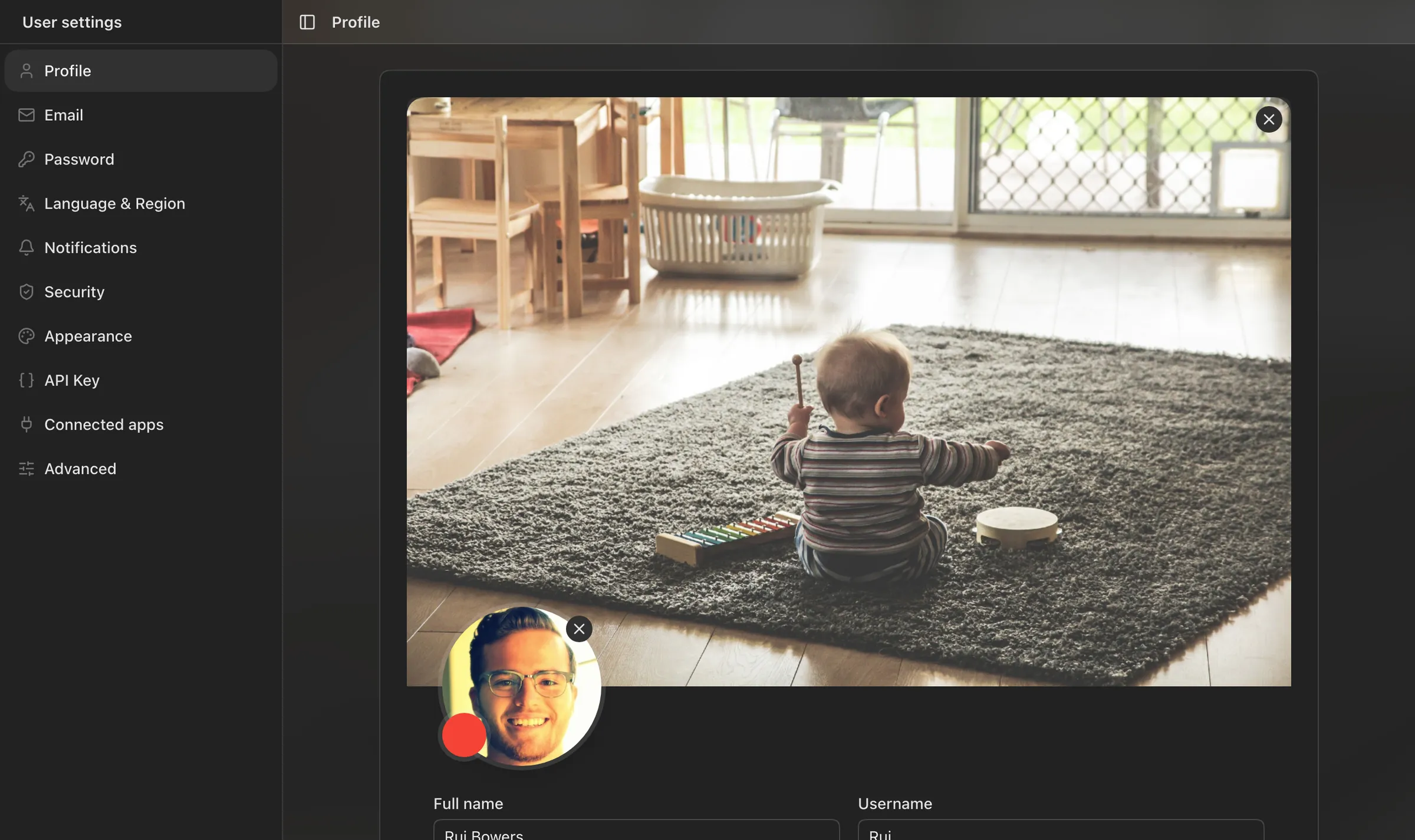
有了圖片和個人資料,大家馬上就認得出是你。讓成員之間更容易溝通吧!
設定專案
一開始就有一個名為「project1」的專案。 如果專案的名稱和內容已經決定好了,請先設定。
- 從畫面左上角的專案選擇選單選擇「project1」。
- 點選專案選單(總覽、任務、看板、筆記、團隊)右側的齒輪圖示,開啟專案設定。

- 在「專案資訊」設定圖片、正式名稱、專案名稱與專案目的,再點選「儲存變更」就完成了。

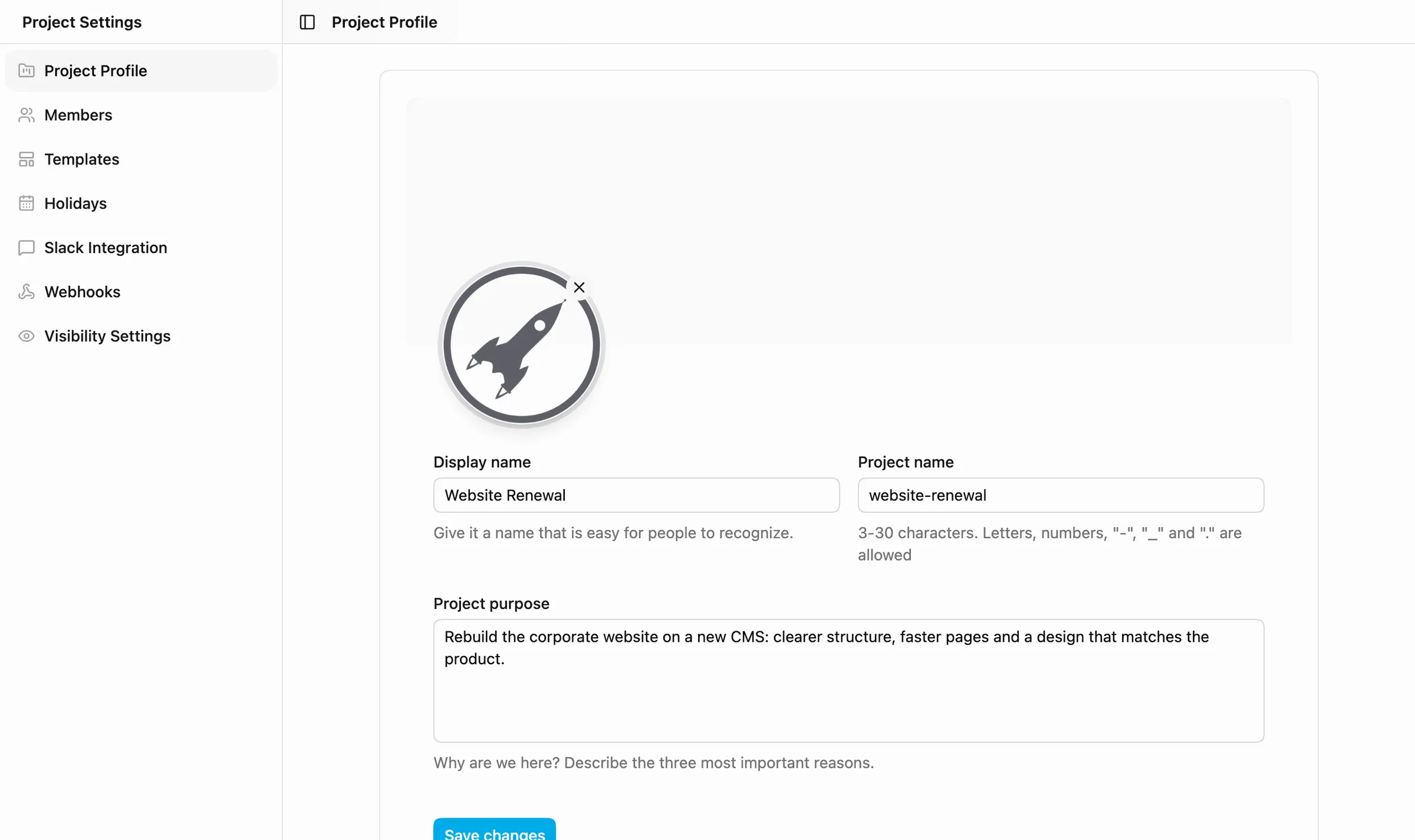
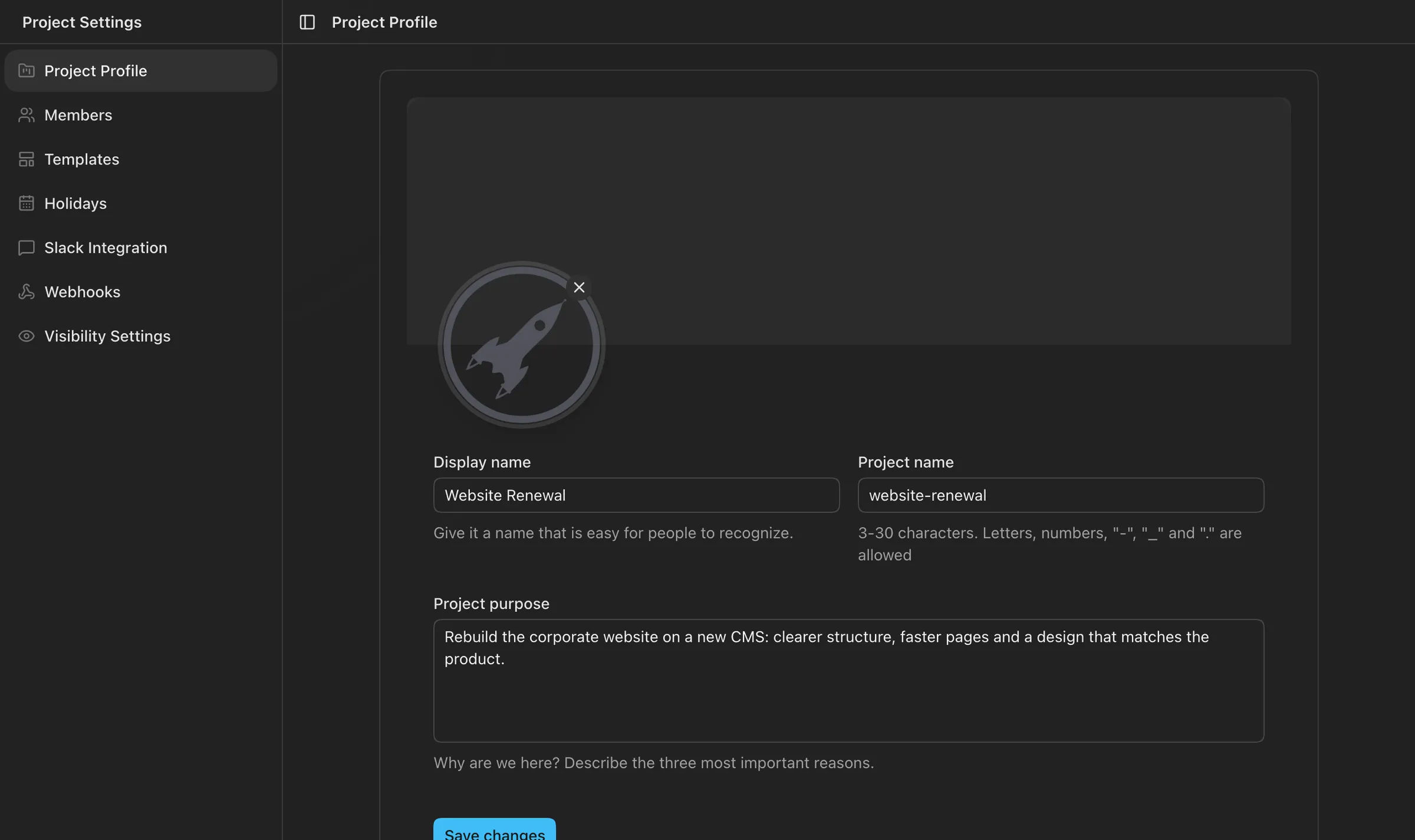
只有擁有者和管理員可以開啟專案設定。
這樣第一個專案就設定完成了。
第一次做專案管理嗎?不用擔心。先建立一個任務,然後把它完成看看吧。
這個頁面對你有幫助嗎?