
Configurar as informações do projeto
No Repsona, as tarefas são gerenciadas por projeto. Deixe claros o nome e o objetivo do projeto para que todos os membros tenham o mesmo entendimento. Veja aqui como configurar o projeto.
| Quem pode usar este recurso | Planos em que está disponível |
|---|---|
| Proprietário, Administrador | Todos |
Configurar as informações do projeto
- Clique no ícone de engrenagem (“Configurações”) à direita do menu do projeto, na parte de cima da tela.

- Abra “Informações do projeto” no menu à esquerda.

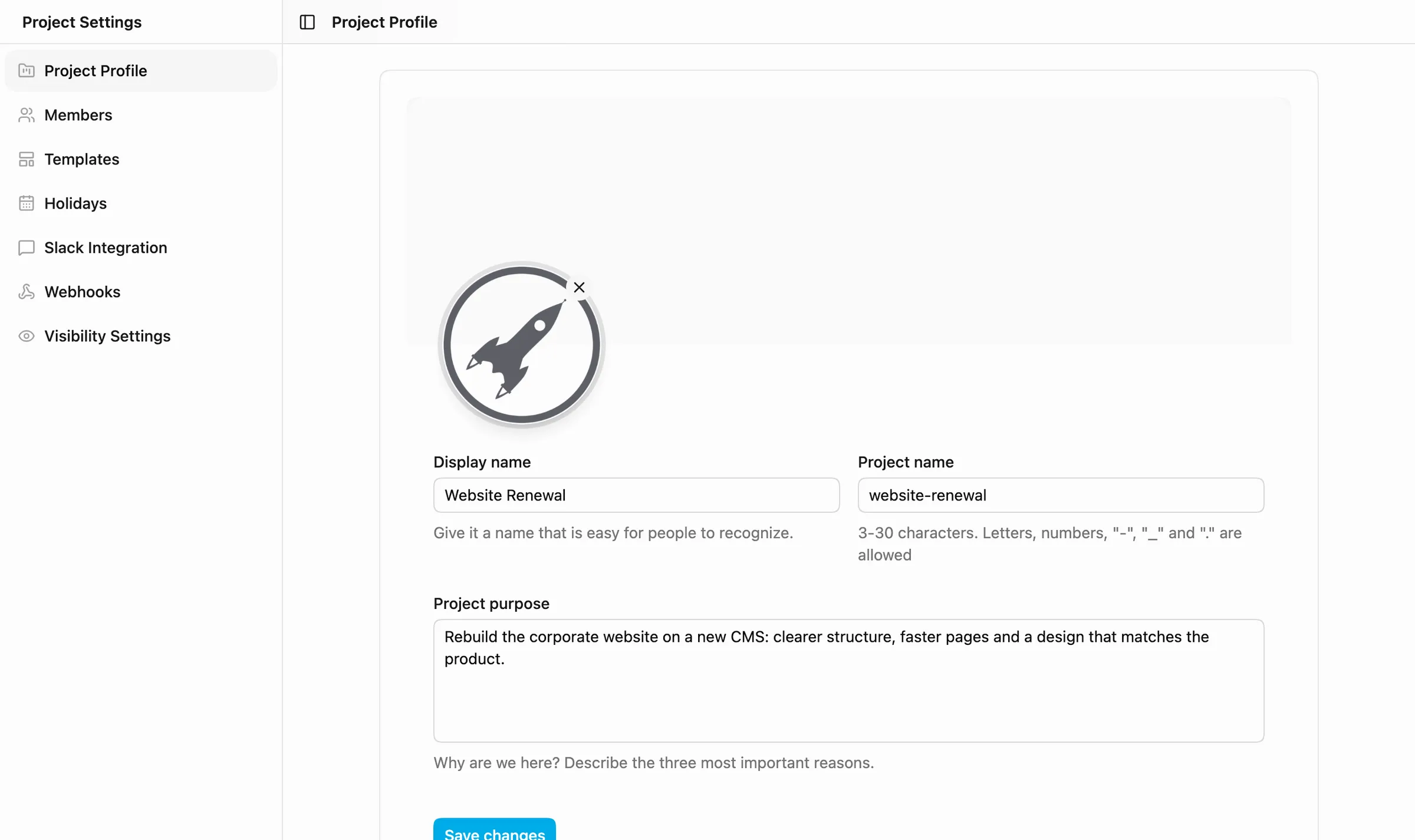
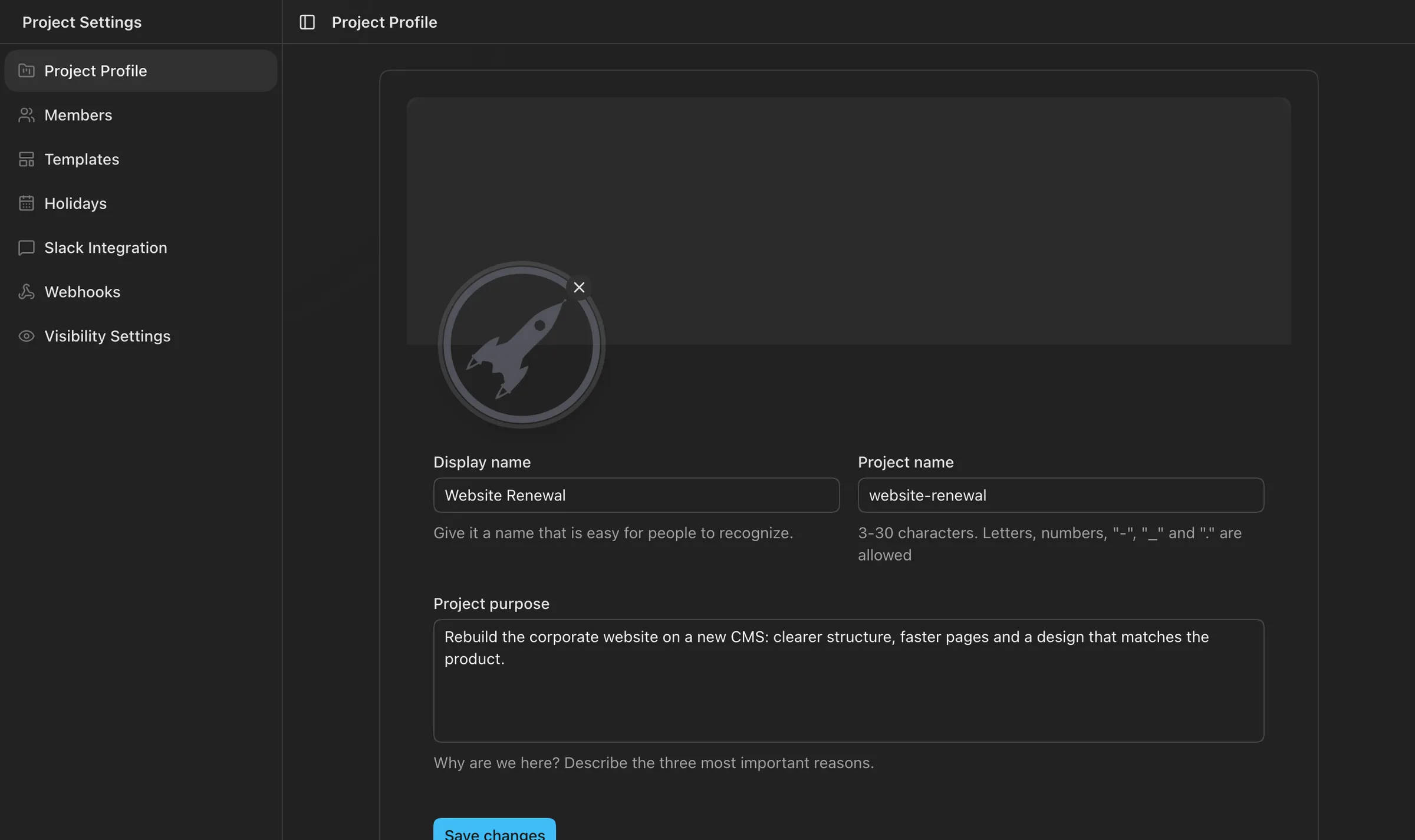
Definir o nome oficial
Digite o “Nome oficial” e clique em “Salvar alterações”. Escolha um nome que as pessoas entendam de cara.
O que este trabalho, esta equipe, está fazendo? Dê um nome ao projeto. Por exemplo: “Projeto de desenvolvimento do X”, “Gestão de tarefas da equipe que faz X” ou “Comitê de produção do X”.
Definir o nome curto do projeto
Digite o “Nome curto do projeto” e clique em “Salvar alterações”. Use de 3 a 30 caracteres: letras sem acento, números, ponto “.”, hífen “-” e sublinhado “_”. Ele é usado internamente pelo sistema.
Definir o objetivo do projeto
Digite o “Objetivo do projeto” e clique em “Salvar alterações”. Ele aparece no início do projeto. Escreva “o motivo importante de estarmos aqui”, para que quem acabou de entrar entenda o objetivo do projeto e para que os membros se sintam animados.
Definir a foto de perfil do projeto
Clique na imagem redonda, na parte de cima das informações do projeto, e escolha uma imagem (ao passar o mouse, aparece “Alterar imagem”). Você também pode arrastar e soltar para enviar. Ajuste a posição e o tamanho, clique em “Aplicar” e, por fim, clique em “Salvar alterações”.
A foto de perfil do projeto aparece em todos os lugares do Repsona em que o projeto é exibido.
Definir a imagem de fundo
Clique na imagem de fundo grande, na parte de cima, e escolha uma imagem. Você também pode arrastar e soltar para enviar. Ajuste a posição e o tamanho, clique em “Aplicar” e, por fim, clique em “Salvar alterações”.
A imagem de fundo aparece em todas as páginas do projeto. Escolha uma imagem que transmita o clima do projeto e deixe o uso do Repsona mais divertido.
Duplicar o projeto
Só é possível duplicar projetos no plano Standard
- Clique no botão “Duplicar projeto”.
- Defina o “Nome do projeto” e a “Chave do projeto” (a chave não pode ser igual a uma que já existe; escolha outra).
- Defina a “Data de início do projeto”. As datas das tarefas são deslocadas automaticamente a partir da data de início da primeira tarefa.
- Defina os “Membros iniciais”.
- Clique no botão “Duplicar”.
Os comentários, o status, o responsável e a bola das tarefas são removidos. Notas, colegas de equipe e Kaizen não são duplicados.
Encerrar o projeto
Clique no botão “Encerrar projeto” e confirme clicando em “Encerrar”. O projeto fica encerrado (concluído).
Reabrir o projeto
Em um projeto encerrado, o botão no mesmo lugar muda para “Reabrir projeto”. Clique nele e confirme clicando em “Reabrir”.
Esta página foi útil?