
Configurar as informações do usuário
Ao configurar seu perfil e sua apresentação no Repsona, os projetos ficam mais práticos e agradáveis de conduzir. Veja aqui como configurar as informações do usuário.
| Quem pode usar este recurso | Planos em que está disponível |
|---|---|
| Todos | Todos |
Configurar as informações do usuário
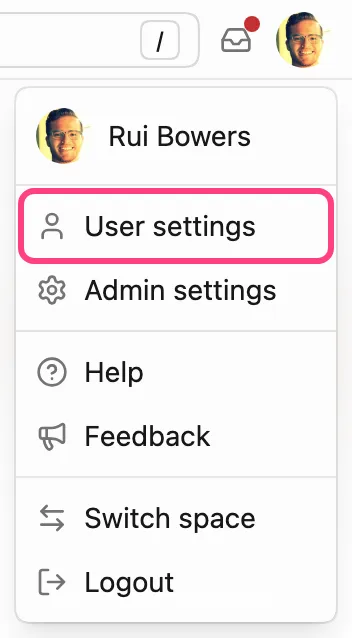
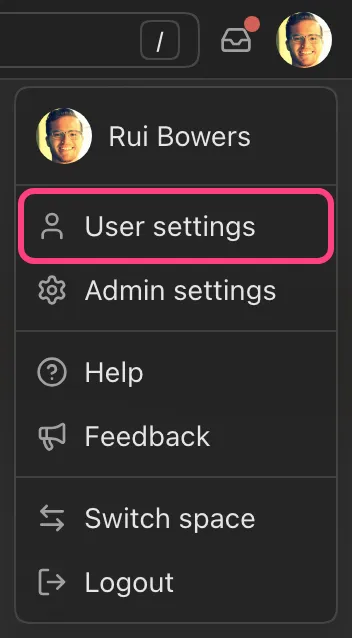
- Abra o menu pelo ícone no canto superior direito da tela.
- Clique em “Configurações do usuário”.
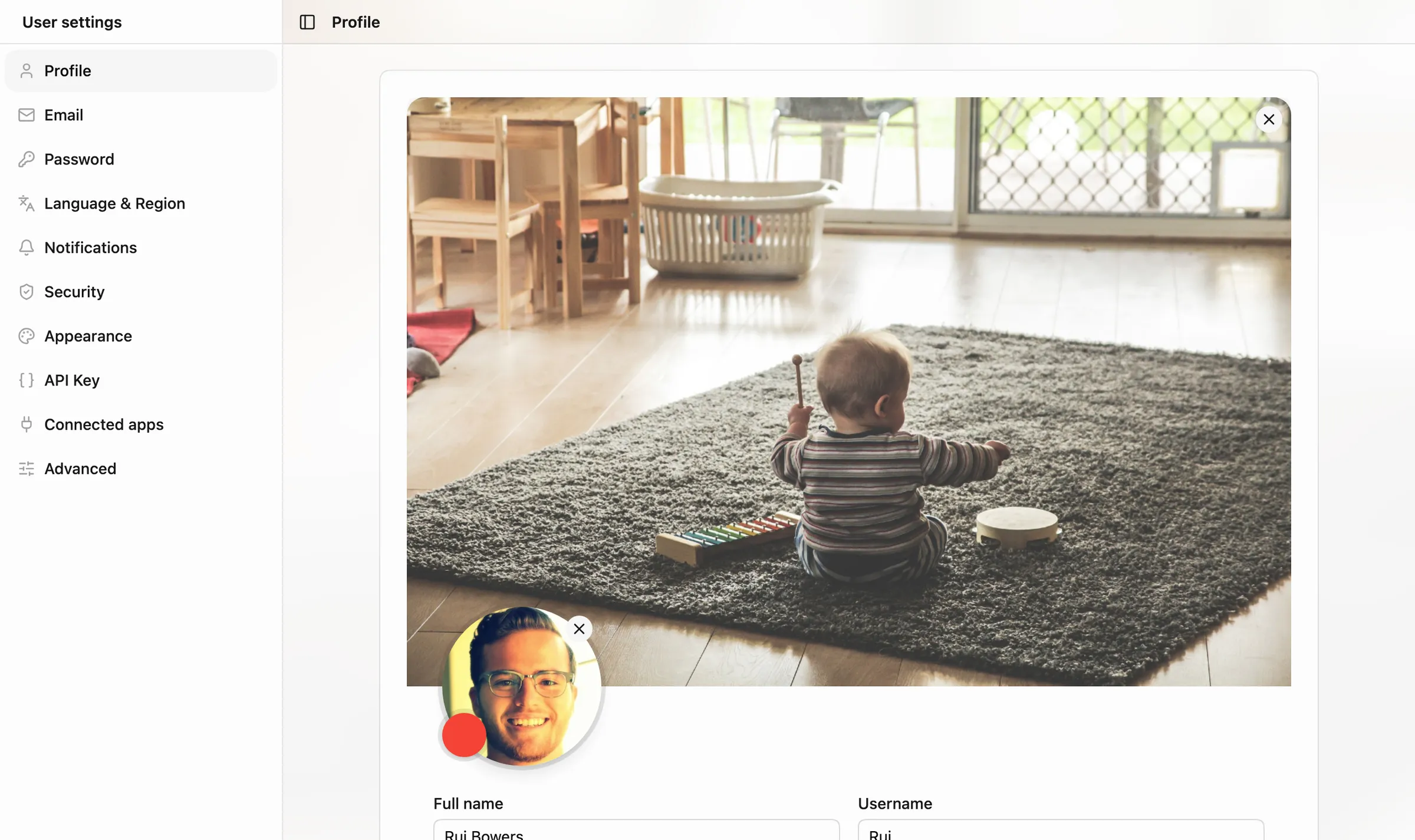
- Abra “Informações do usuário” no menu à esquerda.
Definir o nome completo
Digite o “Nome completo” e clique em “Salvar alterações”. O nome completo é usado, por exemplo, para exibir o usuário dentro do Repsona. Você pode usar acentos e caracteres de qualquer idioma.
Definir o nome de usuário
Digite o “Nome de usuário” e clique em “Salvar alterações”. Use de 3 a 15 caracteres: letras sem acento, números, ponto “.”, hífen “-” e sublinhado “_”. O nome de usuário é usado, por exemplo, para mencionar você em comentários.
Definir “O que você faz? (apresentação)”
Escreva em “O que você faz? (apresentação)” e clique em “Salvar alterações”. O texto aparece como uma apresentação na tela de perfil do membro.
Que tal escrever sobre:
- Seu papel na empresa, os projetos de que participa e sua função neles
- Seus pontos fortes, certificações e habilidades
- Você, sua família e as coisas de que gosta
- O que deixa você feliz, triste ou irritado
- O que você não sabe e gostaria que alguém ensinasse
Definir a foto de perfil do usuário
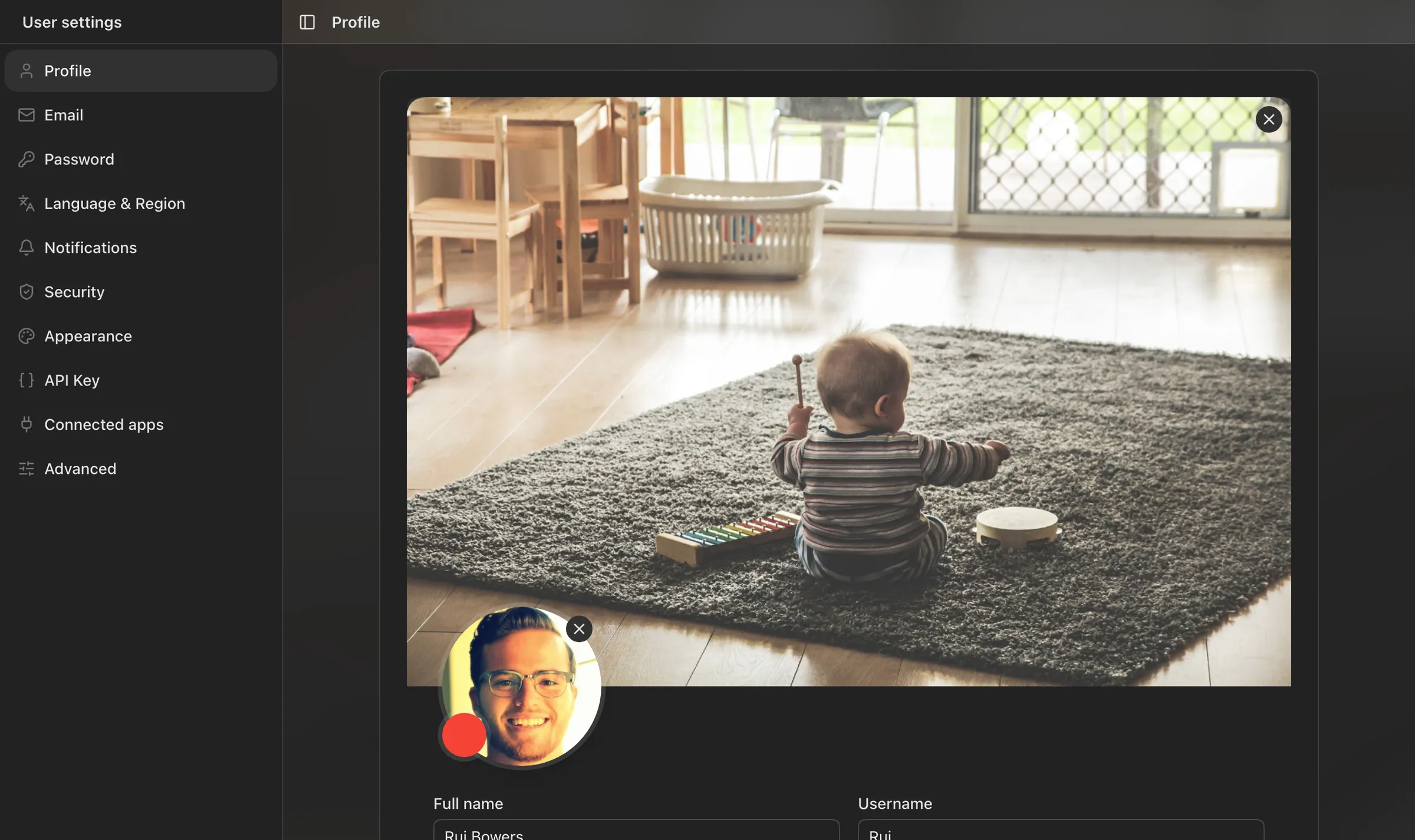
Clique na foto de perfil (a imagem redonda) e escolha uma imagem (ao passar o mouse, aparece “Alterar imagem”). Você também pode arrastar e soltar para enviar. Ajuste a posição e o tamanho, clique em “Aplicar” e, por fim, clique em “Salvar alterações”. Para tirar a imagem, clique no botão “Remover imagem” no canto superior direito da imagem.
A foto de perfil do usuário aparece em todos os lugares do Repsona em que o usuário é exibido. Com foto e perfil, todos reconhecem você na hora. Facilite a comunicação entre os membros!
Definir a imagem de fundo
Clique na imagem de fundo grande, na parte de cima, e escolha uma imagem (ao passar o mouse, aparece “Alterar imagem”). Você também pode arrastar e soltar para enviar. Ajuste a posição e o tamanho, clique em “Aplicar” e, por fim, clique em “Salvar alterações”.
A imagem de fundo aparece na tela inicial e na tela de perfil. Escolha uma imagem bonita que mostre quem você é e o seu estilo.
Definir a cor
Clique no botão redondo de cor (“Cor do avatar”), no canto inferior esquerdo da foto de perfil, para abrir a paleta de cores. Escolha a cor de que você gosta e clique em “Salvar alterações”. Se escolher “Automático”, a cor é definida automaticamente a partir do seu nome. Essa cor é usada em todo o Repsona, por exemplo nas barras do gráfico de Gantt.
Esta página foi útil?