
Autenticação de dois fatores (2FA)
O Repsona oferece autenticação de dois fatores (2FA) com aplicativos autenticadores. Ative a autenticação de dois fatores para adicionar uma camada extra de segurança à sua conta do Repsona. Com a 2FA ativada, você precisa confirmar sua identidade sempre que entrar.
| Quem pode usar este recurso | Planos em que está disponível |
|---|---|
| Todos | Todos |
O que é um aplicativo autenticador
São aplicativos de senha de uso único baseada em tempo (TOTP), como Google Authenticator, Authy, Duo Mobile e 1Password.
Configurar a autenticação de dois fatores (2FA)
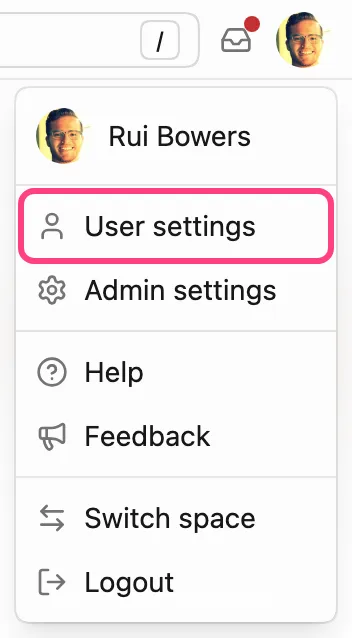
- Abra o menu pelo ícone no canto superior direito da tela.
- Clique em “Configurações do usuário”.
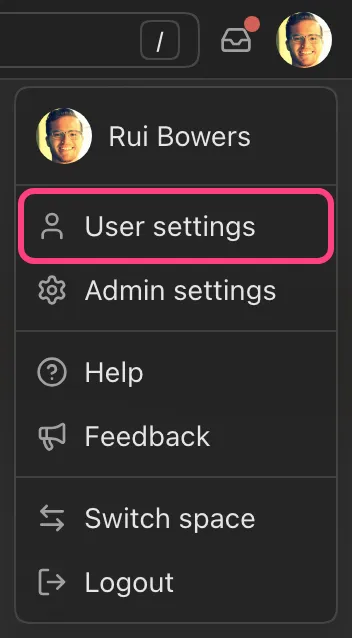
- Abra “Autenticação” no menu à esquerda.
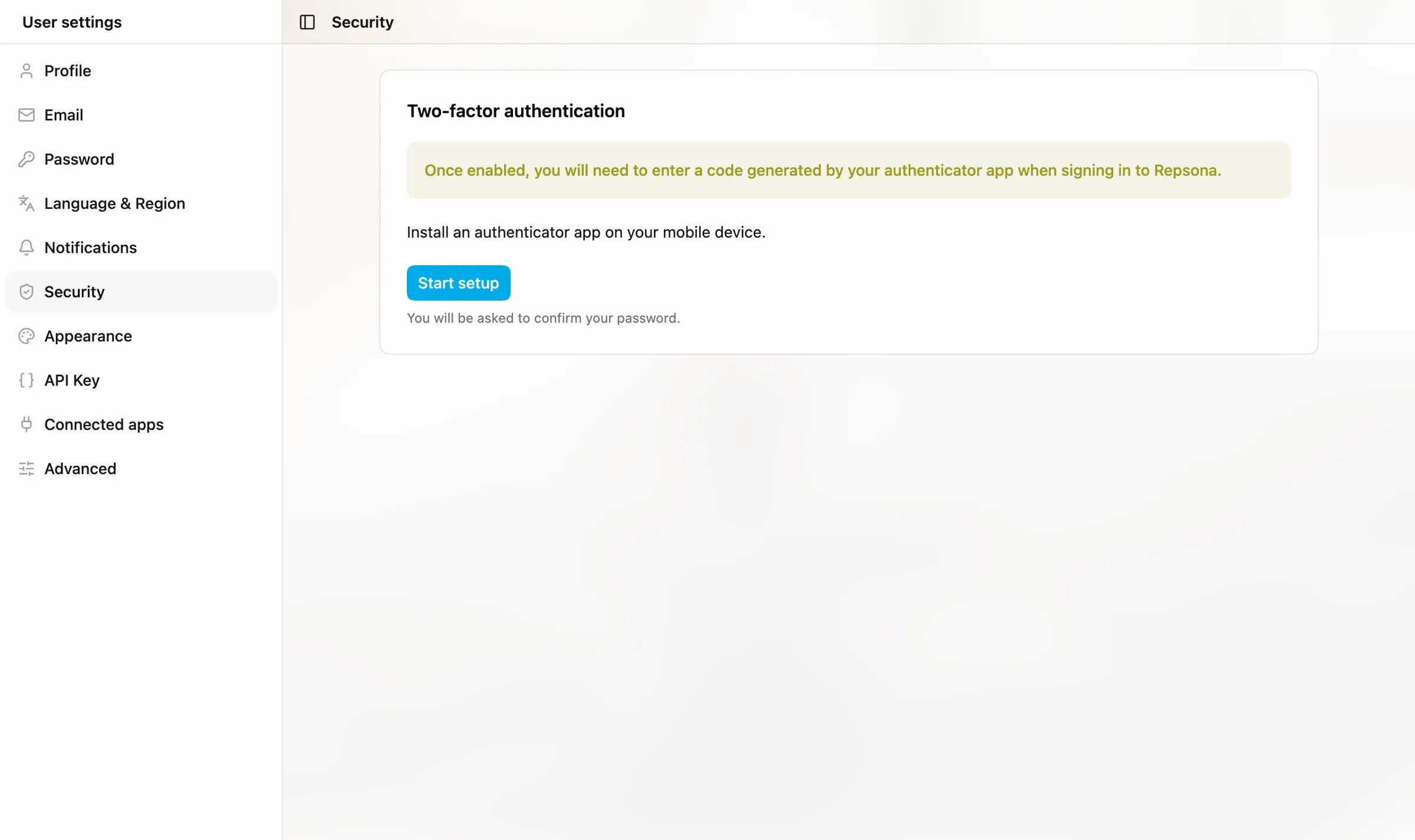
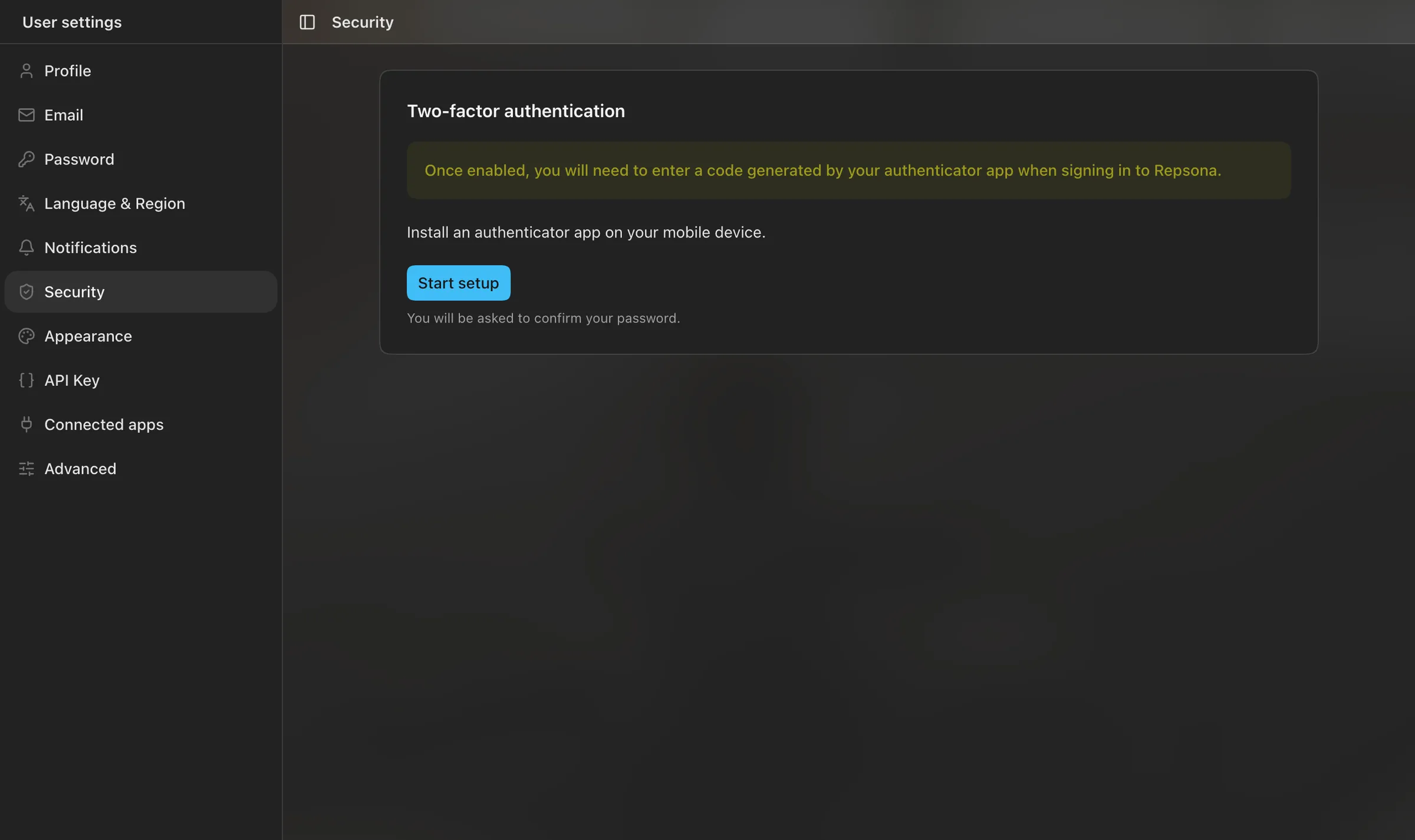
- Clique em “Iniciar a configuração” (será preciso confirmar sua senha).
- Um QR code aparece na tela. Escaneie o QR code com o aplicativo autenticador. Se não conseguir escanear, abra “Se não for possível escanear o QR code” para ver a chave e digite-a manualmente no aplicativo.
- Digite em “Código” o código mostrado no aplicativo autenticador.
- Clique em “Ativar”.
- Os códigos de backup aparecem na tela. Eles só são mostrados uma vez, então guarde-os em um lugar seguro e clique em “Pronto”.
Os códigos de backup servem para entrar quando você não consegue usar o aplicativo autenticador (cada código vale uma vez). Se estiverem acabando, você pode criar outros com “Gerar novos códigos de backup” (todos os códigos não usados deixam de valer).
Desativar a autenticação de dois fatores (2FA)
- Do mesmo jeito que no passo a passo acima, abra “Autenticação” em “Configurações do usuário”.
- Clique em “Desativar”.
Esta página foi útil?