
Gerenciar os membros do espaço (função e status do pagamento)
Gerencie os membros do seu espaço no Repsona. Veja como convidar membros para o espaço e como alterar a função deles.
| Quem pode usar este recurso | Planos em que está disponível |
|---|---|
| Proprietário, Administrador | Todos |
Gerenciar os membros do espaço
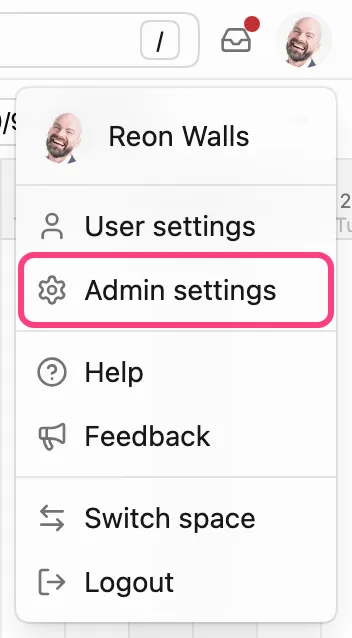
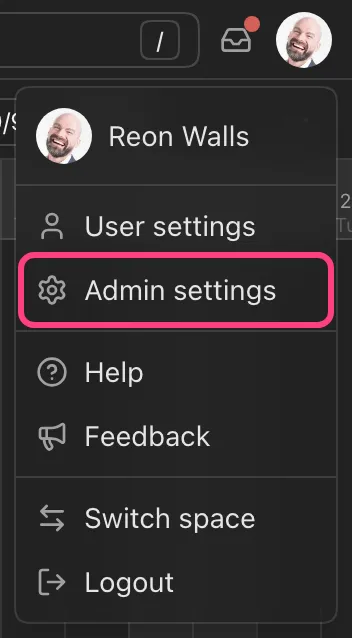
- Abra o menu pelo ícone no canto superior direito da tela.
- Clique em “Configurações de administrador”.
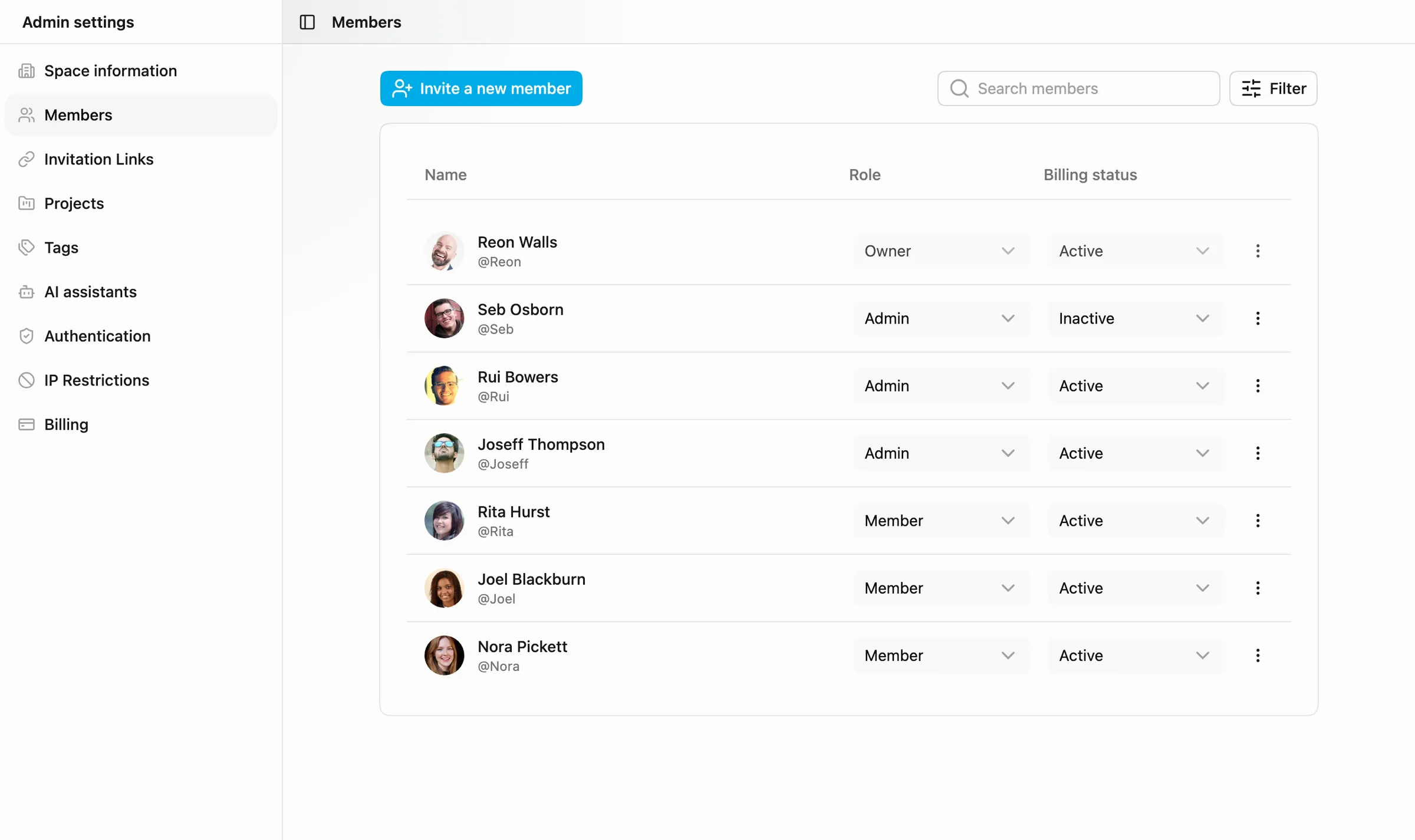
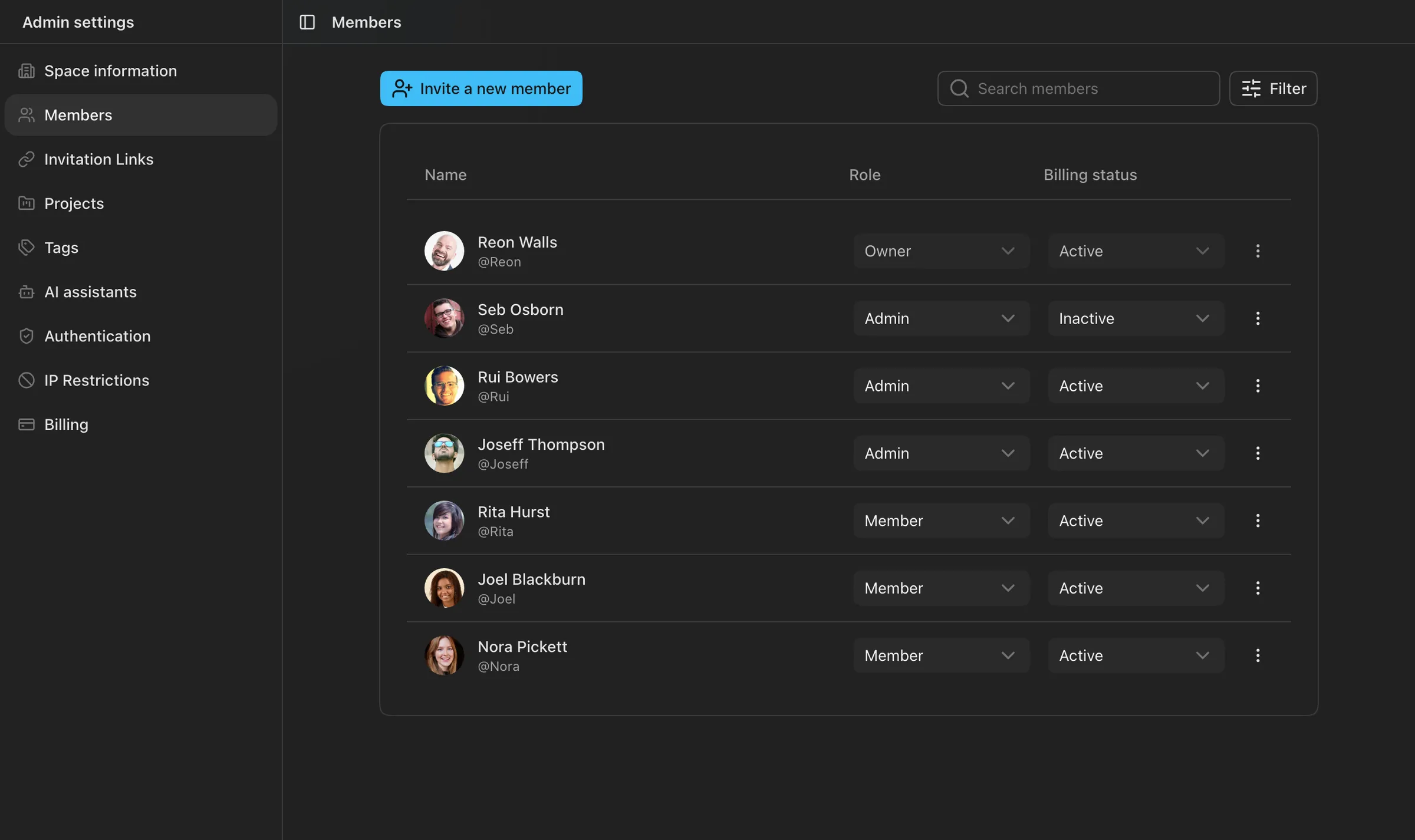
- Abra “Membros” no menu à esquerda.
Convidar novos membros
- Clique no botão “Convidar novo membro”.
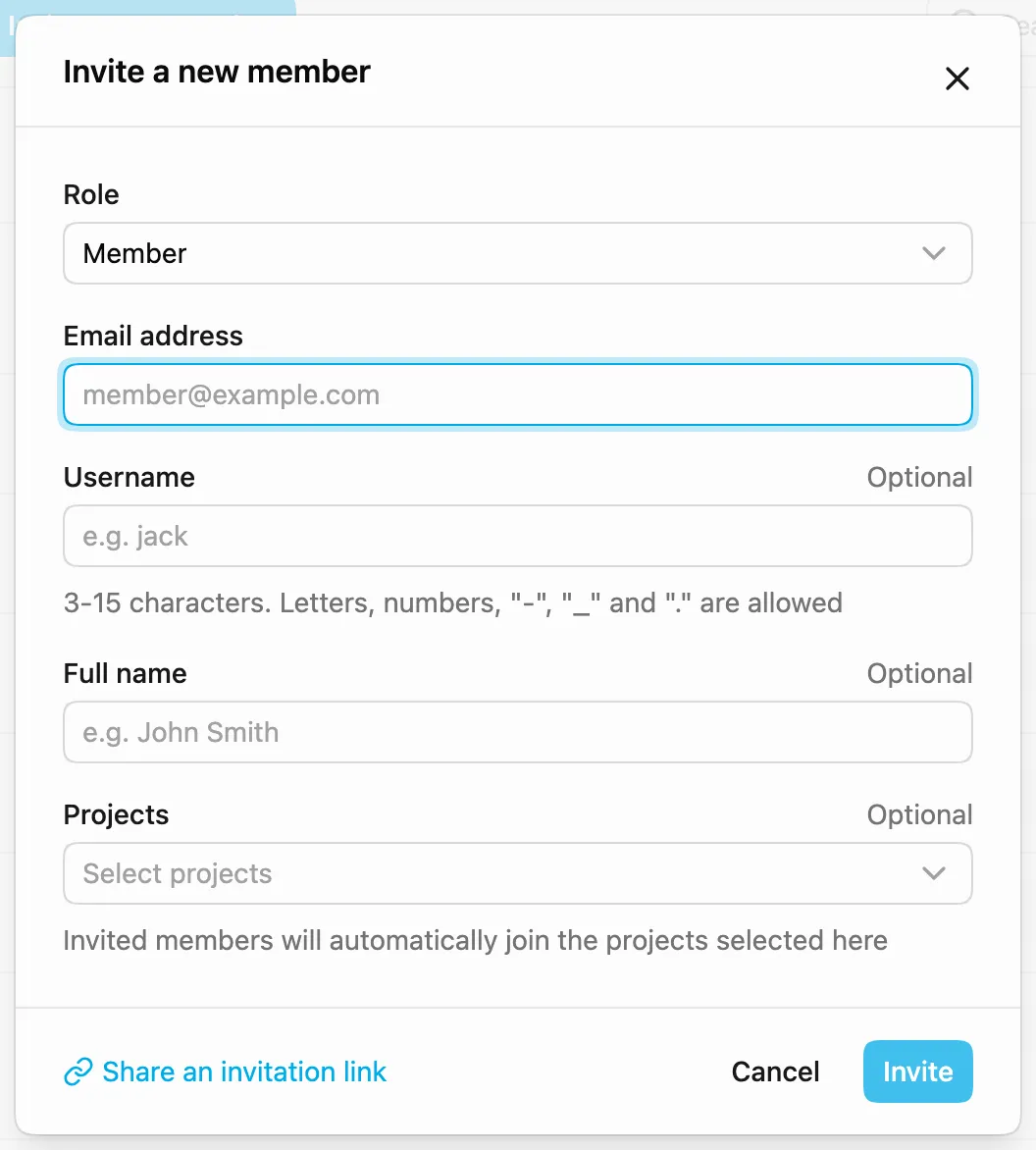
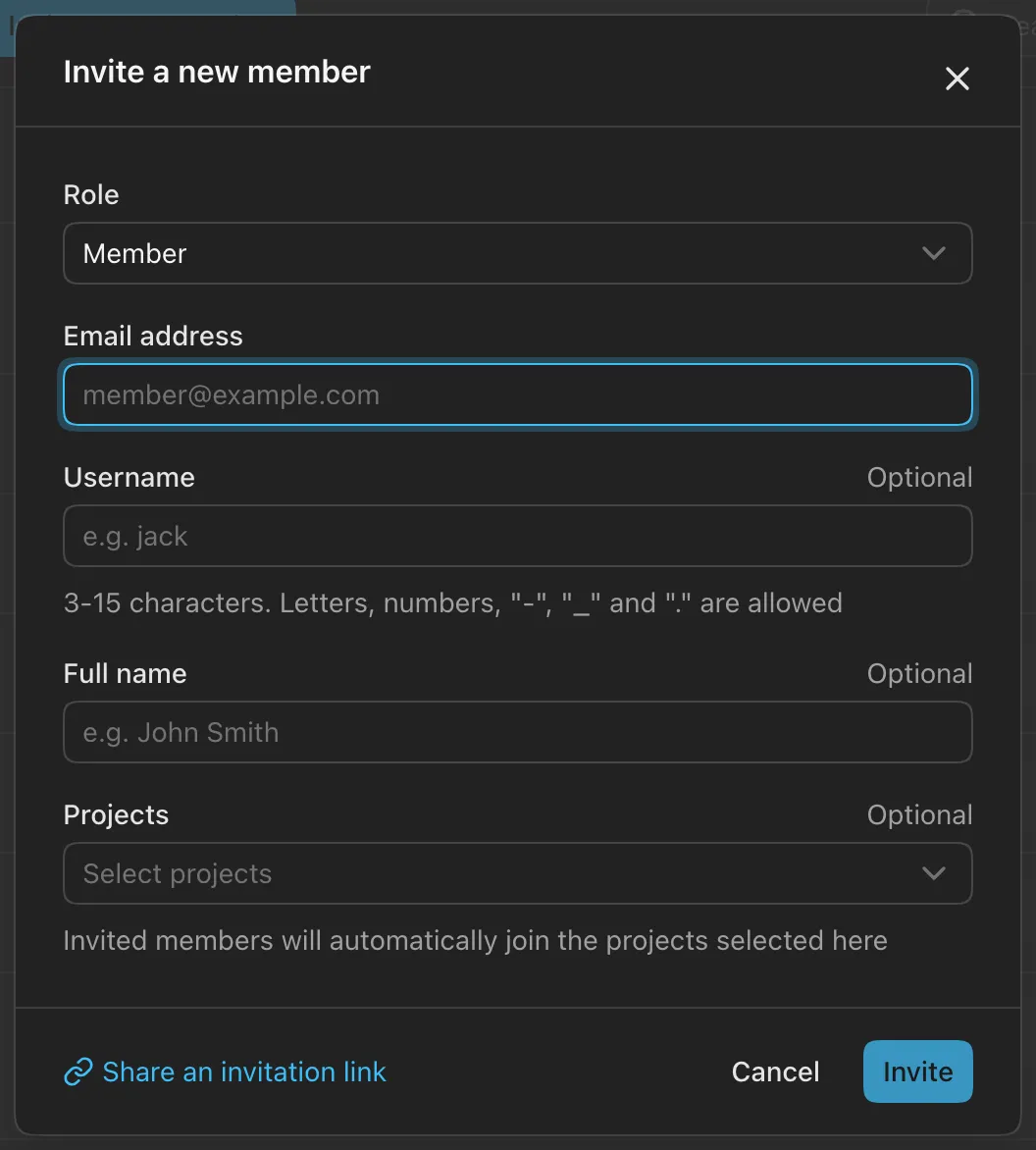
- Escolha a função (“Membro” ou “Administrador”) e informe o endereço de e-mail. O nome de usuário, o nome completo e os projetos para os quais convidar são opcionais.
- Clique no botão “Convidar”.
Os membros convidados para o espaço recebem um e-mail com um link para entrar no Repsona. Eles podem definir uma senha e entrar.
Você também pode convidar membros para o espaço compartilhando um link de convite, em “Compartilhar link de convite” no canto inferior esquerdo do diálogo.
Criar um membro sem login
- Clique no botão “Convidar novo membro”.
- Defina a função como “Sem login”.
- Informe o nome de usuário e os demais dados (o endereço de e-mail é opcional).
- Clique no botão “Criar”.
Ao adicionar um membro sem login a um projeto, você pode definir esse membro como responsável ou passar a bola para ele.
Por exemplo, crie parceiros externos que não fazem parte da equipe ou pessoas com quem você trata de trabalho como “membros sem login” e adicione-os ao projeto. Assim, fica claro quem está com a bola em cada momento da conversa de trabalho.
Definir a função
Somente o proprietário pode alterar a função
Em “Função” na lista, você pode definir e alterar a função de cada membro. Escolha entre “Proprietário”, “Administrador”, “Membro” e “Sem login”. Ao mudar outro membro para “Proprietário”, aparece uma confirmação. Ao clicar em “Transferir”, você passa imediatamente a “Administrador” e perde os privilégios de proprietário.
Definir o status do pagamento
Em “Status do pagamento” na lista, você pode definir e alterar o status do pagamento. Escolha entre “Ativo” e “Inativo”. Nos planos pagos, o preço é cobrado por membro ativo. Somente os membros “Ativo” entram na contagem de membros ativos.
Membros convidados
Os membros que foram convidados e ainda não entraram aparecem com o status do pagamento “Convidando”. Use o botão à direita de cada linha.
Convidar por e-mail
Para alterar o endereço de e-mail de um membro convidado e convidá-lo de novo, escolha “Convidar por e-mail”, informe o novo endereço de e-mail e clique no botão “Enviar e-mail de convite”.
Se você informar um endereço de e-mail para um membro sem login que ainda não tem e-mail e clicar no botão “Enviar e-mail de convite”, poderá convidá-lo para o espaço como um membro que pode entrar.
Alterar informações
Em “Alterar informações”, você pode alterar o nome de usuário e o nome completo de um membro convidado. As informações dos membros que já entraram no espaço só podem ser alteradas pelo próprio membro.
Revogar convite
Escolha “Revogar convite” e clique em “Revogar” na confirmação para revogar o convite. Essa operação não pode ser desfeita.
Desativar membros
Você pode desativar um membro em “Desativar”, no botão . Os membros desativados deixam de aparecer como opção em listas de seleção, como a de participantes do projeto.
Normalmente, os membros desativados não aparecem na lista. Ative “Mostrar membros desativados” em “Filtro” para exibi-los e use “Ativar” para reativá-los. Os membros reativados voltam com o status do pagamento “Inativo”.
Esta página foi útil?