
Configurar la integración con Slack
Aquí te explicamos cómo configurar la integración con Slack de un proyecto en Repsona. Con la integración con Slack, puedes recibir en tiempo real notificaciones de la actividad y de las actualizaciones.
| Quién puede usar esta función | Planes en los que está disponible |
|---|---|
| Propietario, Administrador | Todos |
# web-renewal

RepsonaAPP15:30
Reon Walls
Diseño visual
Diseño visual
Tarea creada
Repsona | 8 de noviembre
Reon Walls
Diseño visual
Doing
Estado de la tarea actualizado
Repsona | 8 de noviembre
Reon Walls
Diseño visual
Joseff Thompson
Pelota de la tarea actualizada
Repsona | 8 de noviembre
Configurar la integración con Slack
- Haz clic en el icono del engranaje («Configuración») a la derecha del menú del proyecto, en la parte superior de la pantalla.

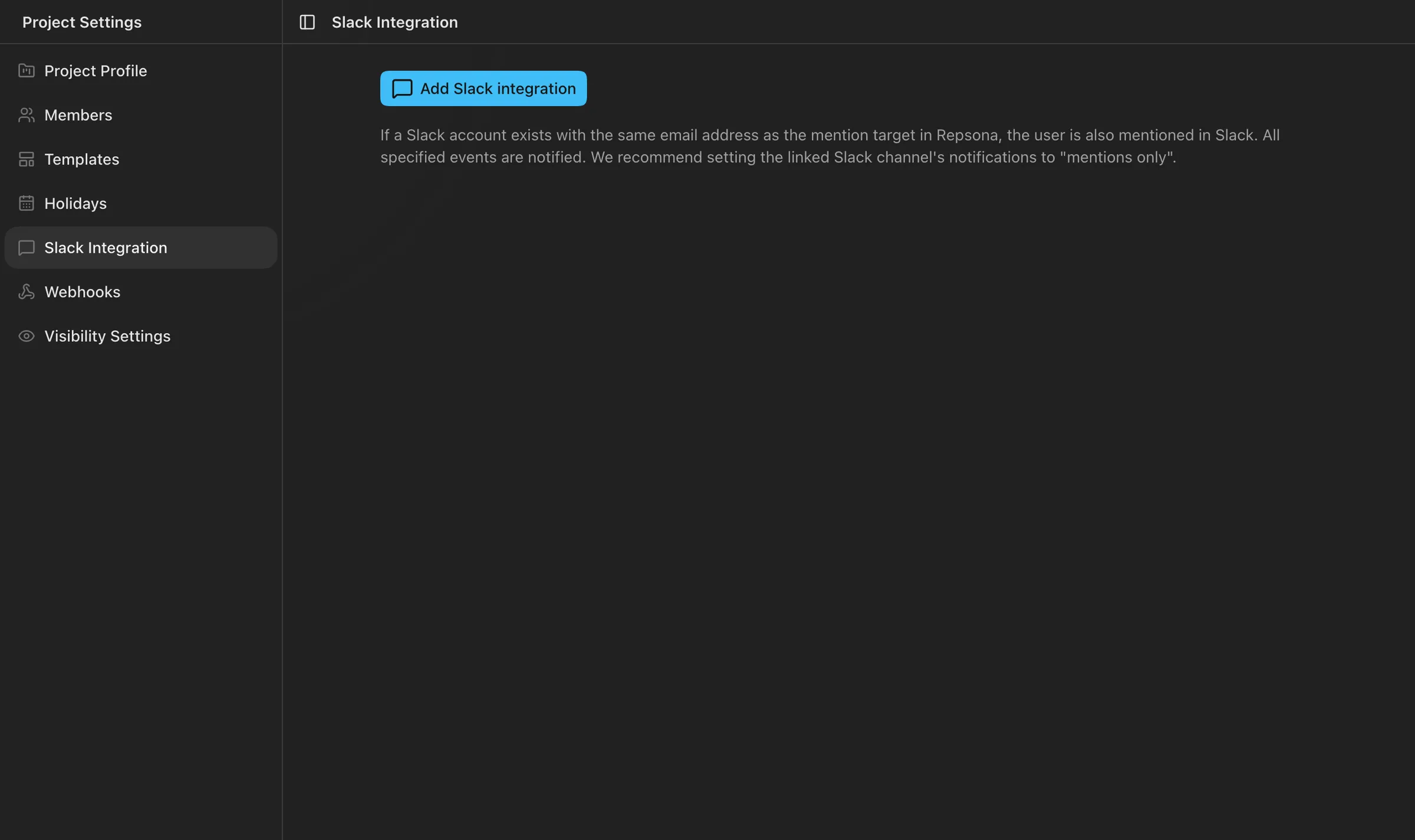
- Abre «Integración con Slack» en el menú de la izquierda.
- Haz clic en «Añadir integración con Slack».
- Cuando aparezca la pantalla de autorización de Slack, elige el espacio de trabajo y el canal.

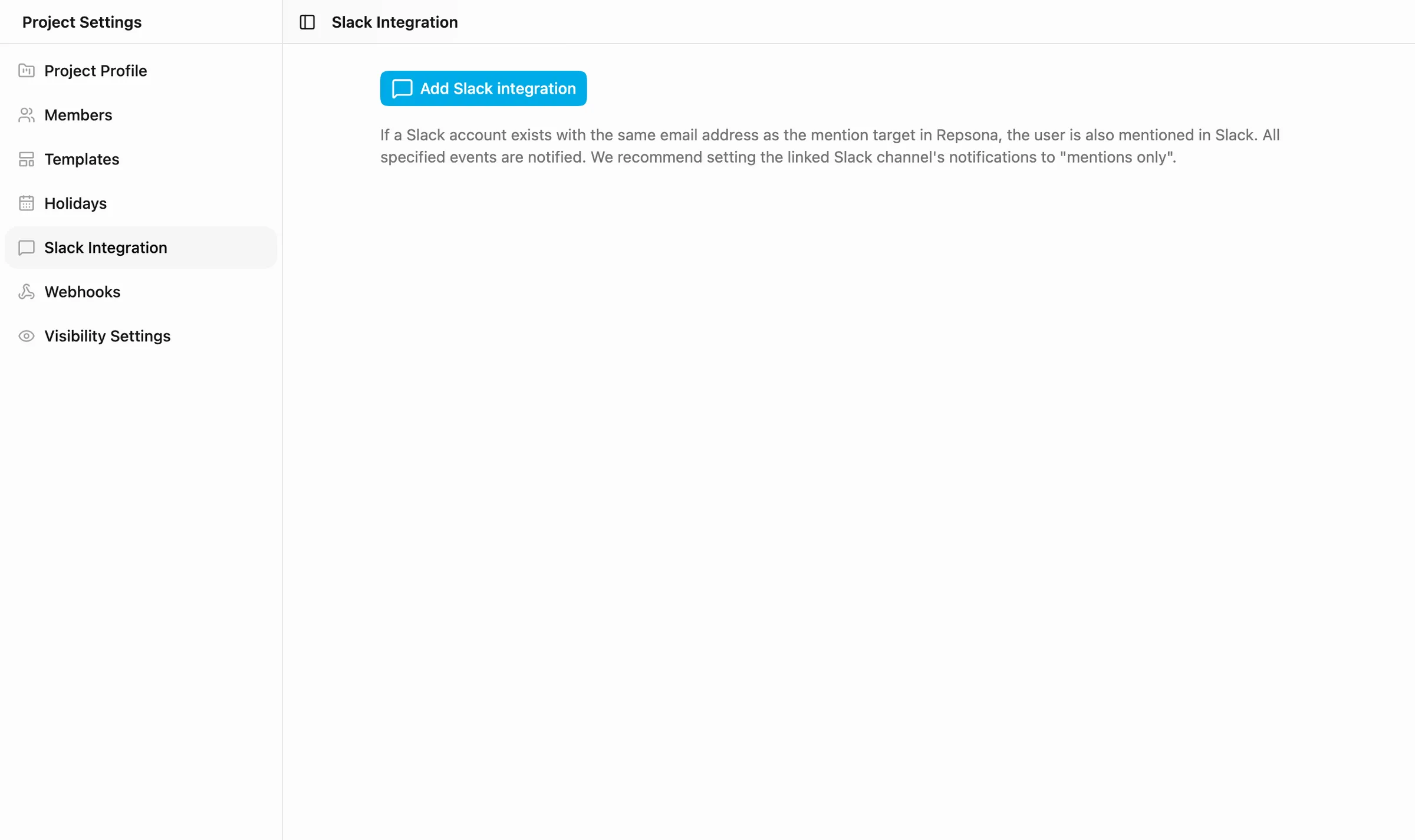
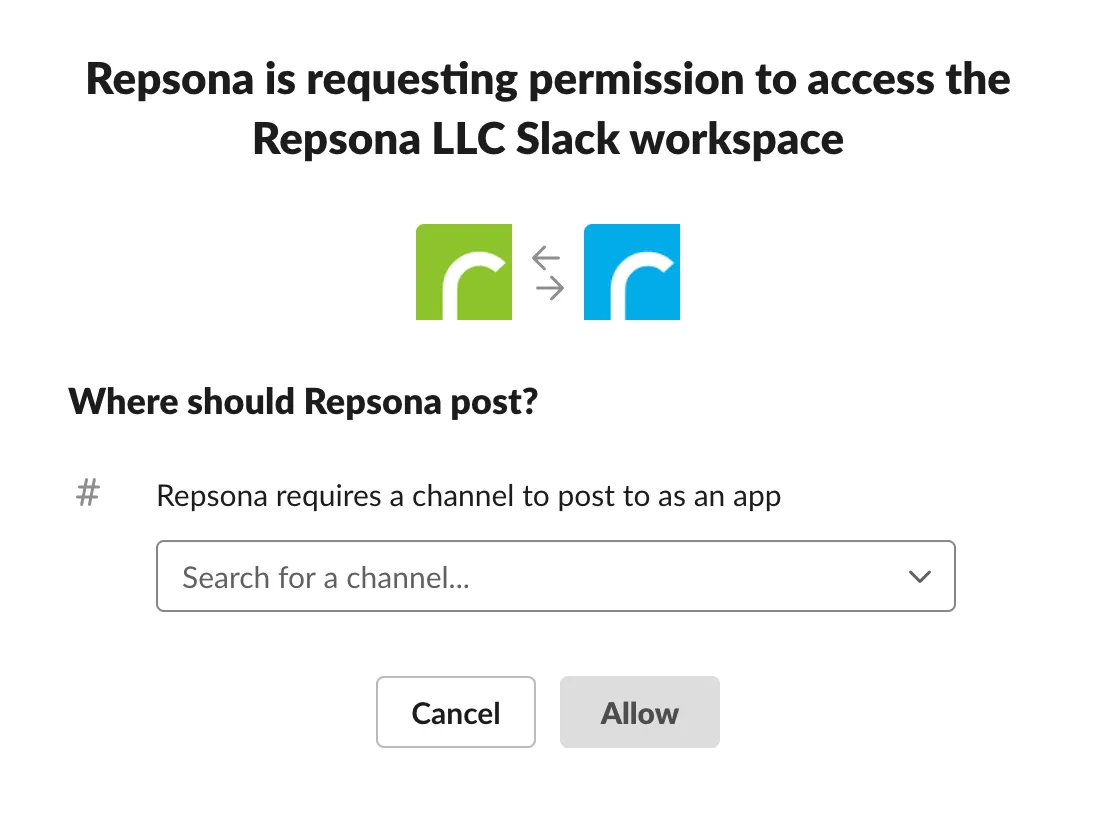
Actualiza una tarea o una nota y comprueba que llega la notificación a Slack.
Configurar qué se notifica a Slack
Al añadir la integración, el espacio de trabajo y el canal vinculados se muestran en una tarjeta. Puedes escribir un «Memo» y elegir en «Eventos que se notifican» qué eventos se envían a Slack. Desmarca los eventos que no necesites y haz clic en «Actualizar».
Sobre las notificaciones de Slack
Si existe una cuenta de Slack con el mismo correo electrónico que la persona mencionada en Repsona, también se la menciona en Slack. Se notifican todos los eventos que elijas. Te recomendamos configurar las notificaciones del canal de Slack vinculado en «Mentions only».
Eliminar la integración con Slack
Haz clic en el botón «Desvincular» de la tarjeta en la pantalla «Integración con Slack» y confirma con «Desvincular».
¿Te ha sido útil esta página?