
Configurar la información del proyecto
En Repsona, las tareas se gestionan por proyecto. Deja claros el nombre y el propósito del proyecto para que todos sus miembros compartan la misma visión. Aquí se explica cómo configurar el proyecto.
| Quién puede usar esta función | Planes en los que está disponible |
|---|---|
| Propietario, Administrador | Todos |
Configurar la información del proyecto
- Haz clic en el icono del engranaje («Configuración») a la derecha del menú del proyecto, en la parte superior de la pantalla.

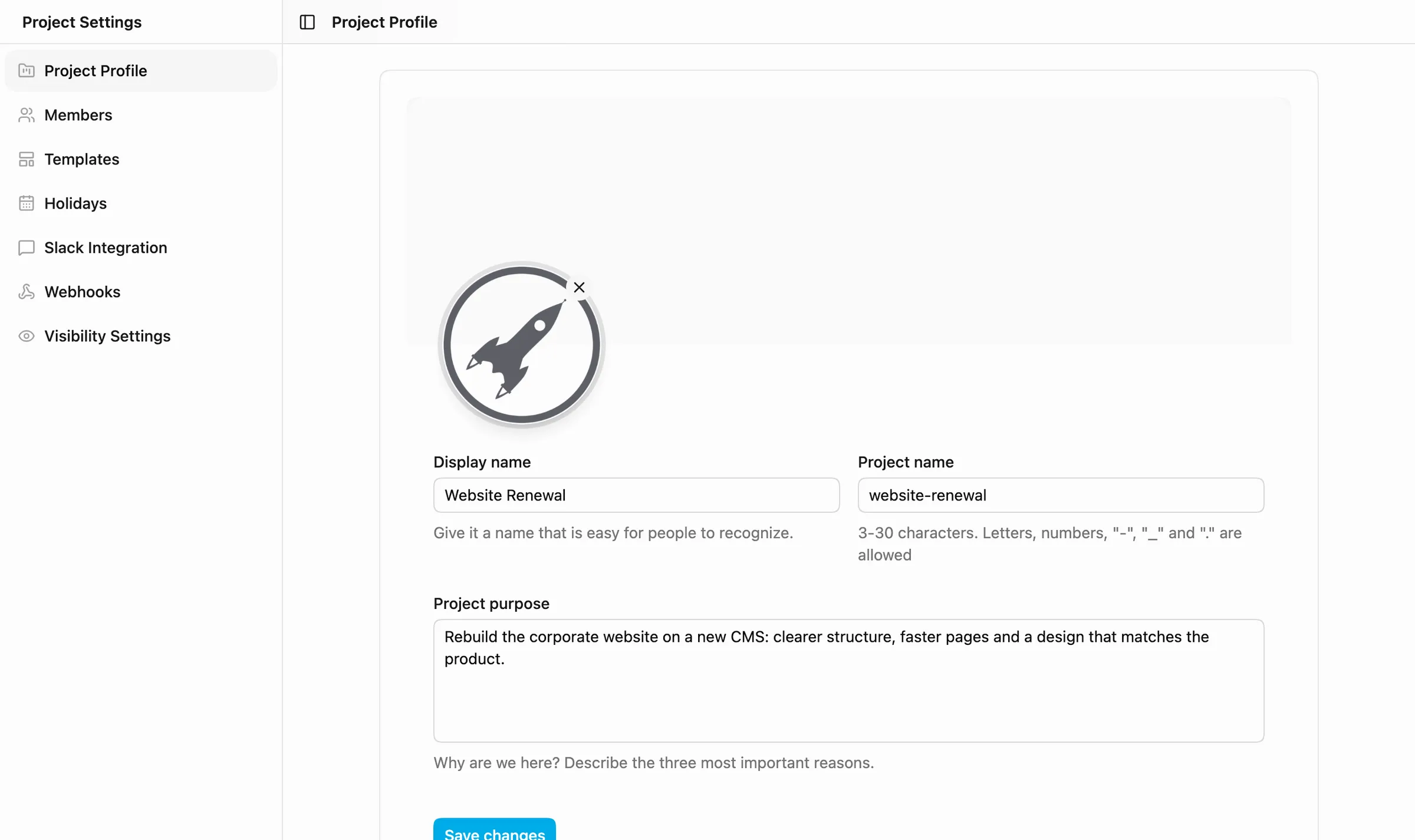
- Abre «Información del proyecto» en el menú de la izquierda.

Configurar el nombre oficial
Escribe el «Nombre oficial» y haz clic en «Guardar cambios». Elige un nombre que se entienda a simple vista.
¿A qué se dedica este trabajo, este equipo? Ponle un nombre a este proyecto. Por ejemplo: «Proyecto de desarrollo de X», «Gestión de tareas del equipo que hace X» o «Comité de producción de X».
Configurar el nombre corto del proyecto
Escribe el «Nombre corto del proyecto» y haz clic en «Guardar cambios». Debe tener entre 3 y 30 caracteres, y puede contener letras sin acentos, números, punto ".", guion "-" y guion bajo "_". Se usa internamente en el sistema.
Configurar el propósito del proyecto
Escribe el «Propósito del proyecto» y haz clic en «Guardar cambios». Se muestra en el inicio del proyecto. Escribe «la razón importante por la que estamos aquí», de modo que los miembros que se acaban de unir entiendan para qué existe el proyecto y que todos los miembros se sientan motivados.
Configurar la imagen de perfil del proyecto
Haz clic en la imagen redonda de la parte superior de la información del proyecto y elige una imagen (al pasar el ratón por encima aparece «Cambiar imagen»). También puedes subirla arrastrándola y soltándola. Ajusta la posición y el tamaño, haz clic en «Aplicar» y, por último, en «Guardar cambios».
La imagen de perfil del proyecto se usa en todos los lugares de Repsona donde aparece el proyecto.
Configurar la imagen de fondo
Haz clic en la imagen de fondo grande de la parte superior y elige una imagen. También puedes subirla arrastrándola y soltándola. Ajusta la posición y el tamaño, haz clic en «Aplicar» y, por último, en «Guardar cambios».
La imagen de fondo se usa como fondo de cada página del proyecto. Elige una que transmita el ambiente del proyecto, para que usar Repsona sea más divertido.
Duplicar el proyecto
Duplicar un proyecto solo está disponible en el plan Standard.
- Haz clic en el botón «Duplicar proyecto».
- Indica el «Nombre del proyecto» y la «Clave del proyecto» (la clave no puede ser igual a otra que ya exista; elige una distinta).
- Indica la «Fecha de inicio del proyecto». Las fechas de las tareas se desplazan automáticamente tomando como punto de partida la fecha de inicio de la primera tarea.
- Indica los «Miembros iniciales».
- Haz clic en el botón «Duplicar».
Se quitan los comentarios, el estado, el responsable y la pelota de las tareas. Las notas, los compañeros de equipo y el Kaizen no se duplican.
Cerrar el proyecto
Haz clic en el botón «Cerrar proyecto» y, en la confirmación, haz clic en «Cerrar». El proyecto queda cerrado (completado).
Reabrir el proyecto
En un proyecto cerrado, el botón del mismo lugar cambia a «Reabrir proyecto». Haz clic en él y, en la confirmación, haz clic en «Reabrir».
¿Te ha sido útil esta página?