
Autenticación en dos pasos (2FA)
Repsona admite la autenticación en dos pasos (2FA) con una aplicación de autenticación. Activa la autenticación en dos pasos para añadir una capa más de seguridad a tu cuenta de Repsona. Con la 2FA activada, tendrás que confirmar tu identidad cada vez que inicies sesión.
| Quién puede usar esta función | Planes en los que está disponible |
|---|---|
| Todos | Todos |
¿Qué es una aplicación de autenticación?
Es una aplicación de contraseñas de un solo uso basadas en el tiempo (TOTP), como Google Authenticator, Authy, Duo Mobile o 1Password.
Configurar la autenticación en dos pasos (2FA)
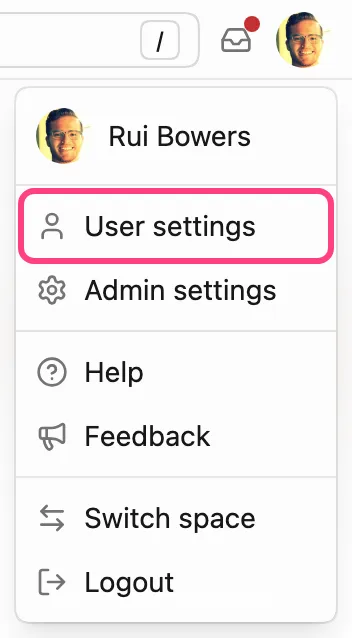
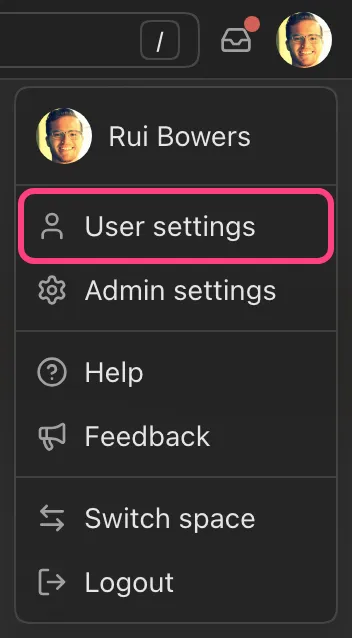
- Abre el menú desde el icono de la esquina superior derecha de la pantalla.
- Haz clic en «Configuración de usuario».
- Abre «Autenticación» en el menú de la izquierda.
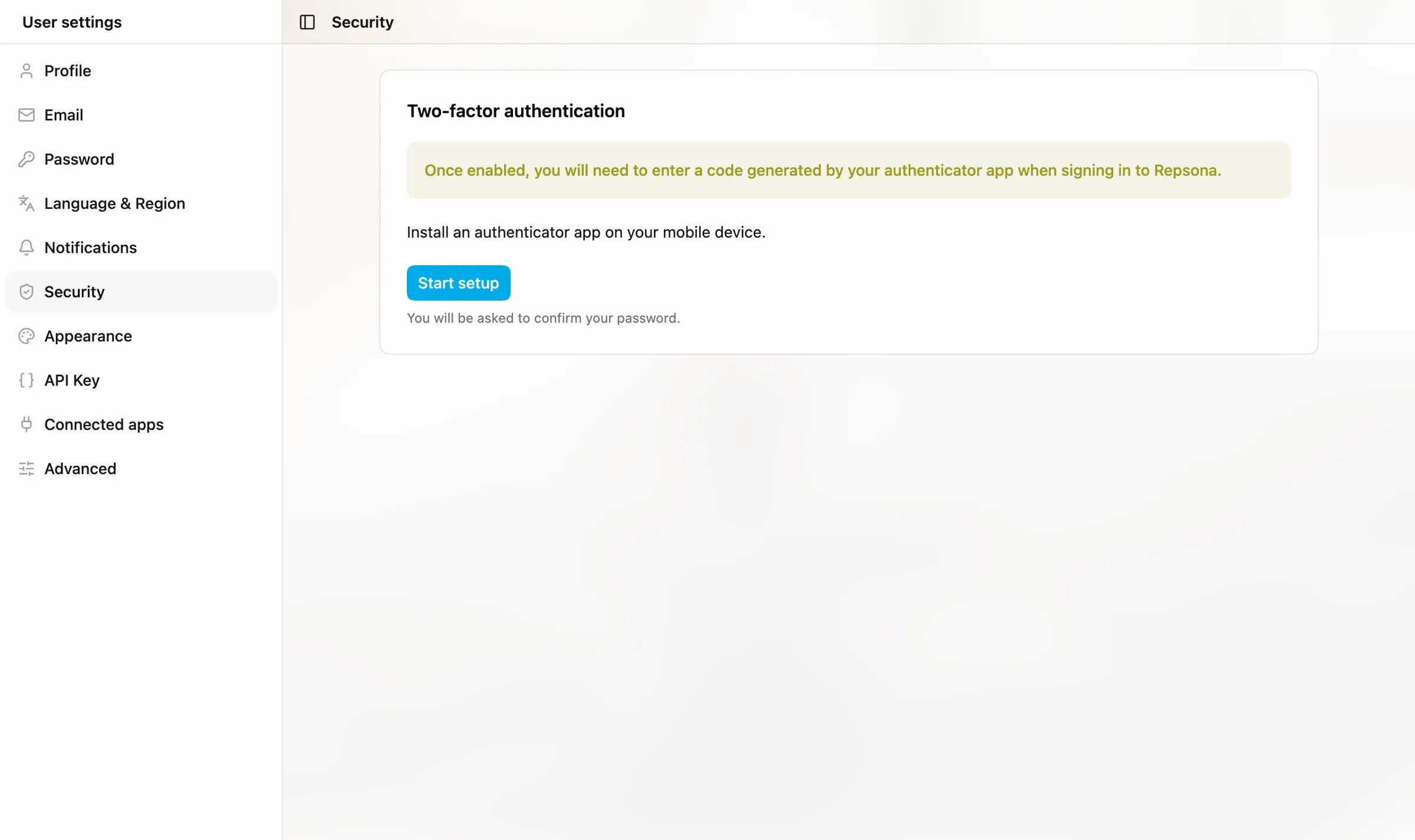
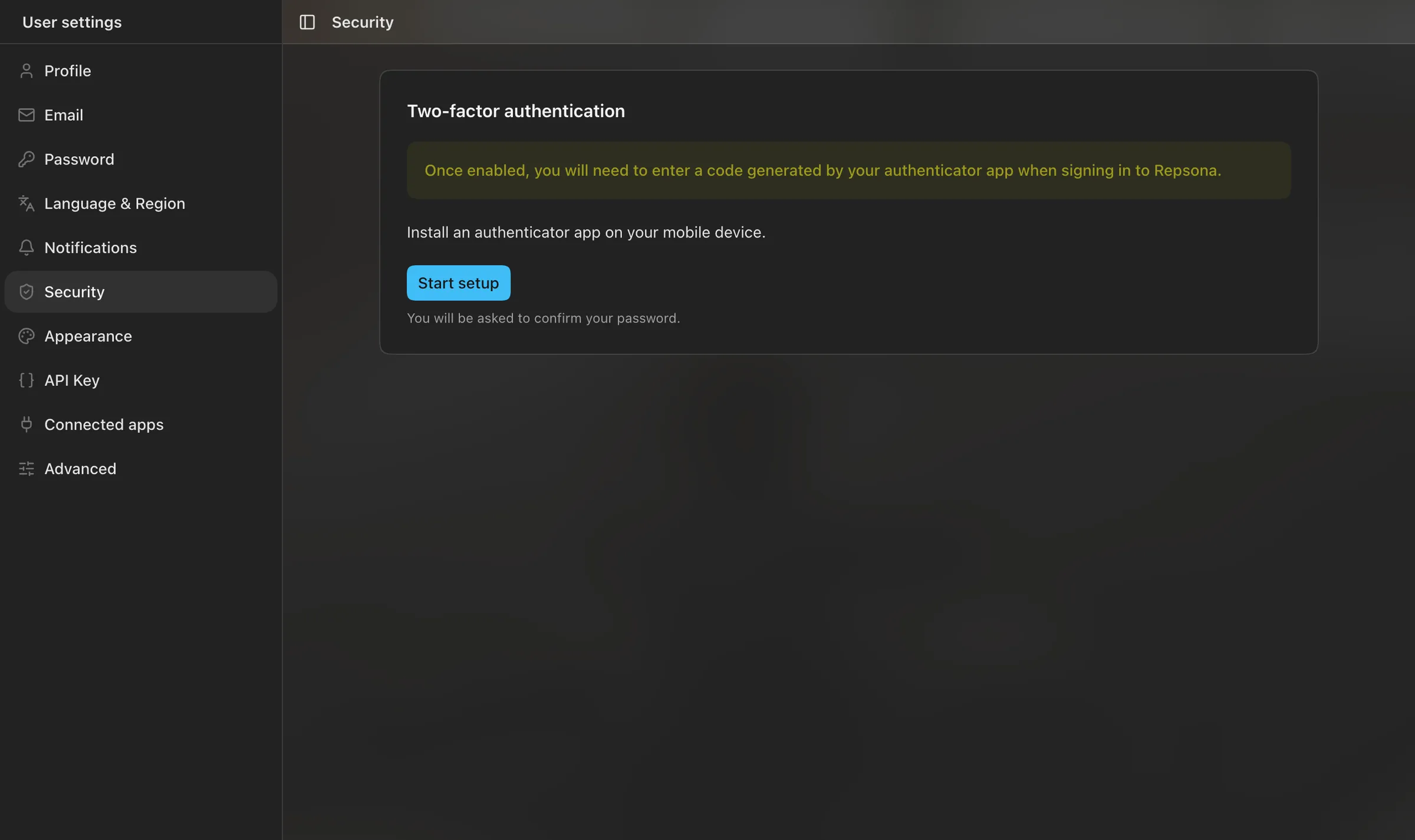
- Haz clic en «Iniciar la configuración» (al empezar tendrás que confirmar tu contraseña).
- Aparece un código QR en la pantalla. Escanéalo con tu aplicación de autenticación. Si no puedes escanearlo, consulta la clave en «Si no puedes escanear el código QR» y escríbela a mano en la aplicación.
- Escribe en «Código» el código que muestra la aplicación de autenticación.
- Haz clic en «Activar».
- Aparecen los códigos de respaldo. Solo se muestran una vez, así que guárdalos en un lugar seguro y haz clic en «Listo».
Los códigos de respaldo sirven para iniciar sesión cuando no puedes usar la aplicación de autenticación (cada código se puede usar una sola vez). Si te quedan pocos, puedes crear otros nuevos con «Regenerar códigos de respaldo» (todos los códigos sin usar dejarán de ser válidos).
Desactivar la autenticación en dos pasos (2FA)
- Abre «Autenticación» en «Configuración de usuario» igual que en los pasos anteriores.
- Haz clic en «Desactivar».
¿Te ha sido útil esta página?